
Das Löschen einer Treuekampagne kann notwendig sein, um Ihre Marketingaktivitäten zu straffen oder veraltete Aktionen zu entfernen. Diese Anleitung beschreibt die Schritte, die zum Löschen einer Treuekampagne erforderlich sind.
Schritt 1: Zugriff auf die Loyalty-Funktion
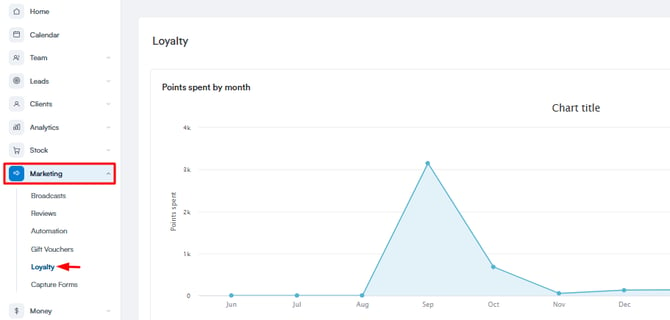
Um mit dem Löschen einer Treuekampagne zu beginnen, melden Sie sich bei Ihrem Pabau-Konto an und navigieren Sie im linken Seitenmenü zum Bereich Marketing. Klicken Sie dort auf „Loyalty".
Schritt 2: Alle Punkte anzeigen
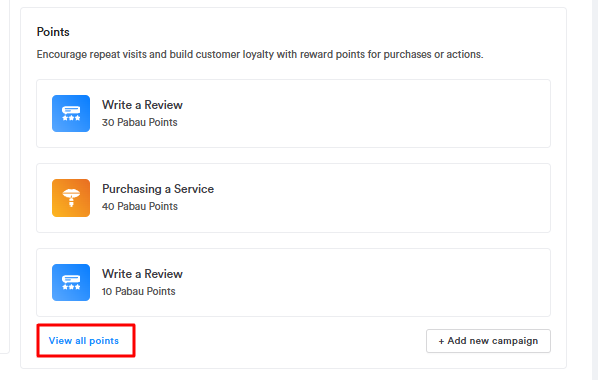
Suchen Sie im Bereich „Punkte“ unten rechts auf der Loyalty-Seite die Option „Alle Punkte anzeigen“ und klicken Sie darauf.
Schritt 3: Löschen der Treuekampagne
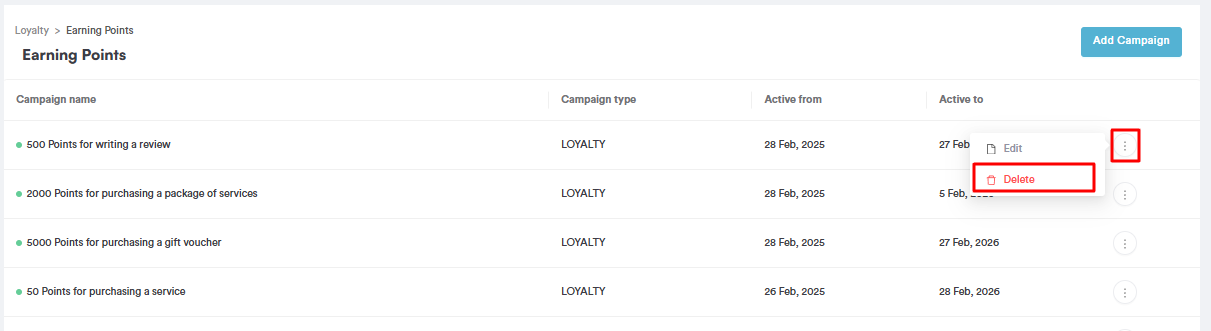
Sobald Sie sich in der Liste aller Punkte befinden, identifizieren Sie die Kampagne, die Sie löschen möchten. Klicken Sie auf die drei Punkte ganz rechts neben dem Kampagneneintrag. Wählen Sie im daraufhin angezeigten Dropdown-Menü „Löschen“ aus.
Schritt 4: Löschen bestätigen
Nachdem Sie „Löschen“ ausgewählt haben, erscheint eine Aufforderung, die Löschung zu bestätigen. Klicken Sie zum Fortfahren auf „Ja, Kampagne entfernen“.
HINWEIS: Wir empfehlen Ihnen, unseren Loyalty Artikel zu lesen, um sich eingehender mit diesem Thema zu befassen.
Weitere Anleitungen finden Sie in den unten aufgeführten verwandten Artikeln, oder nutzen Sie die Suchleiste oben auf der Seite, um zusätzliche Anleitungen auszuwählen. Diese Anleitungen helfen Ihnen dabei, das Beste aus Ihrem Pabau-Konto herauszuholen.
Um Ihr Pabau-Konto zudem vollständig nutzen und verstehen zu können, empfehlen wir Ihnen, die zusätzlichen Anleitungen und Ressourcen der Pabau Academy zu erkunden. Dort finden Sie ausführliche Video-Tutorials und Lektionen, die Ihnen ein umfassendes Lernerlebnis bieten und Sie mit den notwendigen Fähigkeiten ausstatten, um mit Pabau erfolgreich zu sein.