
In diesem Artikel erklären wir Ihnen, wie Sie erstellte Fälle aus Ihrem Pabau-Konto löschen können.
HINWEIS: Fälle sind Teil des Care Plus-Plans. Wenn Sie Fälle unter Kunden nicht in der Seitenleiste sehen, wenden Sie sich an Ihren Account Manager, um ein Upgrade zu besprechen.
Schritt 1: Zu Fälle navigieren
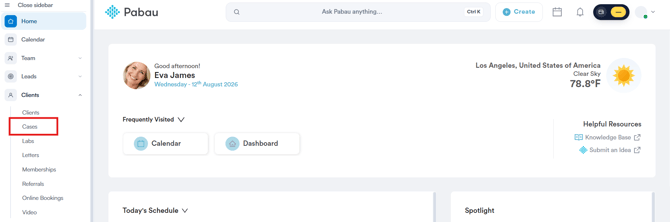
Melden Sie sich zunächst mit Ihren Anmeldedaten in Ihrem Pabau-Konto an. Navigieren Sie anschließend im linken Seitenmenü und klicken Sie, um den Reiter „Kunden“ zu erweitern. Hier finden Sie den Unterreiter „Fälle“.
Schritt 2: Auf die drei Punkte klicken
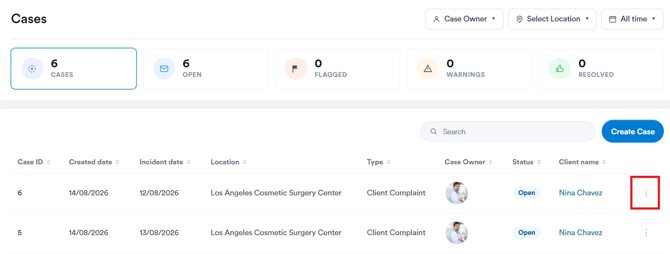
Auf dieser Seite sehen Sie alle in Ihrem Pabau-Konto erstellten Fälle. Auf der rechten Seite des Falls sehen Sie ein Drei-Punkte-Menü. Klicken Sie darauf, um die verfügbaren Optionen zu öffnen.
Schritt 3: Fall löschen
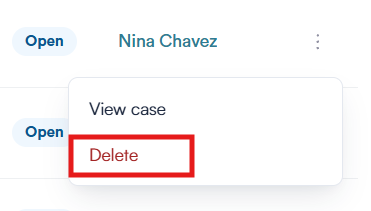
Wenn Sie auf das Drei-Punkte-Menü klicken, wird die Option „Löschen“ angezeigt.
Durch Klicken auf „Löschen“ erscheint ein Pop-up, in dem Sie aufgefordert werden zu bestätigen, ob Sie diesen Fall endgültig löschen möchten.
Klicken Sie auf „Ja, Fall entfernen“, um den Vorgang abzuschließen.
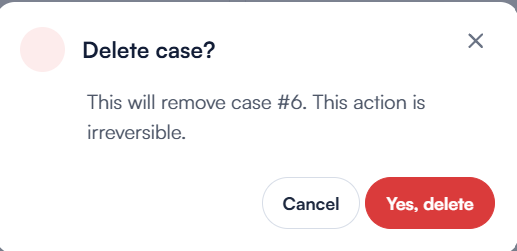
WARNUNG: Das Löschen eines Falls kann über den Bildschirm „Fälle“ nicht rückgängig gemacht werden. Wenn der Fall lediglich unter dem falschen Typ erfasst wurde, konvertieren Sie ihn stattdessen, statt ihn zu löschen.
Mit diesen Schritten können Sie ganz einfach jeden erstellten Fall in Ihrem Pabau-Konto löschen.
War dieser Leitfaden hilfreich? Lassen Sie es uns wissen, indem Sie unten abstimmen – Ihr Feedback hilft uns, klarere Artikel zu verfassen.
Für weitere Anleitungen durchsuchen Sie die verwandten Artikel unten oder nutzen Sie die Suchleiste oben auf der Seite. Sie können sich außerdem unsere Video-Lernreihe, die Pabau Academy, ansehen oder die Support-Seite für weitere Hilfe besuchen.