
In diesem Artikel erfahren Sie, wie Sie einen Mitarbeiter in Pabau deaktivieren.
Schritt 1: Zur Team-Funktion navigieren
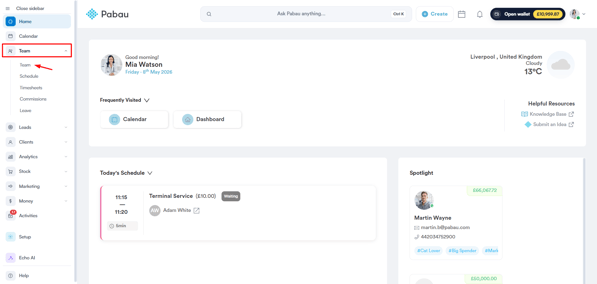
Melden Sie sich bei Ihrem Pabau-Konto an und gehen Sie im linken Seitenmenü zu Team, klicken Sie dann erneut auf "Team". Klicken Sie auf den Benutzer, den Sie deaktivieren möchten.
Schritt 2: Weitere Optionen aufrufen
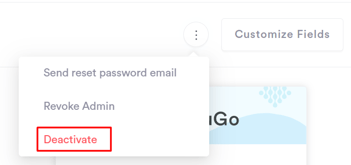
Klicken Sie oben rechts auf die Drei-Punkte-Schaltfläche neben "Felder anpassen". Wählen Sie aus den Optionen "Deaktivieren".
Schritt 3: Deaktivierung bestätigen
Bestätigen Sie Ihre Aktion in der Abfrage, indem Sie "Deaktivieren" wählen. Der Benutzer ist nun deaktiviert und aus Ihren aktiven Mitarbeitern entfernt.
HINWEIS: Sie können sich dieses Thema auch als Lektion in der Pabau Academy ansehen.
Außerdem empfehlen wir Ihnen, unseren Artikel Team zu lesen, um dieses Thema ausführlicher zu vertiefen.
Weitere Anleitungen finden Sie in den zugehörigen Artikeln unten, wählen Sie weitere Leitfäden aus oder verwenden Sie die Suchleiste oben auf der Seite. Diese Anleitungen helfen Ihnen dabei, das Beste aus Ihrem Pabau-Konto herauszuholen.
Um Ihr Pabau-Konto vollständig zu nutzen und zu verstehen, empfehlen wir Ihnen außerdem, die zusätzlichen Anleitungen und Ressourcen der Pabau Academy zu erkunden. Sie bietet ausführliche Video-Tutorials und Lektionen sowie ein ganzheitliches Lernerlebnis, das Ihnen die wesentlichen Fähigkeiten für Ihren Erfolg mit Pabau vermittelt.