
Dieser Artikel hilft Ihnen dabei, Ihre Pabau-Online-Buchungsplattform ganz einfach anzupassen. Entdecken Sie verschiedene Anpassungsoptionen, die zu Ihren Vorlieben passen, und sehen Sie sich Änderungen in Echtzeit in der Mitte des Bildschirms an.
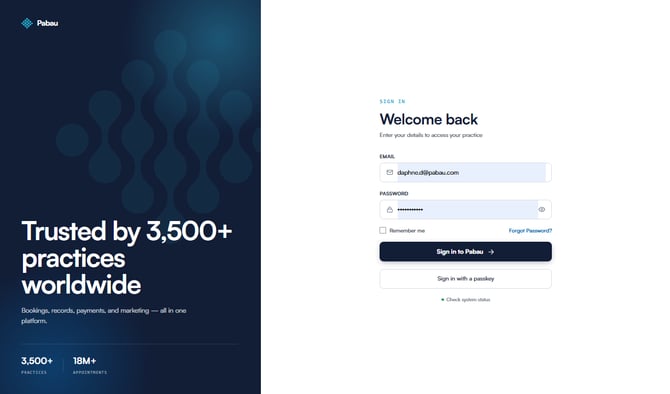
Schritt 1: Melden Sie sich bei Ihrem Pabau-Konto an
Melden Sie sich zunächst mit Ihren Anmeldedaten bei Ihrem Pabau-Konto an. Nach der Anmeldung gelangen Sie zu Ihrem Haupt-Dashboard.
Schritt 2: Navigieren Sie zu Online-Buchung
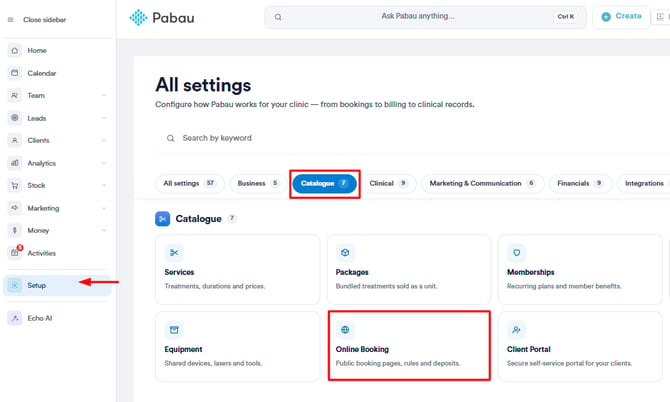
Klicken Sie im Haupt-Dashboard in der linken Seitenleiste auf Setup. Wählen Sie auf der Setup-Seite die Registerkarte Katalog und klicken Sie dann auf Online-Buchung.
Schritt 3: Öffnen Sie die Anpassungseinstellungen
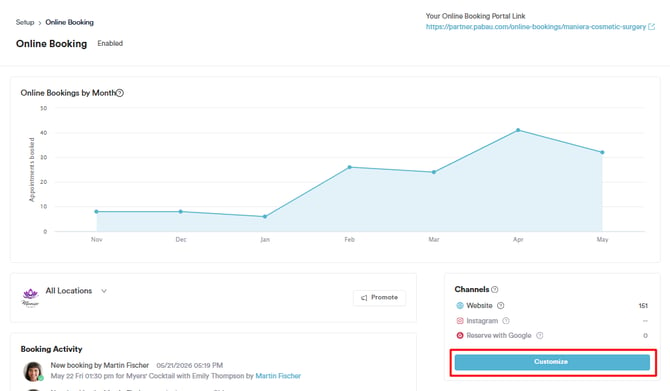
Auf der Seite Online-Buchung sehen Sie eine Übersicht über Ihre Buchungsaktivität, Ihre Kanäle sowie den eindeutigen Link zu Ihrem Buchungsportal oben rechts. Klicken Sie auf die Schaltfläche Anpassen, um den vollständigen Anpassungseditor zu öffnen.
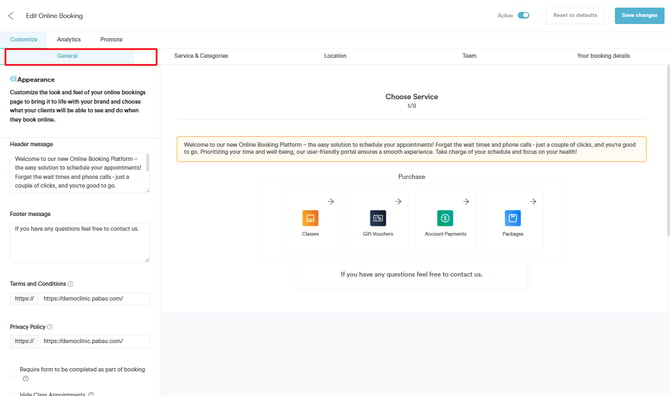
Der Editor ist in vier Registerkarten unterteilt: Allgemein, Service & Kategorien, Standort und Team. Auf der rechten Seite des Bildschirms befindet sich zudem eine Live-Vorschau, die sich mit jeder Änderung aktualisiert.
Schritt 4: Konfigurieren Sie die allgemeinen Einstellungen
Die Registerkarte Allgemein umfasst das allgemeine Erscheinungsbild und Verhalten Ihrer Buchungsseite.
Erscheinungsbild
- Kopfzeilennachricht — Fügen Sie eine Willkommensnachricht hinzu, die oben auf Ihrer Buchungsseite angezeigt wird.
- Fußzeilennachricht — Fügen Sie unten eine Nachricht hinzu, z. B. einen Hinweis zur Kontaktaufnahme.
- Allgemeine Geschäftsbedingungen — Geben Sie eine URL ein, die zu den Geschäftsbedingungen Ihrer Praxis führt.
- Datenschutzrichtlinie — Geben Sie eine URL ein, die zu Ihrer Datenschutzrichtlinie führt.
- Hintergrundfarbe — Wählen Sie eine Hintergrundfarbe, die zum Erscheinungsbild Ihrer Praxis passt.
Buchungsoptionen
- Formular als Teil der Buchung erforderlich — Kunden müssen ein Formular ausfüllen, bevor sie ihren Termin bestätigen.
- Kurstermine ausblenden — Entfernen Sie die Option „Kurse" von der Buchungsseite.
- Kauf von Geschenkgutscheinen ausblenden — Entfernen Sie die Option „Geschenkgutscheine".
- Kontozahlungen ausblenden — Entfernen Sie die Option „Kontozahlungen".
- Paketkauf ausblenden — Entfernen Sie die Option „Pakete".
- Terminstornierungen zulassen — Kunden können ihre eigenen Termine online stornieren.
- Terminverschiebung zulassen — Kunden können ihre eigenen Termine online verschieben.
- Warteliste zulassen — Kunden können sich auf eine Warteliste setzen lassen, wenn keine Termine verfügbar sind.
- Raumverfügbarkeit bei der Terminbuchung berücksichtigen — Das System berücksichtigt die Raumverfügbarkeit bei der Anzeige verfügbarer Termine.
- Benachrichtigung bei neuer Buchung — Wählen Sie ein Teammitglied aus, das benachrichtigt wird, wenn eine neue Buchung eingeht.
- Zeitintervall — Legen Sie das Zeitintervall zwischen verfügbaren Buchungsslots fest (z. B. alle 30 Minuten).
Schritt 5: Konfigurieren Sie Service & Kategorien
Die Registerkarte Service & Kategorien steuert, was Ihre Kunden bei der Auswahl eines Services sehen.
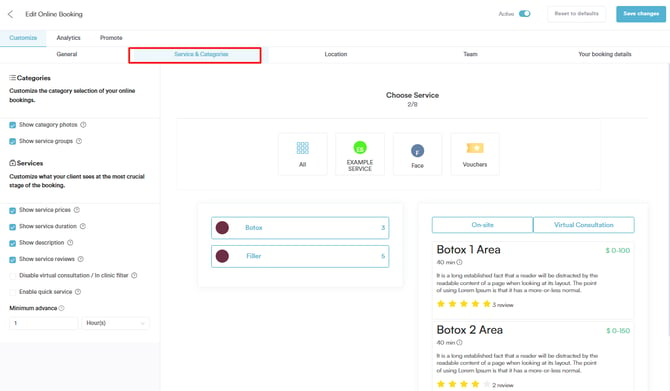
Kategorien
- Kategoriefotos anzeigen — Zeigen Sie Bilder neben jeder Servicekategorie an.
- Servicegruppen anzeigen — Gruppieren Sie Services zusammen, um die Navigation zu erleichtern.
Services
- Servicepreise anzeigen — Zeigen Sie den Preis jedes Services auf der Buchungsseite an.
- Servicedauer anzeigen — Zeigen Sie an, wie lange jeder Service dauert.
- Beschreibung anzeigen — Zeigen Sie den Kunden die Servicebeschreibung an.
- Servicebewertungen anzeigen — Zeigen Sie Kundenbewertungen für jeden Service an.
- Filter „Virtuelle Beratung / In der Praxis" deaktivieren — Entfernen Sie die Option für Kunden, zwischen virtuellen und Vor-Ort-Terminen zu filtern.
- Schnellbuchung aktivieren — Ermöglichen Sie Kunden, ohne den vollständigen Auswahlprozess zu buchen.
- Mindestvorlaufzeit — Legen Sie fest, wie weit im Voraus ein Kunde buchen muss (z. B. mindestens 1 Stunde vor dem Termin).
Schritt 6: Konfigurieren Sie die Standorteinstellungen
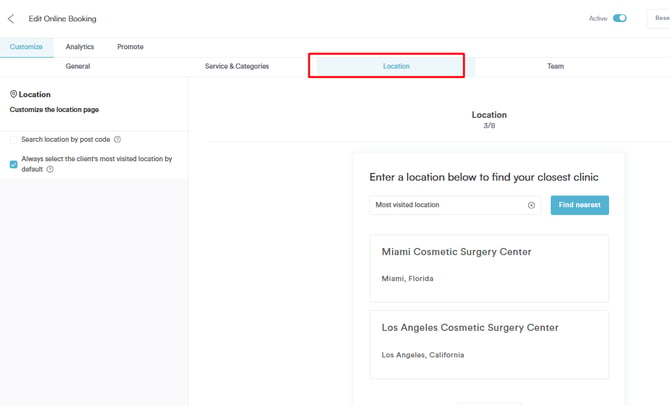
Die Registerkarte Standort steuert, wie Kunden bei der Buchung eine Praxis auswählen.
- Standort nach Postleitzahl suchen — Kunden können ihre nächstgelegene Praxis suchen, indem sie eine Postleitzahl eingeben.
- Immer standardmäßig den am häufigsten besuchten Standort des Kunden auswählen — Die Buchungsseite wählt automatisch den Standort vor, den der Kunde am häufigsten besucht, was den Vorgang für wiederkehrende Patienten beschleunigt.
Schritt 7: Konfigurieren Sie die Teameinstellungen
Die Registerkarte Team steuert, wie Teammitglieder während des Buchungsprozesses angezeigt werden.
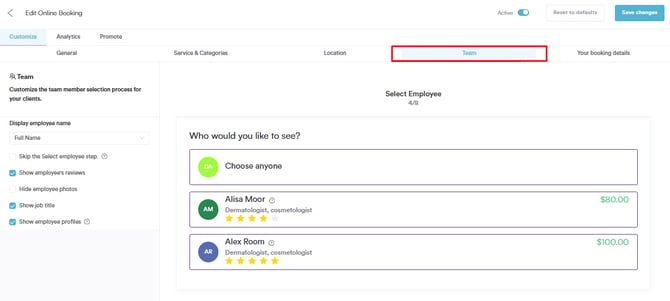
- Mitarbeitername anzeigen — Wählen Sie, wie Mitarbeiternamen angezeigt werden: Vollständiger Name, Vorname, Initialen oder Anonym.
- Schritt „Mitarbeiter auswählen" überspringen — Entfernen Sie den Schritt zur Mitarbeiterauswahl vollständig und weisen Sie Termine automatisch zu.
- Mitarbeiterbewertungen anzeigen — Zeigen Sie Sternebewertungen und Bewertungen für jedes Teammitglied an.
- Mitarbeiterfotos ausblenden — Entfernen Sie Profilfotos der Mitarbeiter von der Buchungsseite.
- Berufsbezeichnung anzeigen — Zeigen Sie neben dem Namen jedes Mitarbeiters dessen Berufsbezeichnung an.
- Mitarbeiterprofile anzeigen — Ermöglichen Sie es Kunden, vor der Buchung ein vollständiges Profil jedes Mitarbeiters anzusehen.
Schritt 8: Konfigurieren Sie Ihre Seite „Ihre Buchungsdetails"
Die Registerkarte Ihre Buchungsdetails steuert den letzten Schritt des Buchungsablaufs — in dem Kunden ihren Termin überprüfen und ihre Daten eingeben.
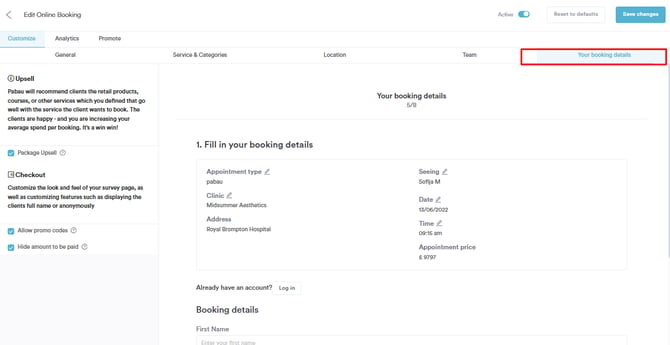
Upselling
- Paket-Upselling — Pabau schlägt Kunden passende Pakete basierend auf dem gebuchten Service vor und trägt so dazu bei, die durchschnittlichen Ausgaben pro Buchung zu steigern.
Kasse
- Promo-Codes zulassen — Kunden können an der Kasse einen Promo-Code eingeben, um einen Rabatt zu erhalten.
- Zu zahlenden Betrag ausblenden — Der Gesamtpreis wird den Kunden während des Bezahlvorgangs nicht angezeigt.
Schritt 9: Speichern Sie Ihre Änderungen
Sobald Sie alle Einstellungen konfiguriert haben, klicken Sie oben rechts auf Änderungen speichern, um Ihre Aktualisierungen zu übernehmen. Ihre Online-Buchungsseite spiegelt die Änderungen sofort wider.
HINWEIS: Mehr zu diesem Thema erfahren Sie auch, indem Sie sich diese Lektion in der Pabau Academy ansehen.
Außerdem empfehlen wir Ihnen, unseren Artikel Online-Buchungen zu lesen, um dieses Thema noch tiefergehend zu erkunden.
Weitere Anleitungen finden Sie in den verwandten Artikeln unten, wählen Sie zusätzliche Anleitungen aus oder nutzen Sie die Suchleiste oben auf der Seite. Diese Anleitungen helfen Ihnen, das Beste aus Ihrem Pabau-Konto herauszuholen.
Um Ihr Pabau-Konto vollständig zu nutzen und zu verstehen, empfehlen wir Ihnen außerdem, die zusätzlichen Anleitungen und Ressourcen der Pabau Academy zu erkunden. Sie bietet ausführliche Video-Tutorials und Lektionen für ein umfassendes Lernerlebnis, das Sie mit den wesentlichen Fähigkeiten für den Erfolg mit Pabau ausstattet.