
In diesem Artikel erklären wir, wie Mitarbeiter Kunden schneller und präziser finden können, indem sie zusätzliche Suchoptionen nutzen.
Schritt 1: Zu Setup navigieren
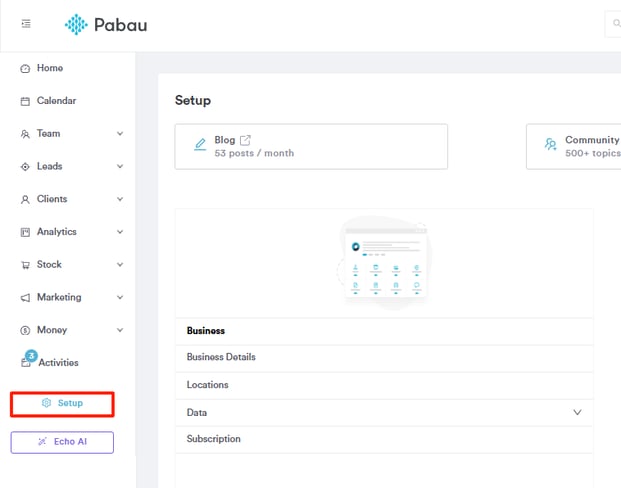
Um mit der Anpassung der Kundensuche zu beginnen, stellen Sie zunächst sicher, dass Sie in Ihrem Pabau-Konto angemeldet sind. Klicken Sie dann in der linken Seitenleiste auf Setup — hier gelangen Sie in den Bereich, in dem die meisten Kerneinstellungen Ihrer Praxis verwaltet werden, einschließlich des Suchverhaltens und der benutzerdefinierten Felder.
Schritt 2: Zu Felder gelangen
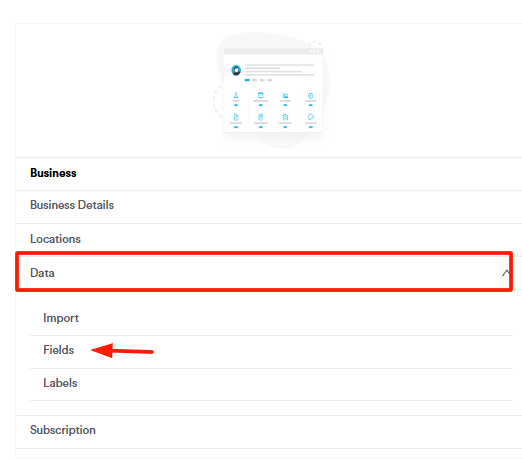
Sobald Sie sich in Setup befinden, klicken Sie auf den Tab Daten im Bereich Business. Es öffnet sich ein Dropdown-Menü, in dem Sie auf den Unter-Tab Felder klicken können.
Schritt 3: Suchergebnisse anpassen
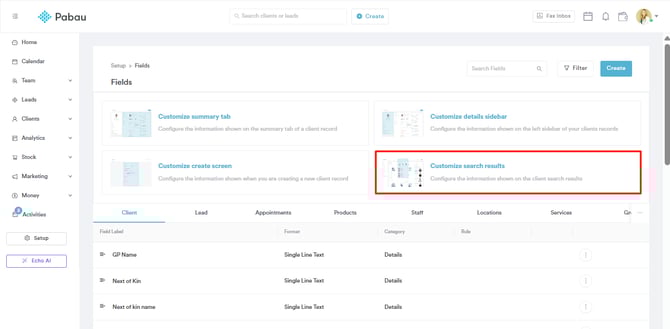
Oben auf dem Bildschirm finden Sie 4 Optionen. Wählen Sie „Suchergebnisse anpassen“, um fortzufahren.
Auf der linken Seite der Seite sehen Sie eine Liste von Feldern, die in den Suchergebnissen ein- oder ausgeblendet werden können. Dazu können gehören:
-
Vorname (immer angezeigt)
-
Nachname (immer angezeigt)
-
E-Mail
-
Mobilnummer
-
Kunden-ID
-
Geburtsdatum
-
Labels
-
Termin buchen
-
Nur aktive
Vorname und Nachname sind fest vorgegeben — sie bleiben sichtbar, da sie für die Identifizierung von Kunden unerlässlich sind. Die anderen Optionen können je nach den Bedürfnissen Ihres Teams ein- oder ausgeschaltet werden.
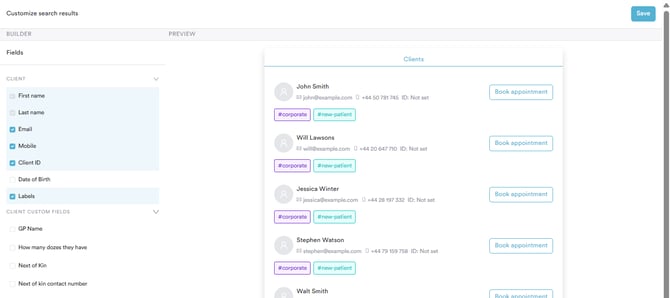
Während Sie die einzelnen Optionen umschalten, wird die Vorschautabelle auf der rechten Seite sofort aktualisiert, sodass Sie sehen können, wie die Ergebnisse aussehen werden.
Schritt 4: Ihre Konfiguration speichern
Sobald Sie mit dem Erscheinungsbild der Felder zufrieden sind:
✔️ Klicken Sie auf Speichern, um Ihre Konfiguration zu speichern
✔️ Beim nächsten Mal, wenn Sie in Pabau nach Kunden suchen, wird Ihr gespeichertes Layout automatisch angezeigt
Ihre benutzerdefinierte Einstellung bleibt erhalten, sodass Sie die Einstellungen nicht jedes Mal bei der Suche anpassen müssen.
Weitere Anleitungen finden Sie in den verwandten Artikeln unten. Wählen Sie zusätzliche Anleitungen aus oder nutzen Sie die Suchleiste oben auf der Seite. Diese Anleitungen helfen Ihnen, das Beste aus Ihrem Pabau-Konto herauszuholen.
Um Ihr Pabau-Konto vollständig zu nutzen und zu verstehen, empfehlen wir Ihnen außerdem, die zusätzlichen Anleitungen und Ressourcen der Pabau Academy zu erkunden. Sie bietet ausführliche Video-Tutorials und Lektionen für eine ganzheitliche Lernerfahrung, die Ihnen die wesentlichen Fähigkeiten für den Erfolg mit Pabau vermittelt.