
In diesem Artikel zeigen wir Ihnen, wie Sie das Layout des Kunden-Erstellungsformulars in Pabau anpassen können. So können Sie die Reihenfolge der Felder organisieren, diese effektiver gruppieren und das Onboarding-Erlebnis für Kunden besser an die Bedürfnisse Ihrer Klinik anpassen.
Schritt 1: Zugriff auf den Anpassungsbildschirm
Es gibt zwei Möglichkeiten, auf die Layout-Anpassung der Kundenerstellung zuzugreifen:
-
Option 1: Über das Fenster „Kunde erstellen"
Melden Sie sich bei Ihrem Pabau-Konto an und klicken Sie auf die Schaltfläche „+ Erstellen", dann wählen Sie „Kunde", um das Fenster zur Kundenerstellung zu öffnen.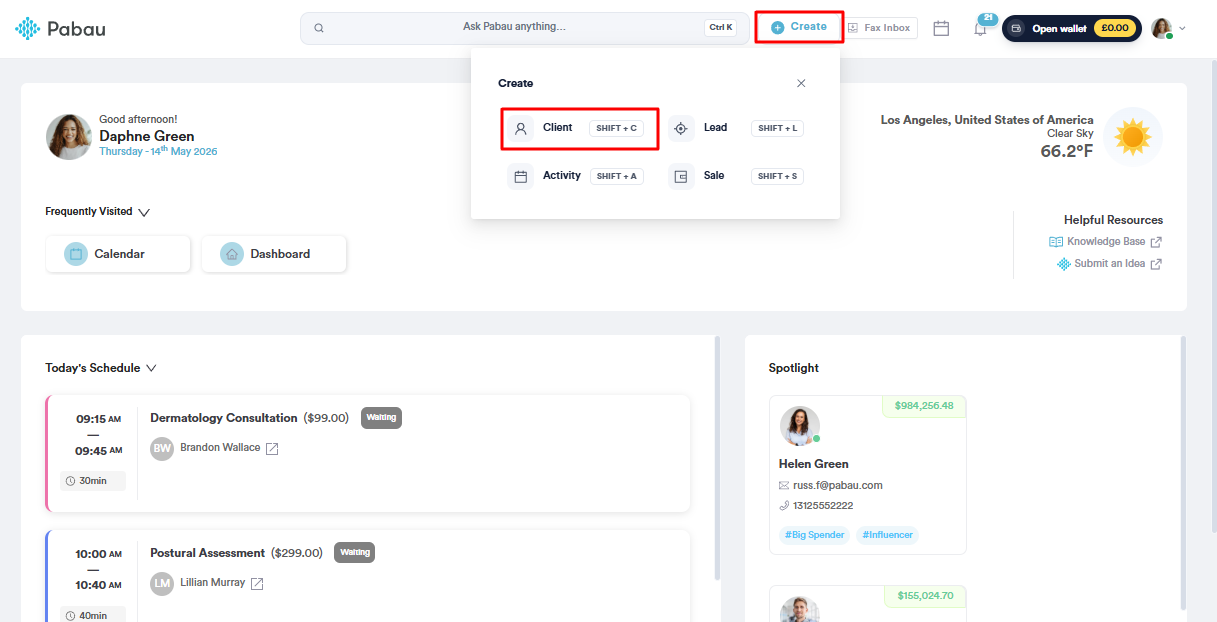
Klicken Sie oben rechts auf „Ansicht anpassen." Es öffnet sich ein Konfigurationsfenster, in dem Sie das Layout anpassen können.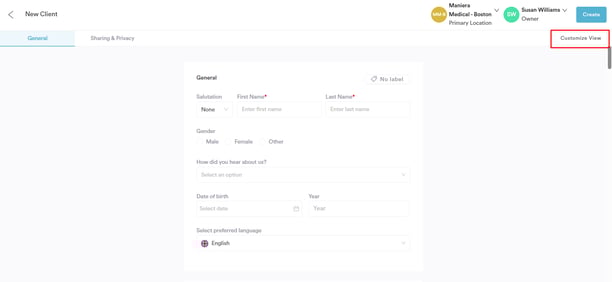
-
Option 2: Über das Menü „Felder einrichten"
Gehen Sie zum linken Menü und klicken Sie auf „Einrichtung." Klicken Sie dort im Bereich Geschäft auf „Felder".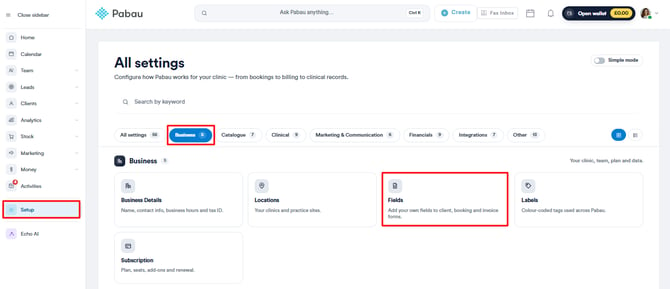
Schritt 2: Öffnen Sie „Erstellungsbildschirm anpassen"
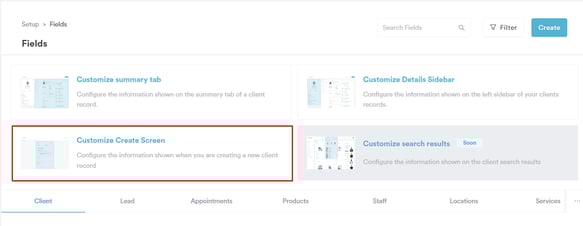
Klicken Sie im Bereich „Felder" auf „Erstellungsbildschirm anpassen." Dadurch öffnet sich ein Layout, in dem Sie alle Felder, die bei der Erstellung einer Kundenkarte verwendet werden, anzeigen und verwalten können.
Schritt 3: Passen Sie das Layout an
Wenn sich der Bildschirm öffnet, sehen Sie zwei Hauptbereiche, mit denen Sie steuern können, wie das Kunden-Erstellungsformular aufgebaut ist.
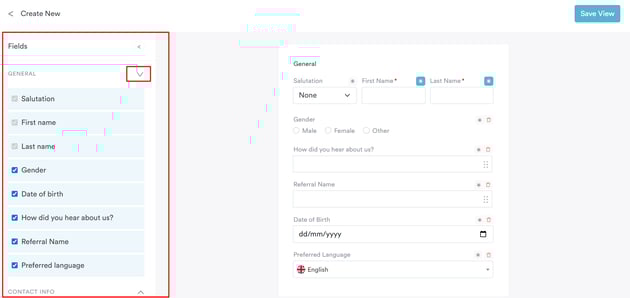
Auf der linken Seite finden Sie eine Liste aller verfügbaren Feldgruppen, die zur Erfassung von Kundendaten verwendet werden.
Dazu gehören:
Kontaktinformationen
-
E-Mail - Die E-Mail-Adresse des Kunden, die zum Versenden von Buchungsbestätigungen, Erinnerungen, Rechnungen, Formularen, Marketing-E-Mails und anderer Kommunikation der Klinik verwendet wird.
- Telefonnummer - Festnetznummer.
-
Mobil - Mobilnummer, die für SMS-Erinnerungen und Zwei-Wege-Nachrichten verwendet wird.
Adresse
Ermöglicht das Erfassen adressbezogener Daten, darunter:
-
Hausnummer/Straße
-
Stadt/Ort
-
Land
-
Bundesland
-
Postleitzahl
Dies ist nützlich für Kliniken, die für die Korrespondenz oder interne Aufzeichnungen physische Adressinformationen benötigen.
Allgemein
Die Gruppe „Allgemein" enthält wichtige kundenbezogene Felder wie:
-
Spezifischer Hautzustand / Ziel - Hilft bei der Nachverfolgung von Behandlungszielen.
-
Notfallkontakt - Eine benannte Kontaktperson für den Notfall.
Angaben zur Hausärztin/zum Hausarzt
Relevant für medizinische Kliniken, die die Versorgung koordinieren:
-
Name des Hausarztes
-
Name der Hausarztpraxis
Diese Felder stellen sicher, dass Ihre Klinik Einblick in das bestehende medizinische Unterstützungsnetzwerk eines Kunden hat.
Weitere allgemeine Felder
Enthält weitere optionale kundenbezogene Felder wie:
-
Nächste Angehörige/Angehöriger
-
Präferenz für Laserbehandlung
-
Zugewiesener Arzt
-
Kundenwarnungen
-
Gewicht und TestGewicht
Sie können jede Gruppe über die Dropdown-Pfeile aufklappen oder einklappen. Aktivieren oder deaktivieren Sie einzelne Felder, um zu steuern, ob diese im Kunden-Erstellungsformular angezeigt werden.
HINWEIS: Einige Felder wie Vorname und Nachname sind fest vorgegeben und können nicht verschoben oder entfernt werden, um sicherzustellen, dass wichtige Daten immer erfasst werden.
Auf der rechten Seite sehen Sie eine Live-Vorschau des Kunden-Erstellungsbildschirms. Diese Vorschau wird in Echtzeit basierend auf Ihren Auswahlen auf der linken Seite aktualisiert. Sie zeigt Ihnen, wie das Formular den Benutzern beim Erstellen einer neuen Kundenkarte präsentiert wird.
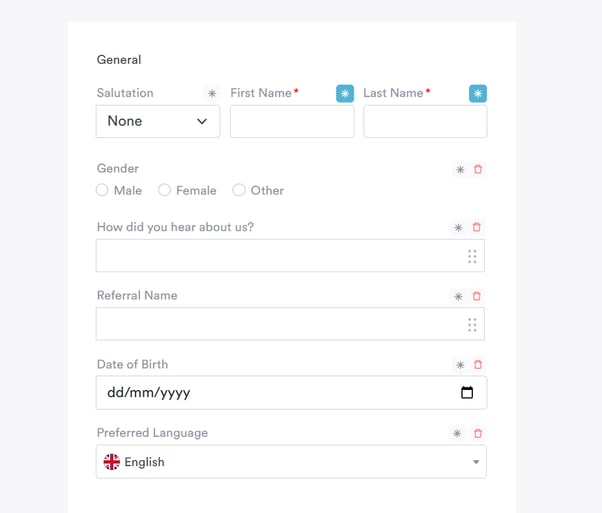
Hier können Sie außerdem bestimmte Felder als Pflichtfelder markieren, indem Sie auf das Sternsymbol neben dem Feldnamen klicken.
HINWEIS: Um mehr darüber zu erfahren, wie Sie Pflichtfelder auf dem Kunden-Erstellungsbildschirm hinzufügen oder entfernen können, lesen Sie diesen Artikel.
Schritt 4: Speichern Sie das Layout
Sobald Sie mit den Layout-Änderungen zufrieden sind, klicken Sie oben rechts auf „Ansicht speichern", um Ihr benutzerdefiniertes Layout zu übernehmen und zu speichern.
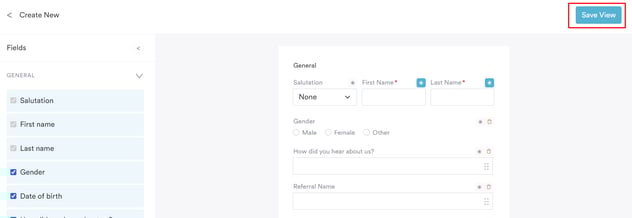
Indem Sie diese Schritte befolgen, können Sie den Aufbau Ihres Kunden-Erstellungsformulars ganz einfach anpassen. Dies hilft Ihrem Team, effizienter zu arbeiten und ein reibungsloseres Onboarding-Erlebnis zu bieten.
Für weitere Anleitungen lesen Sie die untenstehenden verwandten Artikel, wählen Sie zusätzliche Anleitungen aus oder nutzen Sie die Suchleiste oben auf der Seite. Diese Anleitungen helfen Ihnen, das Beste aus Ihrem Pabau-Konto herauszuholen.
Um Ihr Pabau-Konto zudem vollständig zu nutzen und zu verstehen, empfehlen wir Ihnen, die zusätzlichen Anleitungen und Ressourcen der Pabau Academy zu erkunden. Sie bietet ausführliche Video-Tutorials und Lektionen für ein ganzheitliches Lernerlebnis, das Ihnen die wesentlichen Fähigkeiten für den Erfolg mit Pabau vermittelt.