
In diesem Artikel zeigen wir Ihnen Schritt für Schritt, wie Sie ein Einverständnisformular erstellen.
Schritt 1: Melden Sie sich bei Ihrem Pabau-Konto an
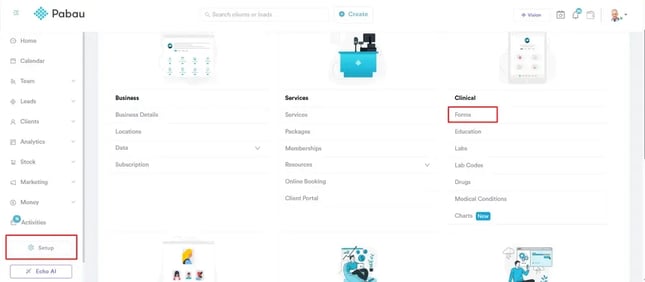
Beginnen Sie damit, sich bei Ihrem Pabau-Konto anzumelden. Sobald Sie angemeldet sind, suchen Sie den Bereich Einstellungen unten links auf Ihrem Bildschirm. Suchen Sie im Menü Einstellungen nach „Klinisch." Unter Klinisch suchen Sie nach Formulare.
Schritt 2: Medizinische Formulare erstellen
Klicken Sie auf den Bereich „Formular erstellen" und wählen Sie zwischen zwei Optionen: entweder eine Vorlage aus dem Vorlagenshop auswählen oder mit einer leeren Vorlage beginnen, wie im gezeigten Beispiel.
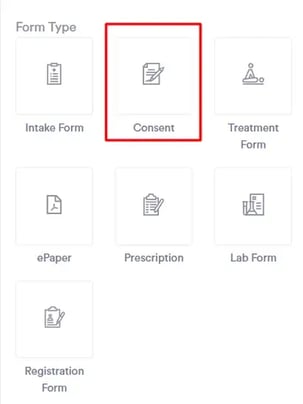
Schritt 3: Wählen Sie einen Formulartyp
Wählen Sie den passenden Formulartyp aus den folgenden Optionen:
Schritt 4: Erstellen Sie ein Einverständnisformular
Im Menü auf der linken Seite haben Sie die Möglichkeit, dem Einverständnisformular einen Namen zu geben, es mit den Leistungen zu verknüpfen, für die es gelten soll, und aus verschiedenen Komponenten auszuwählen, um sein Erscheinungsbild anzupassen, wie z. B. Textfelder, Kontrollkästchen oder Dropdown-Menüs. Sobald Sie diese Schritte abgeschlossen haben, klicken Sie auf die Schaltfläche „Erstellen", um den Vorgang abzuschließen.
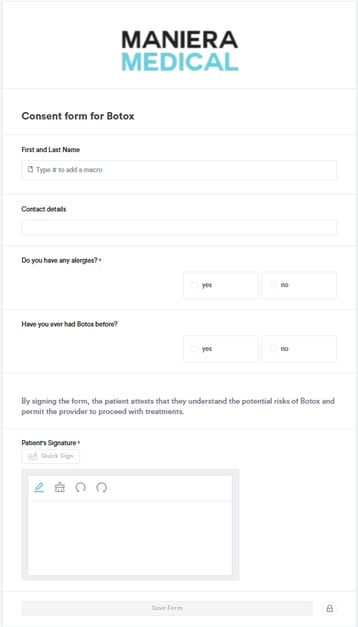
Sobald das erledigt ist, sieht es ähnlich aus wie das von uns erstellte Beispiel:
Schritt 5: Einen Termin buchen
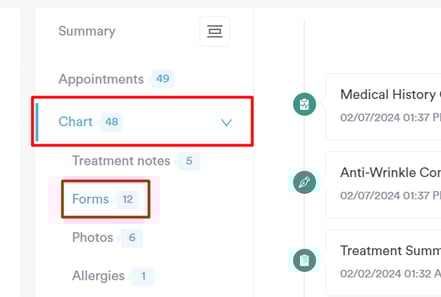
Nachdem Sie einen Termin mit der Leistung gebucht haben, die Sie mit dem Einverständnisformular verknüpft haben, und sobald die Kunden das Formular ausgefüllt haben, finden Sie das Formular unter der Kundenkarte im Bereich Formulare, unter dem Abschnitt „Charts".
HINWEIS: Zusätzlich empfehlen wir Ihnen, unseren Artikel über Medizinische Formulare zu lesen, um dieses Thema noch genauer zu erkunden.
Für weitere Anleitungen, sehen Sie sich die unten stehenden verwandten Artikel an, wählen Sie zusätzliche Anleitungen aus oder nutzen Sie die Suchleiste oben auf der Seite. Diese Anleitungen helfen Ihnen, das Beste aus Ihrem Pabau-Konto herauszuholen.
Um Ihr Pabau-Konto zudem vollständig zu nutzen und zu verstehen, empfehlen wir Ihnen, weitere Anleitungen und Ressourcen in der Pabau Academy zu erkunden. Dort finden Sie ausführliche Video-Tutorials und Lektionen, die ein umfassendes Lernerlebnis bieten und Ihnen die wesentlichen Fähigkeiten vermitteln, um mit Pabau erfolgreich zu sein.