
Das Hinzufügen von Produktlieferanten mit ihren Unternehmensdaten ist für eine effiziente Bestellverwaltung unerlässlich. Folgen Sie diesen Schritten, um einen Lieferanten in Pabau zu erstellen.
Schritt 1: Zu Produkte navigieren
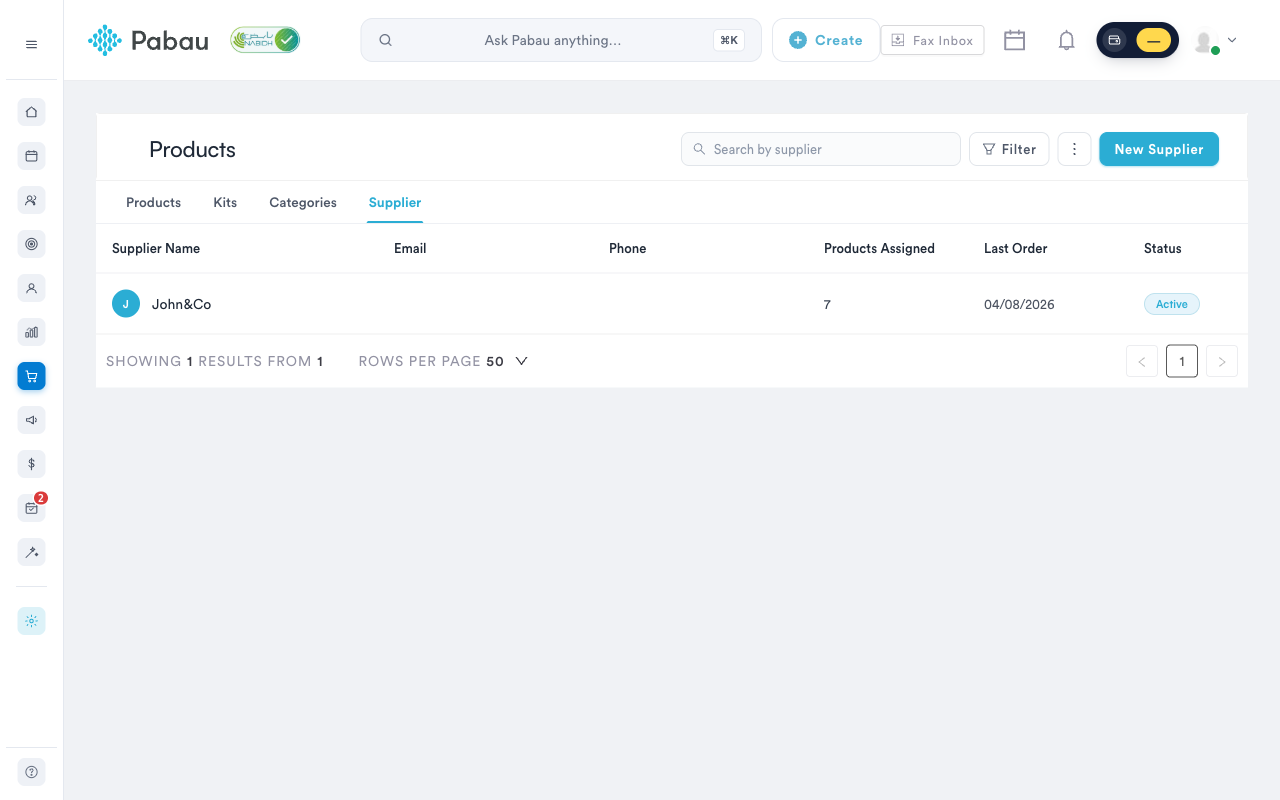
Melden Sie sich bei Ihrem Pabau-Konto an und navigieren Sie im linken Seitenmenü zu „Lager", klicken Sie dann auf „Produkte".
Schritt 2: Zum Tab Lieferanten wechseln
Wechseln Sie oben im Bildschirm zum Tab „Lieferant" und klicken Sie dann oben rechts auf „Neuer Lieferant".
Schritt 3: Lieferantendetails eingeben
Geben Sie auf der Seite „Lieferant erstellen" die Details des Lieferanten ein. Beachten Sie, dass Name und Kontonummer Pflichtfelder sind. Geben Sie außerdem die Kontaktinformationen des Lieferanten ein, insbesondere die E-Mail-Adresse, wenn Sie planen, Bestellungen über Pabau aufzugeben. Wenn Sie eine Bestellung über die Seite „Bestellungen" (Lager > Bestellungen) aufgeben, kann Pabau die Bestellung direkt per E-Mail an den Lieferanten senden, unter Verwendung der gespeicherten E-Mail-Adresse.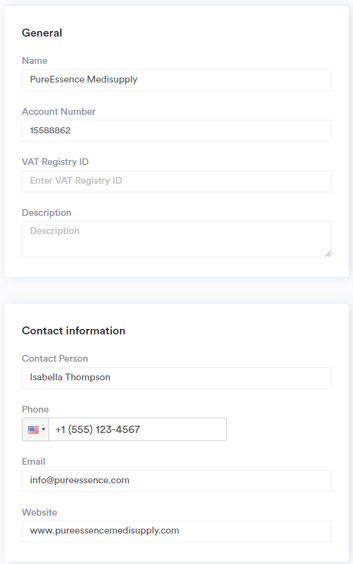
Schritt 4: Lieferanten mit Produkten verknüpfen
Nachdem Sie den Lieferanten erstellt haben, verknüpfen Sie ihn mit den Produkten, die Sie von ihm beziehen. Wechseln Sie dazu zurück zum Tab „Produkte".
Klicken Sie auf das Produkt, das Sie von dem soeben erstellten Lieferanten beziehen.
Scrollen Sie im Tab „Allgemein" zum Abschnitt „Lieferant & Integrationen" und wählen Sie den Lieferanten aus der Dropdown-Liste aus, die sich nach dem Klicken auf das Feld „Lieferantenname" öffnet.
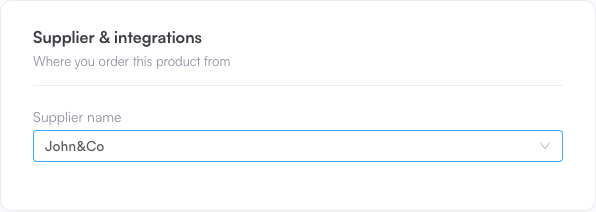
Jetzt haben Sie erfolgreich einen Lieferanten erstellt und ihn mit bestimmten Produkten verknüpft. Wenn Sie auf der Seite „Bestellungen" (Lager > Bestellungen) eine Bestellung erstellen, wird Ihr Warenkorb nach Lieferant gruppiert, und beim Aufgeben der Bestellung wird automatisch für jeden Lieferanten eine eigene Bestellung erstellt.
TIPP: Sie können einen Lieferanten auch während der Erstellung einer Bestellung anlegen. Wenn ein Produkt in Ihrem Warenkorb keinen Lieferanten hat, fordert Pabau Sie auf, einen zuzuweisen, bevor Sie die Bestellung überprüfen können. Wählen Sie einen bestehenden Lieferanten aus oder klicken Sie auf „+ Neuen Lieferanten erstellen…", um sofort einen anzulegen. Der von Ihnen gewählte Lieferant wird für alle zukünftigen Bestellungen beim Produkt gespeichert.
HINWEIS: Sie können sich außerdem zu diesem Thema eine Lektion in der Pabau Academy ansehen.
Außerdem empfehlen wir Ihnen, unseren Artikel Produkte und Lager zu lesen, um sich noch eingehender mit diesem Thema zu befassen.
Für weitere Anleitungen, sehen Sie sich die verwandten Artikel unten an, wählen Sie zusätzliche Anleitungen aus, oder verwenden Sie die Suchleiste oben auf der Seite. Diese Anleitungen helfen Ihnen, das Beste aus Ihrem Pabau-Konto herauszuholen.
Um Ihr Pabau-Konto darüber hinaus vollständig zu nutzen und zu verstehen, empfehlen wir Ihnen außerdem, die zusätzlichen Anleitungen und Ressourcen der Pabau Academy zu erkunden. Sie bietet ausführliche Video-Tutorials und Lektionen für ein umfassendes Lernerlebnis, das Sie mit den wesentlichen Fähigkeiten für Ihren Erfolg mit Pabau ausstattet.