
Dieser Artikel erklärt, wie Sie ein neues Produkt in der Pabau GO iOS-App erstellen können.
Schritt 1: Zugriff auf Produkte
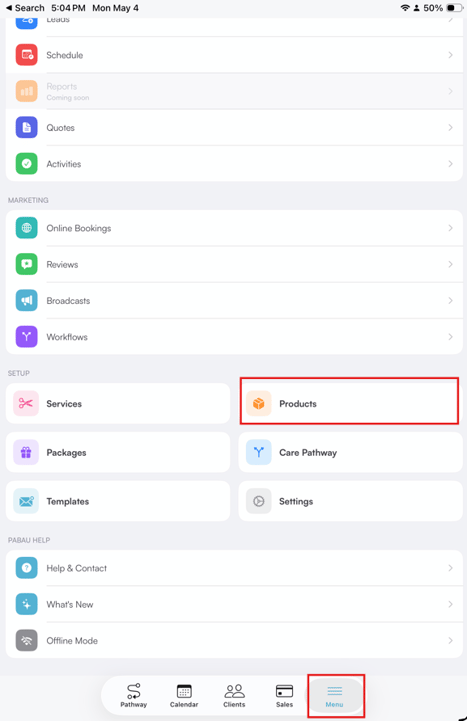
Tippen Sie auf das Symbol „Menü“, das sich je nach iOS-Gerät entweder unten rechts oder oben rechts auf Ihrem Bildschirm befindet. Tippen Sie im Menü auf den Tab „Produkte“, um alle Ihre Produkte anzuzeigen.
Schritt 2: Produkte überprüfen
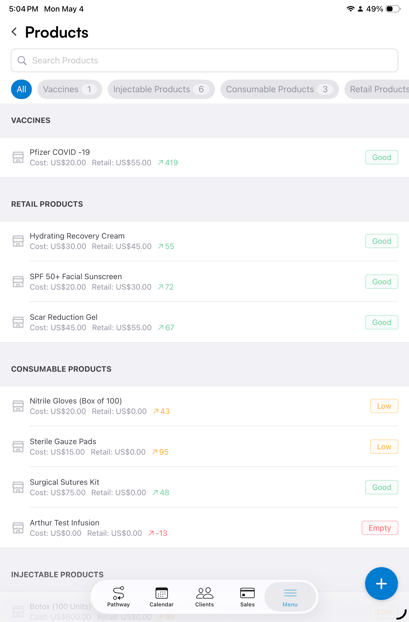
In diesem Schritt sehen Sie eine Liste aller Produkte, die Sie im System hinzugefügt haben, einschließlich Einkaufspreis, Verkaufspreis und der Gesamtmenge auf Lager.
Ganz rechts bei jedem Produkt befindet sich eine Bestandsanzeige, die zeigt, ob das Produkt ausreichend vorrätig oder knapp ist. Diese wird als „Gut“ für ausreichenden Bestand und als „Niedrig“ für einen geringen Bestand angezeigt.
Schritt 3: Ein neues Produkt erstellen
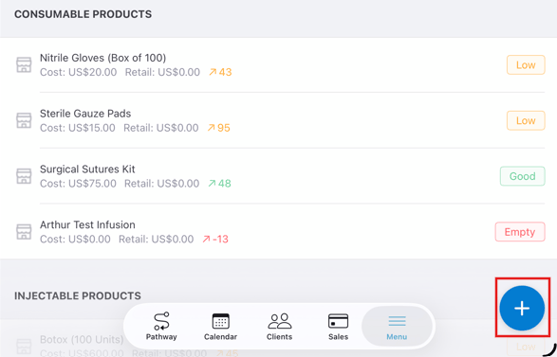
Um ein neues Produkt zu erstellen, tippen Sie auf die Schaltfläche zum Erstellen, dargestellt durch ein blaues Pluszeichen, unten rechts auf dem Bildschirm.
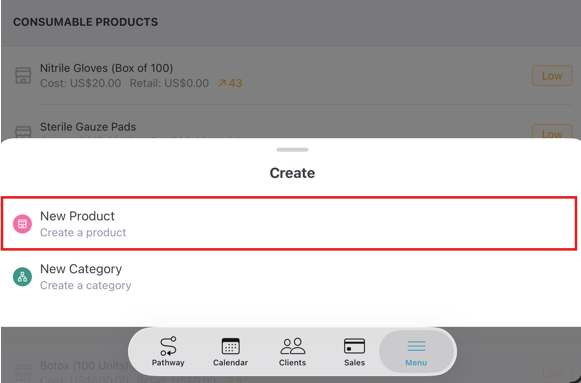
Dadurch werden zwei verfügbare Aktionen angezeigt:
- Neues Produkt - erstellt ein neues Produkt
- Neue Kategorie - erstellt eine neue Produktkategorie
Schritt 4: Produktdetails hinzufügen
Sobald Sie auf „Neues Produkt“ tippen, werden Sie aufgefordert, die folgenden Felder auszufüllen, um ein neues Produkt im System zu erstellen:
-
Name - Geben Sie den Namen des Produkts ein, so wie er in Ihrer Bestandsliste erscheinen soll.
-
Kategorie - Wählen Sie eine Kategorie aus oder erstellen Sie eine, um Ihre Produkte besser zu organisieren und die Suche sowie Berichterstattung zu erleichtern. Um zu erfahren, wie Sie eine Produktkategorie in Pabau erstellen können, lesen Sie diesen Artikel.
-
Barcode - Fügen Sie, falls vorhanden, den Barcode des Produkts hinzu. Dies ermöglicht ein schnelleres Scannen und Nachverfolgen.
-
SKU - Geben Sie die Stock Keeping Unit (SKU) ein, eine eindeutige Kennung für die interne Bestandsverwaltung.
-
Maßeinheit - Legen Sie die Maßeinheit fest (z. B. ml, g, Stück), um den Bestand genau zu verfolgen.
-
Lieferantenname - Geben Sie den Namen des Lieferanten an, der das Produkt bereitstellt. Um zu erfahren, wie Sie Lieferanten in Pabau erstellen können, lesen Sie diesen Artikel.
-
Bild - Laden Sie ein Produktbild hoch, damit es in Ihrem Bestand auf einen Blick leichter zu erkennen ist.
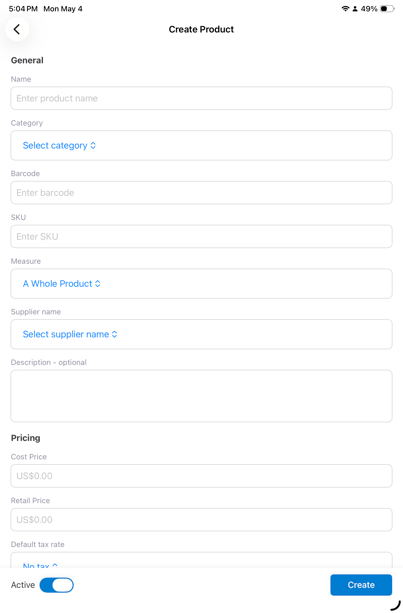
Um den Erstellungsprozess des Produkts abzuschließen, scrollen Sie nach unten rechts auf der Seite und klicken Sie auf die Schaltfläche „Erstellen“.
Indem Sie diese Schritte befolgen, können Sie erfolgreich ein neues Produkt in der Pabau GO iOS-App erstellen.
📱Bitte beachten Sie: Die neueste Version von Pabau GO erfordert iOS 17 / iPadOS 17 oder höher. Geräte, die nicht auf iOS 17 / iPadOS 17 aktualisiert werden können, können die App nicht ausführen.
Laden Sie Pabau GO auf Ihrem iPhone oder iPad aus dem App Store herunter.
Für weitere Anleitungen, sehen Sie sich die verwandten Artikel unten an, wählen Sie zusätzliche Anleitungen aus oder nutzen Sie die Suchleiste oben auf der Seite. Diese Anleitungen helfen Ihnen, das Beste aus Ihrem Pabau-Konto herauszuholen.
Um Ihr Pabau-Konto zudem vollständig zu nutzen und zu verstehen, empfehlen wir Ihnen, die zusätzlichen Anleitungen und Ressourcen der Pabau Academy zu erkunden. Sie bietet ausführliche Video-Tutorials und Lektionen für ein ganzheitliches Lernerlebnis, das Ihnen die wesentlichen Fähigkeiten vermittelt, um mit Pabau erfolgreich zu sein.