
In diesem Artikel zeigen wir Ihnen, wie Sie Mitgliedschaftspläne in Ihrem Pabau-Konto erstellen können.
In Pabau können Sie Mitgliedschaftspläne erstellen, mit denen Sie wiederkehrende Zahlungen einrichten und kostenpflichtige Pläne anbieten können, um die Kundenbindung zu stärken. Die Pläne verlängern sich automatisch, und die Karten Ihrer Kunden werden bei der Verlängerung belastet – so bleibt alles unkompliziert für alle.
Die Einrichtung von Mitgliedschaften bietet mehrere wesentliche Vorteile:
Stabile Einnahmen: Genießen Sie planbare, wiederkehrende Einnahmen jeden Monat.
Komfort: Automatisierte Verlängerungen und einfache Sitzungsverfolgung erleichtern den Prozess für Kunden.
Individuelle Pläne: Gestalten Sie Mitgliedschaften mit flexiblen Leistungen, Sitzungen und Preisen.
Höhere Umsätze: Ermutigen Sie Kunden, weitere Leistungen zu entdecken oder ihre Pläne zu upgraden.
Zeitersparnis: Automatisierte Zahlungen und Verlängerungen reduzieren den Verwaltungsaufwand für Ihr Team.
Besserer Cashflow: Planbare Einnahmen helfen, Geschäftsausgaben effektiver zu steuern.
HINWEIS: Die Mitgliedschaftsfunktion kann nur genutzt werden, wenn die Stripe-Integration aktiv ist.
Schritt 1: Zu Einstellungen navigieren
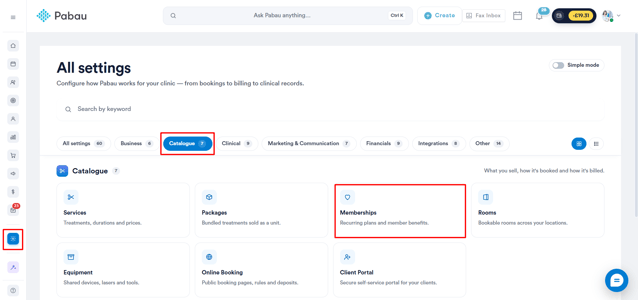
Melden Sie sich zunächst mit Ihren Anmeldedaten in Ihrem Pabau-Konto an. Navigieren Sie anschließend zur Seite Einstellungen und suchen Sie Mitgliedschaften im Bereich Katalog.
Schritt 2: Mitgliedschaft erstellen
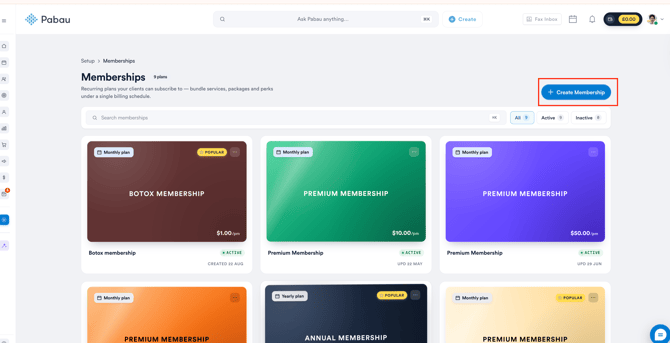
Sobald Sie auf der Seite Mitgliedschaften sind, klicken Sie auf die Schaltfläche „Mitgliedschaft erstellen", um zu beginnen.
Schritt 3: Details eingeben
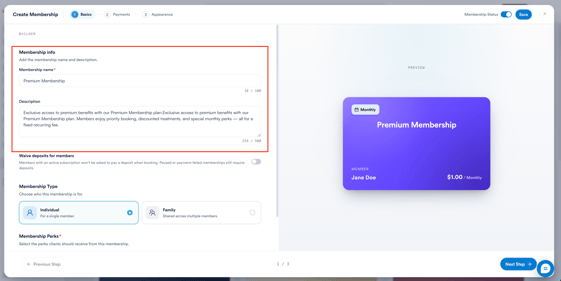
Fügen Sie im ersten Schritt (Grundlagen) den Namen und die Beschreibung der Mitgliedschaft hinzu. Eine Live-Vorschau der Mitgliedschaftskarte wird rechts angezeigt, während Sie die Details eingeben.
Sie können außerdem folgende Optionen konfigurieren:
Anzahlungen für Mitglieder erlassen: Aktivieren Sie diesen Schalter, wenn Mitglieder mit einer aktiven Mitgliedschaft bei der Buchung keine Anzahlung leisten sollen. Beachten Sie, dass bei pausierten Mitgliedschaften oder fehlgeschlagenen Zahlungen weiterhin Anzahlungen erforderlich sind.
Mitgliedschaftstyp: Wählen Sie, für wen die Mitgliedschaft gedacht ist - Einzelperson (ein einzelnes Mitglied) oder Familie (gemeinsam genutzt von mehreren Mitgliedern).
Schritt 4: Vorteile hinzufügen
Scrollen Sie nach unten, um zum Bereich Mitgliedschaftsvorteile zu gelangen.
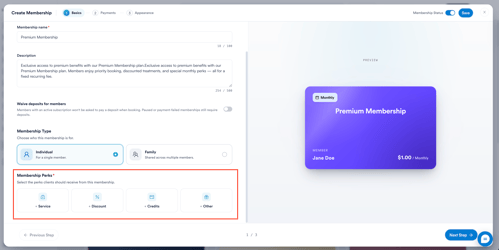
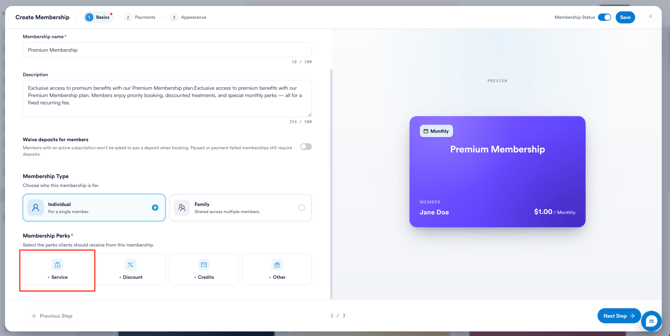
Die Mitgliedschaftsvorteile können in Form von Leistungen, Rabatten, Guthaben oder anderen Vergünstigungen bestehen. Klicken Sie auf eine der Vorteilskacheln, um sie der Mitgliedschaft hinzuzufügen.
Leistung: Klicken Sie auf + Leistung, um den Leistungsauswähler zu öffnen.
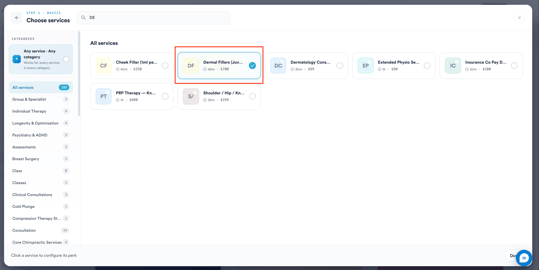
Durchsuchen Sie alle Leistungen oder filtern Sie links nach Kategorie, oder verwenden Sie die Suchleiste, um eine bestimmte Leistung zu finden. Klicken Sie auf eine Leistung, um sie auszuwählen - Sie können mehrere Leistungen im selben Panel auswählen.
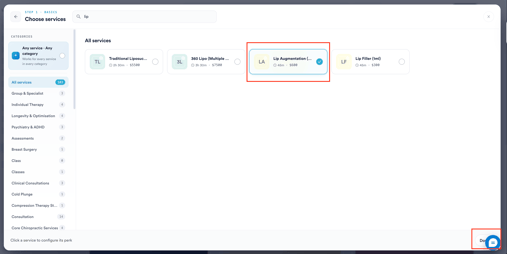
Klicken Sie anschließend auf Fertig, um sie der Mitgliedschaft hinzuzufügen.
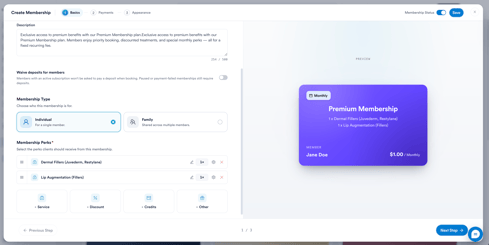
Jede ausgewählte Leistung erscheint als Zeile in der Vorteilsliste mit dem Namen der Leistung und der Anzahl, wie oft sie enthalten ist (Standard 1x). Kunden erhalten die ausgewählten Leistungen kostenlos, solange die Mitgliedschaft aktiv ist. Wird ein Termin gebucht und findet dieser während des Mitgliedschaftszeitraums statt, ist er kostenlos. Wird er vor Ablauf der Mitgliedschaft gebucht, findet aber nach deren Ende statt, muss die Leistung bezahlt werden.
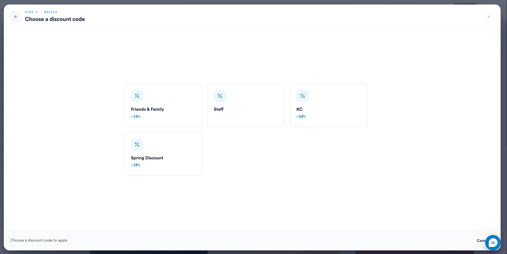
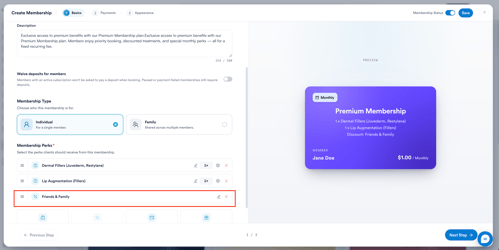
Rabatt: Klicken Sie auf + Rabatt, um automatische Rabatte für Mitglieder an der Kasse festzulegen. Wählen Sie aus den Rabatten, die Sie im System erstellt haben. Solange die Mitgliedschaft aktiv ist, wird dem Kunden bei jedem Kassenvorgang oder Online-Buchungen automatisch ein Rabatt gewährt. Es gelten die Regeln des Rabatts, d. h. für welche Leistungen oder Produkte der Rabatt verwendet werden kann.
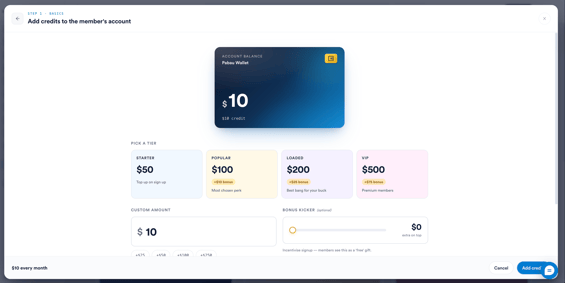
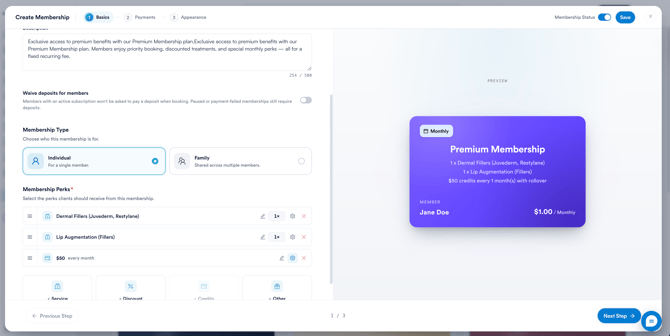
Guthaben: Klicken Sie auf + Guthaben, um das Guthaben-Panel zu öffnen. Wählen Sie eine der voreingestellten Stufen — Starter (50 $), Popular (100 $ + 10 $ Bonus), Loaded (200 $ + 25 $ Bonus) oder VIP (500 $ + 75 $ Bonus) - oder geben Sie einen individuellen Betrag ein. Sie können außerdem einen optionalen Bonus-Kicker über den Schieberegler festlegen, um zusätzliches Guthaben als Anreiz hinzuzufügen, das Mitglieder als kostenloses Geschenk sehen. Guthaben wird automatisch dem Pabau-Wallet des Mitglieds hinzugefügt, solange die Mitgliedschaft aktiv ist, und kann für Leistungen oder Produkte an der Kasse verwendet werden.
Sonstiges: Klicken Sie auf + Sonstiges, um einen individuellen Vorteil hinzuzufügen. Sie können aus einer Bibliothek voreingestellter Vorteilsvorlagen wählen, die nach Kategorie organisiert sind (Buchungsvorteile, VIP-Behandlung, Bonus-Ersparnisse und Erlebnis), oder Ihre eigene Vorlage von Grund auf schreiben. Beachten Sie, dass individuelle Vorteile nur beschreibend sind - Pabau zeigt sie den Mitgliedern an, wendet sie jedoch nicht automatisch an und setzt sie nicht durch.
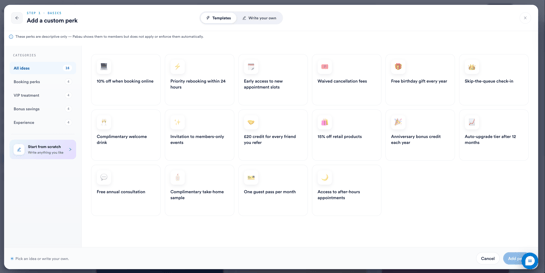
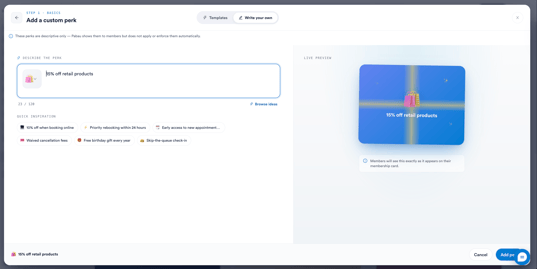
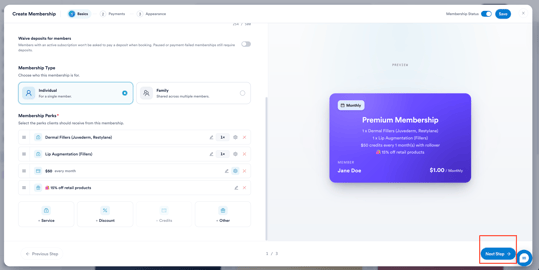
Sobald Vorteile hinzugefügt wurden, erscheinen sie als Zeilen in der Vorteilsliste. Ordnen Sie sie neu an, indem Sie auf das Drei-Linien-Symbol neben jedem Vorteil klicken und ihn an die gewünschte Position ziehen.
HINWEIS: Die Vorteile sind kumulativ, das heißt, eine Mitgliedschaft kann mehrere Leistungen enthalten, wie z. B. Leistung A kostenlos, Leistung B kostenlos, plus Rabatte auf zusätzliche Leistungen. Der Kunde kann nicht mehr Leistungen kostenlos erhalten, als die Anzahl der erlaubten Leistungen. Rabatte sind nicht eingeschränkt und können angewendet werden, solange die Mitgliedschaft aktiv ist. Die erlaubten Leistungslimits werden bei jeder Zahlung für die Mitgliedschaft erneuert.
Schritt 5: Preis und Laufzeit festlegen
Sobald Sie die Mitgliedschaftsdetails und Vorteile eingerichtet haben, klicken Sie unten rechts auf Nächster Schritt, um zum Tab Zahlungen zu gelangen.
Geben Sie den Preis der Mitgliedschaft im Feld Grundpreis ein und wählen Sie dann den zutreffenden Steuersatz im Feld Steuer aus. Weitere Informationen zum Erstellen und Verwalten von Steuersätzen finden Sie in diesem Artikel.
Wählen Sie unter Wiederkehrend, wie oft Kunden belastet werden - Wöchentlich, Monatlich oder Jährlich.
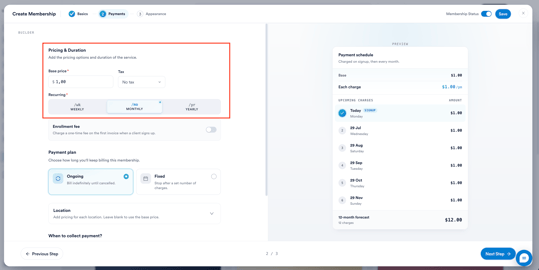
Geben Sie den Preis der Mitgliedschaft im Feld Grundpreis ein und wählen Sie dann den zutreffenden Steuersatz im Feld Steuer aus. Weitere Informationen zum Erstellen und Verwalten von Steuersätzen finden Sie in diesem Artikel.
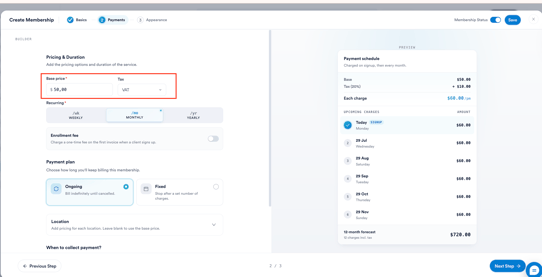
Sie können außerdem den Schalter Anmeldegebühr aktivieren, um bei der ersten Rechnung eine einmalige Gebühr zu berechnen, wenn sich ein Kunde anmeldet.
Wählen Sie unter Zahlungsplan, wie lange die Mitgliedschaft abgerechnet werden soll:
- Laufend - wird unbegrenzt abgerechnet, bis sie gekündigt wird.
- Fest - endet nach einer festgelegten Anzahl von Belastungen.
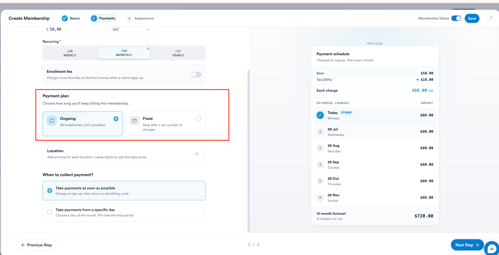
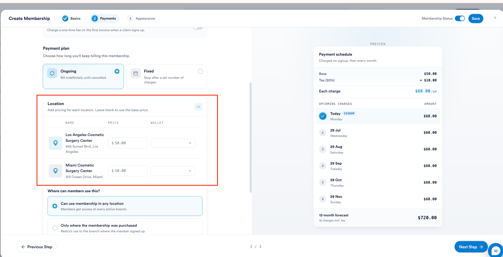
Wenn Ihr Konto mehrere Standorte hat, erweitern Sie den Bereich Standort, um für jeden Standort einen anderen Preis festzulegen. Lassen Sie das Feld leer, um den Grundpreis zu verwenden.
Wählen Sie unter Wann soll die Zahlung eingezogen werden? eine der folgenden Optionen:
- Zahlungen so schnell wie möglich einziehen - Belastung bei Anmeldung, danach wiederkehrend gemäß Abrechnungszyklus.
- Zahlungen ab einem bestimmten Tag einziehen - wählen Sie einen Tag des Monats und berechnen Sie den ersten Zeitraum anteilig.
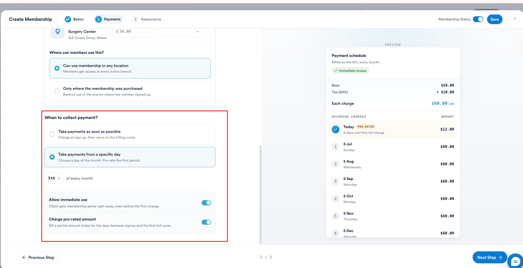
Das Vorschaufenster rechts zeigt einen Live-Zahlungsplan mit den anstehenden Abbuchungsterminen und einer 12-Monats-Prognose.
Schritt 6: Erscheinungsbild anpassen
Sobald Sie den Zahlungsplan eingerichtet haben, klicken Sie auf Nächster Schritt, um zum Tab Erscheinungsbild zu gelangen. Unter Mitgliedschaftsoptionen können Sie Folgendes konfigurieren:
Online-Käufe erlauben: Aktivieren Sie diesen Schalter, um die Mitgliedschaft online kaufbar zu machen. Beliebt: Aktivieren Sie diesen Schalter, um auf der digitalen Mitgliedschaftskarte ein „Beliebt"-Abzeichen anzuzeigen.
Sobald Sie den Zahlungsplan eingerichtet haben, klicken Sie auf „Nächster Schritt", um zum Tab Erscheinungsbild zu gelangen.
Unter Mitgliedschaftsoptionen können Sie Folgendes konfigurieren:
Online-Käufe erlauben: Aktivieren Sie diesen Schalter, um die Mitgliedschaft online kaufbar zu machen.
Beliebt: Aktivieren Sie diesen Schalter, um auf der digitalen Mitgliedschaftskarte ein „Beliebt"-Abzeichen anzuzeigen.
Unter Erscheinungsbild können Sie das Aussehen Ihrer digitalen Mitgliedschaftskarte anpassen:
- Designfarbe: Wählen Sie aus einer Auswahl voreingestellter Farben oder verwenden Sie die individuelle Farboption.
- Schaltflächenfarbe: Wählen Sie die Farbe der Schaltfläche für die Karte.
- Mitgliedschaftsfoto: Laden Sie ein Foto hoch, das auf der Mitgliedschaftskarte angezeigt wird.
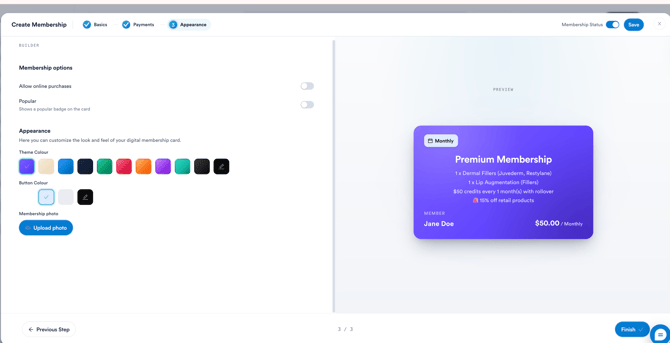
Die Mitgliedschaft wird standardmäßig als aktiv markiert. Passen Sie den Status bei Bedarf über den Schalter Mitgliedschaftsstatus oben rechts an.
Um die Einrichtung der Mitgliedschaft abzuschließen, klicken Sie unten rechts auf dem Bildschirm auf Fertigstellen.
Mit diesen Schritten können Sie Mitgliedschaften in Ihrem Pabau-Konto erstellen.
Weitere Anleitungen finden Sie in den unten verlinkten verwandten Artikeln, wählen Sie zusätzliche Anleitungen aus oder verwenden Sie die Suchleiste oben auf der Seite. Diese Anleitungen helfen Ihnen, das Beste aus Ihrem Pabau-Konto herauszuholen.
Um Ihr Pabau-Konto vollständig zu nutzen und zu verstehen, empfehlen wir außerdem, die zusätzlichen Anleitungen und Ressourcen der Pabau Academy zu erkunden. Sie bietet ausführliche Video-Tutorials und Lektionen für ein ganzheitliches Lernerlebnis, das Sie mit den wesentlichen Fähigkeiten für den Erfolg mit Pabau ausstattet.