
In diesem Artikel zeigen wir Ihnen, wie Sie die Lead-Ansicht in der Lead-Funktion filtern können.
Schritt 1: Zu Leads navigieren
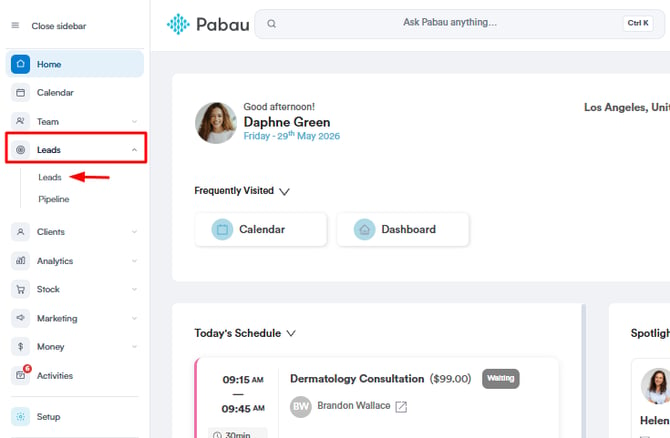
Melden Sie sich bei Ihrem Pabau-Konto an, navigieren Sie im linken Seitenmenü zu Leads und wählen Sie dann im Dropdown-Menü erneut „Leads" aus.
Schritt 2: Lead-Ansichten bearbeiten
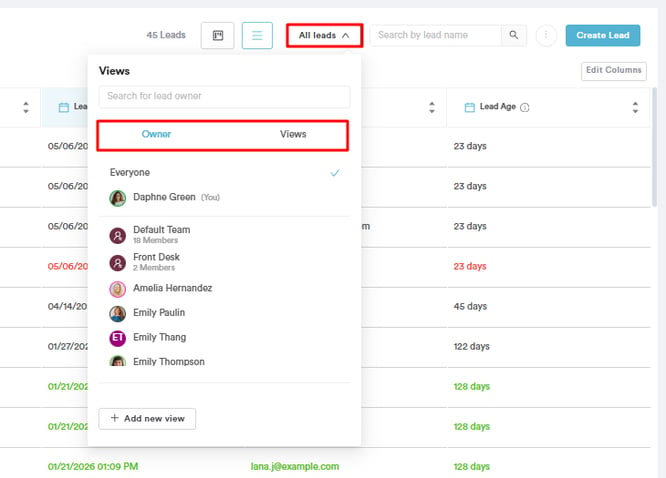
Navigieren Sie auf der Leads-Seite oben rechts im Bildschirm und klicken Sie auf die Schaltfläche Alle Leads. Ein Dropdown-Menü erscheint mit:
- Einer Filteroption nach Eigentümer
- Allen bestehenden, in Ihrem System gespeicherten Ansichten
Schritt 3: Eine neue Ansicht erstellen
Klicken Sie auf + Neue Ansicht hinzufügen, um das Pop-up-Fenster Neue Lead-Ansicht erstellen zu öffnen.
Bedingungen festlegen:
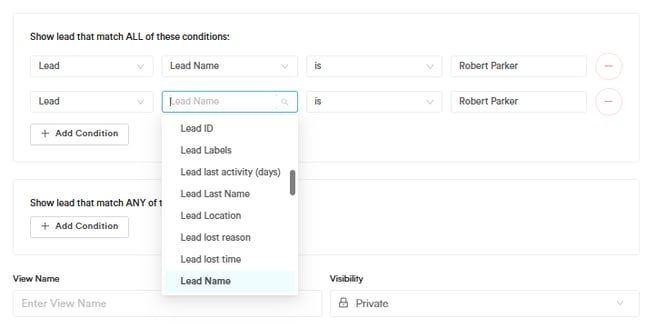
Sie können mithilfe von zwei Bedingungsgruppen festlegen, welche Leads in der Ansicht erscheinen:
-
Leads anzeigen, die ALLE dieser Bedingungen erfüllen — Jede Bedingung in dieser Gruppe muss zutreffen, damit ein Lead angezeigt wird (UND-Logik).
-
Leads anzeigen, die EINE dieser Bedingungen erfüllen — Mindestens eine Bedingung in dieser Gruppe muss zutreffen, damit ein Lead angezeigt wird (ODER-Logik).
Konfigurieren Sie für jede Bedingungszeile drei Felder:
- Entität — Wählen Sie die Art des Datensatzes (z. B. Lead).
- Feld — Wählen Sie aus, nach welcher Lead-Eigenschaft gefiltert werden soll. Verfügbare Optionen umfassen:
- Lead-ID
- Lead-Label
- Letzte Lead-Aktivität (Tage)
- Lead-Nachname
- Lead-Standort
- Lead-Verlustgrund
- Lead-Verlustzeitpunkt
- Lead-Name
- (und weitere)
- Operator — Wählen Sie den Vergleich aus (z. B. ist, ist nicht, enthält).
- Wert — Geben Sie den Wert ein, mit dem verglichen werden soll (z. B. einen bestimmten Namen, ein Label oder einen Standort).
Klicken Sie auf + Bedingung hinzufügen, um weitere Zeilen innerhalb einer der beiden Gruppen hinzuzufügen.
Ansichtsname und Sichtbarkeit

- Ansichtsname — Geben Sie einen aussagekräftigen Namen für die Ansicht ein, damit Sie sie später leicht wiedererkennen.
- Sichtbarkeit — Legen Sie fest, wer diese Ansicht sehen kann:
- Privat — Nur für Sie sichtbar.
- Öffentlich — Für alle Teammitglieder sichtbar.
Ausgewählte Spalten mit der Ansicht speichern
Aktivieren Sie die Option Ausgewählte Spalten mit der Ansicht speichern, um Ihr aktuelles Spaltenlayout zusammen mit den Filtern zu erhalten.
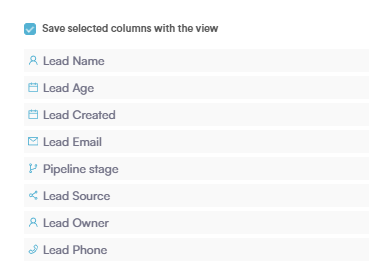
Die mit der Ansicht gespeicherten Spalten umfassen:
- Lead-Name
- Lead-Alter
- Lead erstellt
- Lead-E-Mail
- Pipeline-Phase
- Lead-Quelle
- Lead-Eigentümer
- Lead-Telefon
Sobald alles konfiguriert ist, klicken Sie auf Ansicht speichern, um zu speichern.

Schritt 4: Spalten anpassen
Um die Spalten anzupassen und die Ansicht Ihrer Kunden zu ändern, gehen Sie einfach in die obere rechte Ecke und klicken Sie auf „Spalten bearbeiten". Von hier aus können Sie auswählen, welche Lead-Informationen beim Öffnen der Ansicht angezeigt werden sollen.
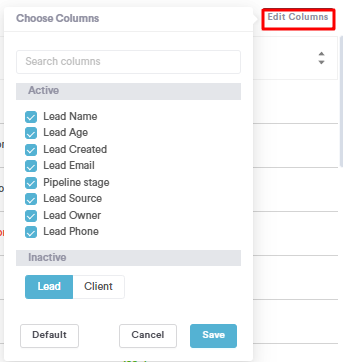
Nachdem Sie die Bearbeitung abgeschlossen haben, können Sie den Filter anwenden und erhalten so eine gefilterte Ansicht Ihrer Leads für eine verbesserte Übersicht im System.
Weitere Anleitungen finden Sie in den verwandten Artikeln unten. Wählen Sie zusätzliche Anleitungen aus oder nutzen Sie die Suchleiste oben auf der Seite. Diese Anleitungen helfen Ihnen dabei, das Beste aus Ihrem Pabau-Konto herauszuholen.
Um Ihr Pabau-Konto zudem optimal zu nutzen und zu verstehen, empfehlen wir Ihnen, die zusätzlichen Anleitungen und Ressourcen der Pabau Academy zu erkunden. Sie bietet ausführliche Video-Tutorials und Lektionen für eine ganzheitliche Lernerfahrung, die Sie mit den wesentlichen Fähigkeiten für den Erfolg mit Pabau ausstattet.