
Dieser Artikel bietet eine Anleitung zum Erstellen von Geschenkkarten in Ihrem Pabau-Konto.
Schritt 1: Zu Geschenkkarten navigieren
Melden Sie sich bei Ihrem Pabau-Konto an und gehen Sie im linken Seitenmenü zu Marketing, dann klicken Sie auf Geschenkkarten.
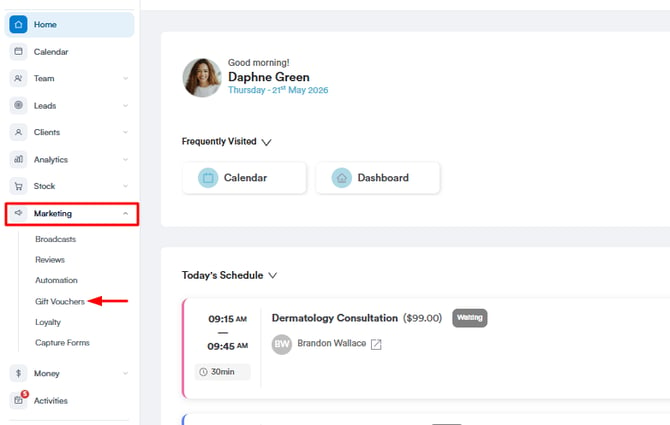
Schritt 2: Eine Geschenkkarte erstellen
Klicken Sie auf „Gutschein erstellen“, um den Erstellungsprozess der Geschenkkarte zu starten.
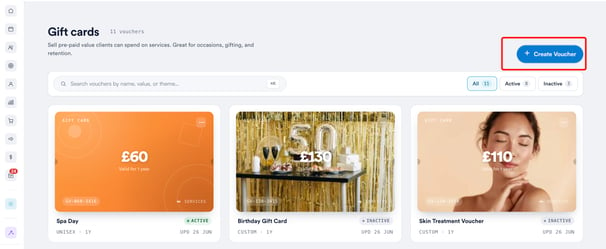
-
Kartennamen festlegen
Wählen Sie einen Namen für die Karte, damit sie leicht wiederzuerkennen und zu vermarkten ist (z. B. „Geburtstags-Verwöhnkarte“ oder „Luxus-Gesichtsbehandlung-Geschenk“). -
Geschäftsbedingungen festlegen
Definieren Sie Regeln zur Nutzung der Karte – wie Ablaufdaten, Nutzungsbeschränkungen oder Ausschlüsse (z. B. „Nicht erstattungsfähig“ oder „Kann nicht mit anderen Angeboten kombiniert werden“). -
Kaufpreis und Kartenwert festlegen
Legen Sie zwei Beträge fest: den Kaufpreis, den der Kunde beim Bezahlen zahlt, und den Geschenkkartenwert, also den Betrag, der auf die Karte geladen wird und den der Empfänger einlösen kann. Diese können gleich oder unterschiedlich sein, wenn der Kaufpreis niedriger als der Kartenwert festgelegt wird. Der Kartenwert bestimmt, wofür der Empfänger sie einlösen kann. -
Gültigkeit der Karte festlegen
Wählen Sie, wie lange die Karte nach Ausstellung gültig bleibt (z. B. 6 Monate, 1 Jahr).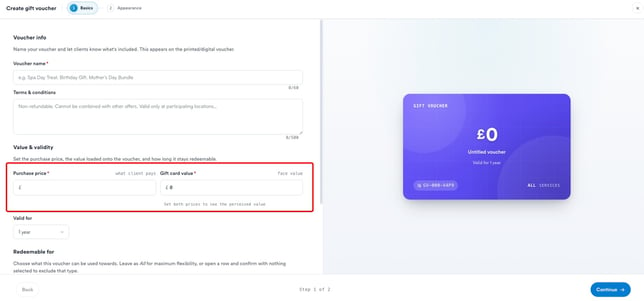
-
Festlegen, wofür die Karte eingelöst werden kann
Entscheiden Sie unter Einlösbar für, wofür die Karte verwendet werden kann – bei Dienstleistungen, Produkten und Paketen. Für jede Kategorie können Sie alles zulassen, indem Sie die Einstellung auf Alle belassen, sie auf bestimmte Artikel eingrenzen (z. B. ausgewählte Gesichtsbehandlungen oder bestimmte Verkaufsprodukte) oder diese Kategorie komplett ausschließen.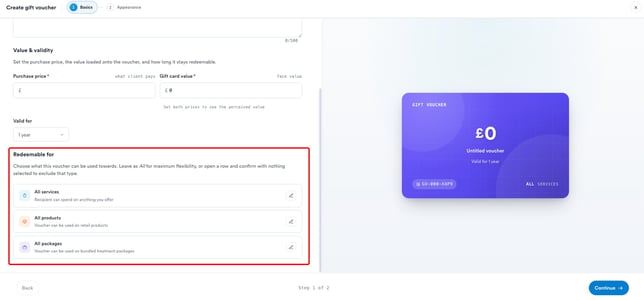
-
Änderungen an Name und Wert in der Bildschirmmitte in der Vorschau ansehen
Während Sie den Namen und den Wert aktualisieren, erscheint in der Bildschirmmitte eine Vorschau, sodass Sie sehen können, wie die Karte aussehen wird, bevor Sie sie speichern.
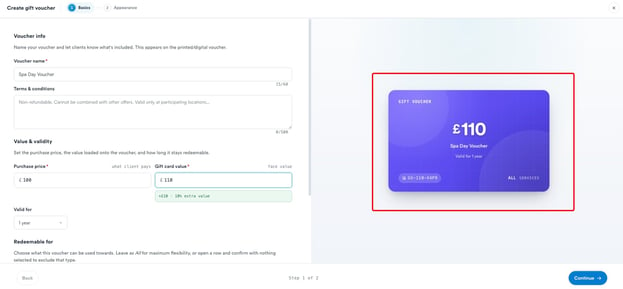
Um das Erscheinungsbild Ihrer Geschenkkarte anzupassen, gehen Sie zum nächsten Schritt, indem Sie auf die Schaltfläche „Weiter“ unten rechts auf dem Bildschirm klicken.
Schritt 3: Erscheinungsbild und Verhalten einrichten
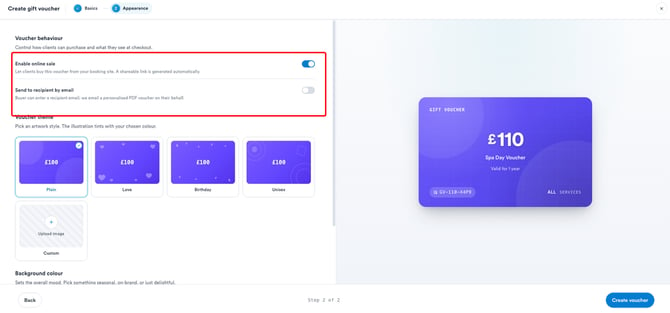
Im Schritt „Erscheinungsbild“ wird rechts eine Live-Vorschau der Karte angezeigt, während Sie Änderungen vornehmen.
Gutschein-Verhalten
Steuern Sie mit zwei Schaltern, wie Kunden die Karte kaufen können und was sie beim Bezahlen sehen:
- ✅ Online-Verkauf aktivieren – Ermöglichen Sie es Kunden, diese Karte über Ihre Buchungsseite zu kaufen. Ein teilbarer Link wird automatisch erstellt.
- 📧 An Empfänger per E-Mail senden – Der Käufer kann die E-Mail-Adresse eines Empfängers eingeben, und Pabau sendet ihm im Namen des Käufers eine personalisierte PDF-Karte per E-Mail.
Gutschein-Design
Wählen Sie einen Designstil – Einfach, Liebe, Geburtstag oder Unisex. 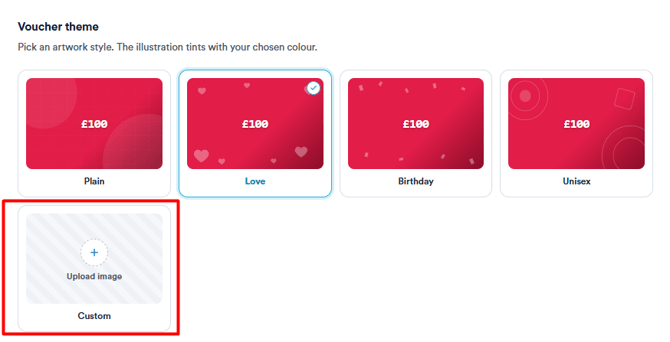
Um stattdessen Ihr eigenes Design zu verwenden, wählen Sie Benutzerdefiniert und laden Sie ein Bild hoch (Funktion von Marketing Plus).
HINWEIS: Weitere Informationen finden Sie in unserem Marketing-Plus-Leitfaden.
Hintergrundfarbe
Wählen Sie eine Hintergrundfarbe, um das Gesamterscheinungsbild nach Ihren Wünschen festzulegen.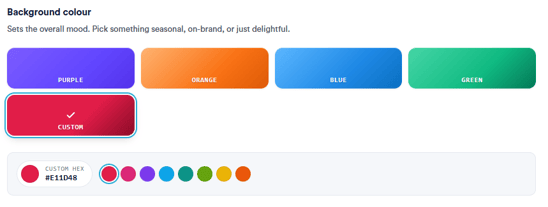
Schritt 4: Die Karte erstellen
Sobald Sie mit der Vorschau zufrieden sind, klicken Sie unten rechts auf Gutschein erstellen, um ihn zu speichern.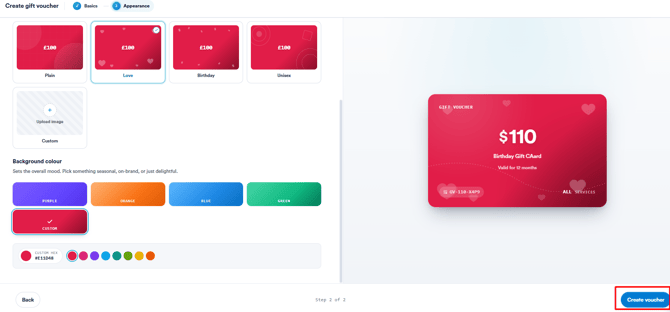
HINWEIS: Sie können sich auch zu diesem Thema eine Lektion in der Pabau Academy ansehen.
Außerdem empfehlen wir Ihnen, unseren Artikel Geschenkgutscheine zu lesen, um sich noch eingehender mit diesem Thema zu befassen.
Weitere Anleitungen finden Sie in den unten stehenden verwandten Artikeln, wählen Sie zusätzliche Anleitungen aus, oder verwenden Sie die Suchleiste oben auf der Seite. Diese Anleitungen helfen Ihnen, das Beste aus Ihrem Pabau-Konto herauszuholen.
Um Ihr Pabau-Konto zudem vollständig zu nutzen und zu verstehen, empfehlen wir Ihnen, weitere Anleitungen und Ressourcen in der Pabau Academy zu erkunden. Dort finden Sie ausführliche Videotutorials und Lektionen, die ein umfassendes Lernerlebnis bieten und Ihnen die notwendigen Fähigkeiten für den Erfolg mit Pabau vermitteln.