
Dieser Artikel erklärt, wie Sie mit Capture Forms in Pabau Formulare erstellen können.
Capture Forms ist ein leistungsstarkes, in Pabau integriertes Tool, mit dem Sie die richtigen Informationen zur richtigen Zeit erfassen können. Egal, ob Sie mit Leads, neuen Kunden oder allen dazwischen arbeiten. Es ist für die nicht-medizinische Datenerfassung konzipiert und bietet Ihnen mehr Flexibilität, ohne die klinischen Aufzeichnungen des Kunden zu beeinträchtigen.
Schritt 1: Zugriff auf „Capture Forms“
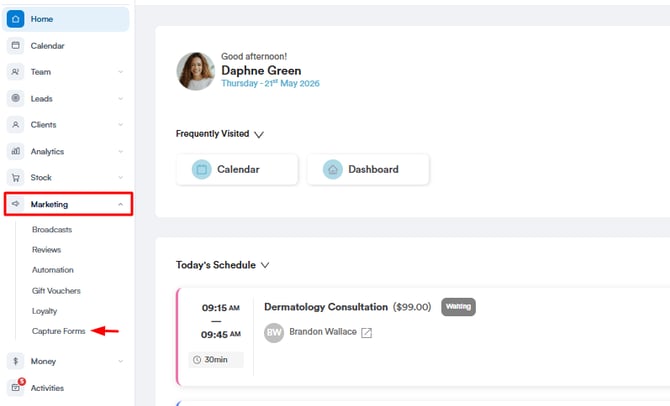
Beginnen Sie, indem Sie sich mit Ihren Anmeldedaten in Ihr Pabau-Konto einloggen. Navigieren Sie dann zum Bereich Marketing in der linken Seitenleiste und klicken Sie darauf, um ihn zu erweitern. Der Reiter „Capture Forms“ wird angezeigt.
Schritt 2: Ein neues Formular erstellen
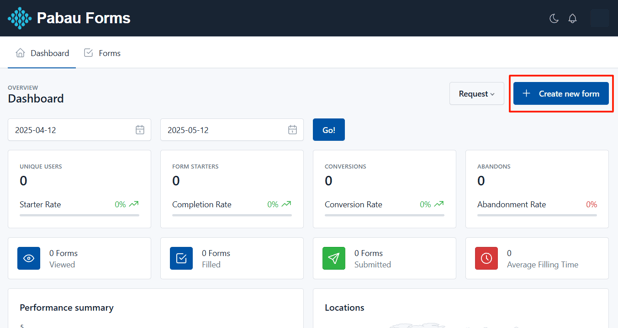
Sie werden zur Seite Capture Forms weitergeleitet. Klicken Sie zum Starten auf die Schaltfläche „+ Neues Formular erstellen“ oben rechts auf dem Bildschirm.
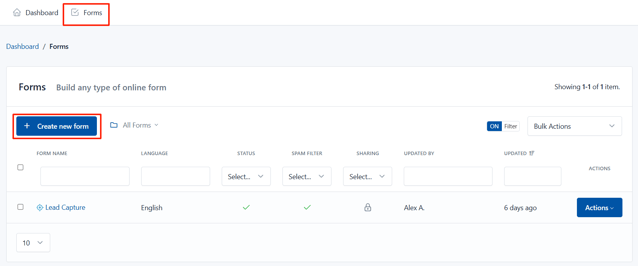
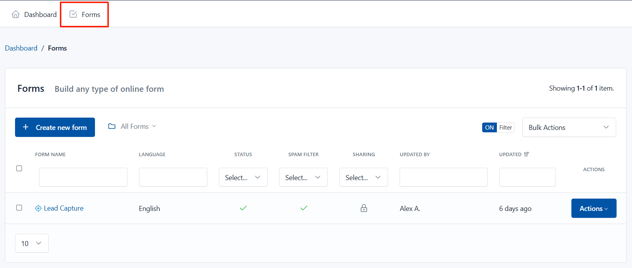
Alternativ können Sie zum Reiter „Formulare“ oben links auf dem Bildschirm navigieren. Dort finden Sie die Option „+ Neues Formular erstellen“ in der linken Ecke.
Schritt 3: Wählen Sie Ihren Formulartyp
Nun sehen Sie den Bildschirm zur Formularerstellung, auf dem Sie auswählen können, wie Sie beginnen möchten:
1. Leere Vorlage
Wählen Sie diese Option, wenn Sie Ihr Formular von Grund auf erstellen möchten.
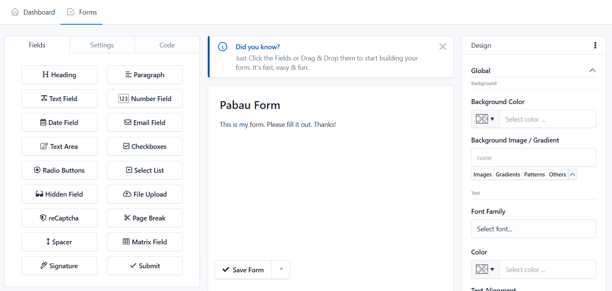
Sie gelangen direkt in den Drag-and-Drop-Formularersteller, in dem Sie jedes Feld hinzufügen und an Ihren individuellen Arbeitsablauf anpassen können.
Das ist ideal, wenn Sie etwas Maßgeschneidertes benötigen oder die volle Kontrolle über den Inhalt haben möchten.
2. Eine vorgefertigte Vorlage verwenden
Um Zeit zu sparen, wählen Sie eine unserer fertigen Vorlagen aus. Diese enthalten bereits Felder, die den richtigen Bereichen in Pabau zugeordnet sind. Sie können weiterhin alles umbenennen und anpassen, um es individuell zu gestalten.
Hier sind die derzeit verfügbaren Vorlagen:
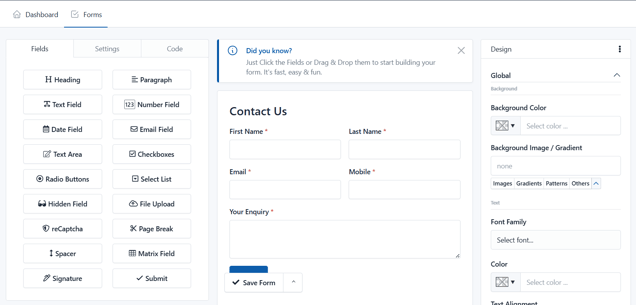
Lead-Erfassungsvorlage:
Ein schnelles und einfaches Formular, um Informationen von potenziellen Kunden und neuen Leads zu erfassen.Formulartyp: Leads
Enthaltene Felder (alle erforderlich):
-
Vorname
-
Nachname
-
E-Mail
-
Mobiltelefonnummer
-
Ihre Anfrage
Dies eignet sich ideal für Website-Anfragen, Anzeigen oder Lead-Kampagnen.
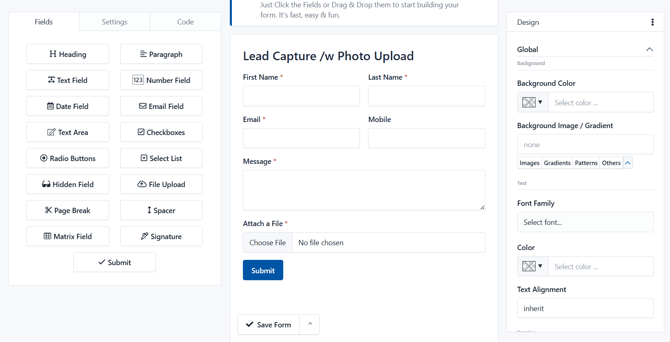
Lead-Erfassungsvorlage mit Foto-Upload:
Perfekt, um hochwertige Leads zu sammeln und gleichzeitig Kunden die Möglichkeit zu geben, ein Foto ihres Anliegens oder Interessenbereichs mitzuteilen — ideal für Beratungen, die visuellen Kontext erfordern.
Formulartyp: Leads
Diese Vorlage enthält die gleichen Felder wie die oben genannte Lead-Formularvorlage, mit der zusätzlichen Option für Kunden, ein Foto hochzuladen.
Sie können selbstverständlich die Feldbezeichnungen bearbeiten, Optionen anpassen oder zusätzliche Fragen hinzufügen, um das Formular an die Bedürfnisse Ihrer Praxis anzupassen.
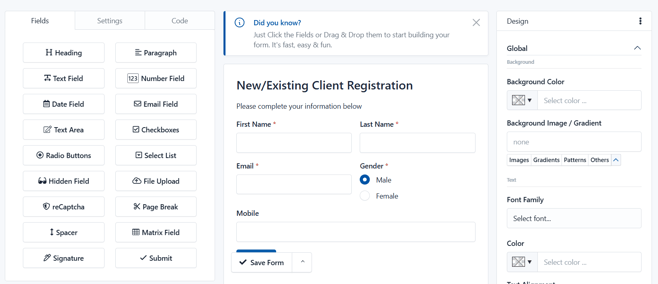
Vorlage zur Registrierung neuer/bestehender Kunden:
Perfekt für die Aufnahme neuer Kunden oder die Aktualisierung von Daten bestehender Kunden.
Formulartyp: Kunden
Enthaltene Felder:
-
Vorname (erforderlich)
-
Nachname (erforderlich)
-
E-Mail (erforderlich)
-
Geschlecht (Optionsfelder: Männlich, Weiblich, Divers)
-
Mobiltelefonnummer
Sie können die Feldbezeichnungen bearbeiten, Optionen anpassen oder zusätzliche Fragen hinzufügen, um das Formular an die Bedürfnisse Ihrer Praxis anzupassen.
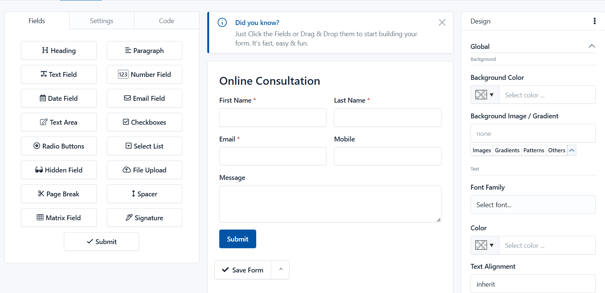
Vorlage für Online-Beratungen
Perfekt, um hochwertigere Leads zu sammeln und wichtige Informationen vor einer virtuellen Beratung zu erfassen.
Formulartyp: Leads
Enthaltene Felder:
-
Vorname (erforderlich)
-
Nachname (erforderlich)
-
E-Mail (erforderlich)
-
Mobiltelefonnummer
-
Nachricht
Sie können die Feldbezeichnungen bearbeiten, Optionen anpassen oder zusätzliche Fragen hinzufügen, um das Formular an Ihren Beratungsprozess anzupassen.
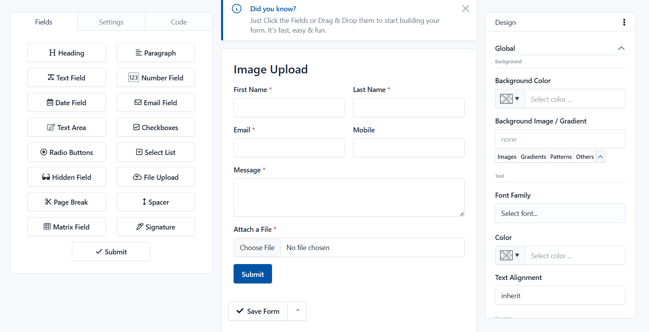
Vorlage für Bild-Upload:
Perfekt für bestehende Kunden, um sicher Fotos im Zusammenhang mit ihrer Behandlung, ihrem Fortschritt oder ihren Anliegen hochzuladen — das macht Nachsorge und laufende Betreuung effizienter.
Formulartyp: Kunden
Enthaltene Felder:
-
Vorname (erforderlich)
-
Nachname (erforderlich)
-
E-Mail (erforderlich)
-
Mobiltelefonnummer
-
Nachricht (erforderlich)
- Datei anhängen (erforderlich)
Sie können die Feldbezeichnungen bearbeiten, Optionen anpassen oder zusätzliche Fragen hinzufügen, um das Formular an Ihren Beratungsprozess anzupassen.
Schritt 4: Formulare erstellen
Sobald Sie Ihr Formular angepasst haben, klicken Sie unten auf der Seite auf die Schaltfläche „Formular speichern“, um den Vorgang abzuschließen.

Nachdem Sie „Formular speichern“ ausgewählt haben, erscheint ein Modalfenster mit 4 Optionen:
- Bearbeitung des Formulars fortsetzen
- Zu den erweiterten Formulareinstellungen gehen
- Formular teilen
- Zum Formular-Manager gehen
Wählen Sie in diesem Fall die 4. Option, um abzuschließen.
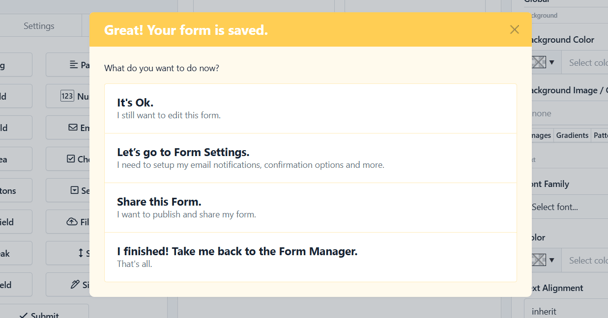
HINWEIS: Wenn Sie das Modalfenster schließen, ohne eine dieser drei Optionen auszuwählen, erstellen Sie beim erneuten „Speichern“ ein weiteres Formular, anstatt das bereits erstellte zu bearbeiten. Diese Option kann nützlich sein, wenn Sie mehrere ähnliche Formulare schnell erstellen möchten.
Um Ihre erstellten Formulare anzuzeigen, navigieren Sie zum Reiter „Formulare“ oben auf dem Bildschirm.
Indem Sie diese Schritte befolgen, können Sie ganz einfach Formulare mit der Capture-Forms-Funktion in Pabau erstellen.
Für weitere Anleitungen lesen Sie die verwandten Artikel unten, wählen Sie zusätzliche Anleitungen aus oder nutzen Sie die Suchleiste oben auf der Seite. Diese Anleitungen helfen Ihnen dabei, das Beste aus Ihrem Pabau-Konto herauszuholen.
Um Ihr Pabau-Konto vollständig zu nutzen und zu verstehen, empfehlen wir Ihnen außerdem, weitere Anleitungen und Ressourcen in der Pabau Academy zu erkunden. Sie bietet ausführliche Video-Tutorials und Lektionen für ein umfassendes Lernerlebnis, das Ihnen die wesentlichen Fähigkeiten für den Erfolg mit Pabau vermittelt.