
In diesem Artikel zeigen wir Ihnen, wie Sie in diesen Bereichen benutzerdefinierte Ansichten erstellen und speichern, welche Filter verfügbar sind, und geben Ihnen praxisnahe Beispiele, mit denen Ihre Klinik direkt starten kann.
Inhaltsverzeichnis:
1. Rechnungen
2. Zahlungen
3. Termine
4. Angebote
Rechnungen
Schritt 1: Zu „Rechnungen“ navigieren
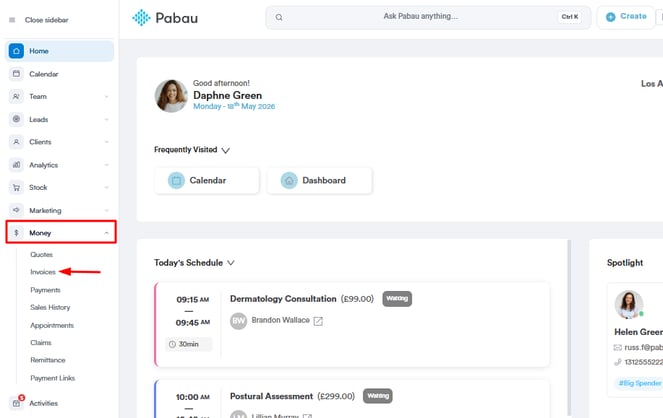
Melden Sie sich in Ihrem Pabau-Konto an und klicken Sie im linken Seitenmenü auf „Geld“, und wählen Sie dann „Rechnungen“ aus, um die Seite „Rechnungen“ zu öffnen.
Schritt 2: Das Fenster „Neue Ansicht hinzufügen“ öffnen
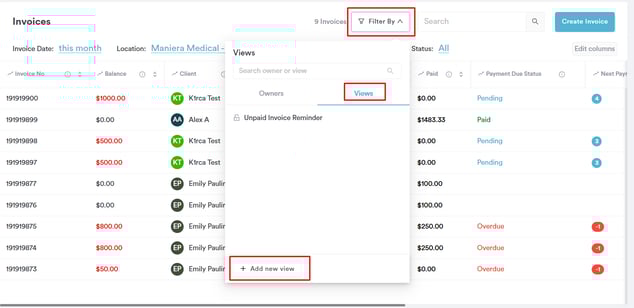
Sobald Sie sich auf der Seite „Rechnungen“ befinden, klicken Sie auf die Schaltfläche „Filtern nach“ und wählen Sie „Neue Ansicht hinzufügen“, um eine benutzerdefinierte Ansicht zu erstellen.
Schritt 3: Eine neue Ansicht erstellen
Sobald das „Ansichtsfenster“ geöffnet ist, können Sie die Filter festlegen, die bestimmen, was in Ihrer benutzerdefinierten Ansicht erscheint. Mit diesen Bedingungen grenzen Sie die Rechnungsliste so ein, dass nur die Datensätze angezeigt werden, die Ihren Kriterien entsprechen – so konzentrieren Sie sich auf die Daten, die für Ihre Klinik am wichtigsten sind.
So funktionieren die Bedingungen
Das Fenster bietet Ihnen zwei zentrale Filterbereiche:
-
„Rechnungen anzeigen, die ALLE dieser Bedingungen erfüllen“
Verwenden Sie diesen Bereich für strenge Filter. Rechnungen müssen jede hier hinzugefügte Bedingung erfüllen, um in der Ansicht zu erscheinen. -
„Und BELIEBIGE dieser Bedingungen erfüllen“
Dieser Bereich ist für flexiblere Filter gedacht. Rechnungen müssen nur eine oder mehrere der hier genannten Bedingungen erfüllen, um berücksichtigt zu werden.
Jede Bedingung besteht aus mehreren Teilen:
-
Wählen Sie zunächst, ob Sie nach Rechnungs- oder Kundendaten filtern möchten.
-
Wählen Sie anschließend das konkrete Feld, nach dem Sie filtern möchten (z. B. Rechnungsdatum, Zahlungsstatus, Kundenquelle, Standort usw.).
-
Je nach Feld legen Sie dann fest, wie abgeglichen werden soll – etwa durch Auswahl eines Zeitraums, Eingabe eines Suchbegriffs oder Auswahl aus einer Dropdown-Liste mit Werten.
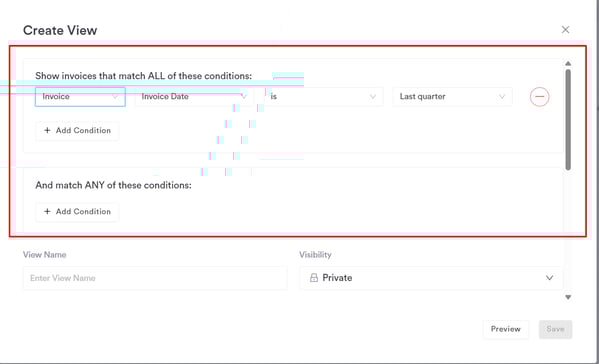
Sie können in beiden Bereichen mehrere Filter hinzufügen und Rechnungs- und Kundenbedingungen für eine erweiterte Filterung miteinander kombinieren.
Einrichtungsoptionen
Am unteren Rand des Fensters:
-
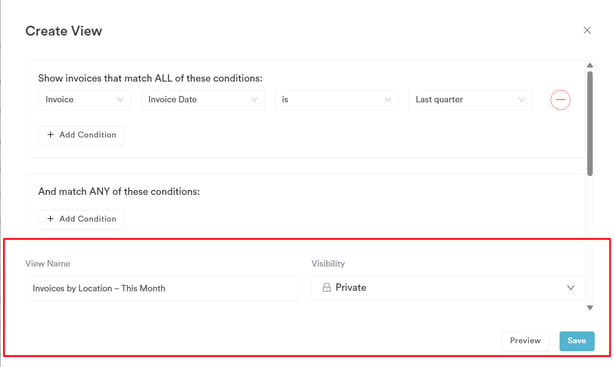
Ansichtsname – Geben Sie Ihrer Ansicht einen klaren, aussagekräftigen Namen, damit Sie sie später leicht wiedererkennen.
-
Sichtbarkeit – Legen Sie fest, ob die Ansicht sein soll:
privat – nur für Sie sichtbar
öffentlich – für Ihr Team sichtbar
-
Vorschau – Klicken Sie hierauf, um zu sehen, wie viele Rechnungen derzeit Ihren Filtern entsprechen.
-
Speichern – Wenn Sie mit Ihrer Einrichtung zufrieden sind, klicken Sie auf „Speichern“, damit Ihre Ansicht jederzeit wiederverwendbar ist.
Beispiele für benutzerdefinierte Ansichten
Hier sind einige praktische Ansichten, die Sie erstellen und speichern können, samt der genauen Bedingungen, die Sie im Fenster „Ansicht hinzufügen“ festlegen. Damit greifen Sie schnell auf wichtige Informationen zu, ohne immer wieder Filter anwenden zu müssen.
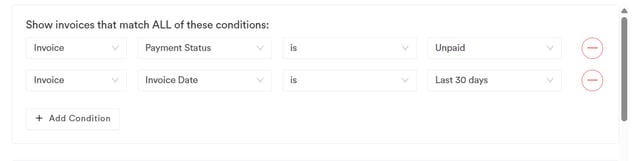
1. Unbezahlte Rechnungen – letzte 30 Tage
Zweck: Alle Rechnungen im Blick behalten, die im letzten Monat unbezahlt geblieben sind.
Bedingungen:
-
Rechnung → Zahlungsstatus → Unbezahlt
-
Rechnung → Rechnungsdatum → Letzte 30 Tage
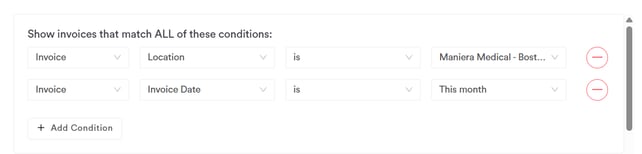
2. Rechnungen nach Standort – dieser Monat
Zweck: Rechnungen für eine bestimmte Filiale oder einen Klinikstandort verfolgen.
Bedingungen:
-
Rechnung → Standort → [Standortnamen auswählen]
-
Rechnung → Rechnungsdatum → Dieser Monat
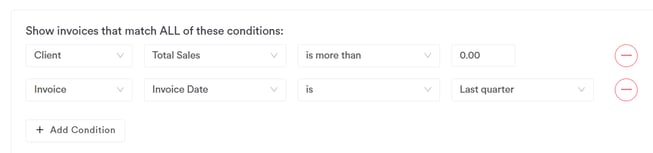
3. Umsatzstarke Kunden – letztes Quartal
Zweck: Kunden identifizieren, die in den letzten drei Monaten mehr als einen bestimmten Betrag ausgegeben haben.
Bedingungen:
-
Kunde → Gesamtumsatz → ist größer als [Betrag]
-
Rechnung → Rechnungsdatum → Letztes Quartal
4. Kunden mit offenen Beträgen
Zweck: Alle Kunden sehen, die noch Geld schulden – unabhängig davon, wann die Rechnung ausgestellt wurde.
Bedingungen:
-
Kunde → Kundensaldo → Größer als 0

5. Mitgliedschaftskunden mit bevorstehender Verlängerung
Zweck: Kunden im Blick behalten, deren Mitgliedschaft bald abläuft.
Bedingungen:
-
Kunde → Ablaufdatum der Mitgliedschaft → In 30 Tagen

Wenn Sie diese Schritte befolgen, können Sie benutzerdefinierte Rechnungsansichten erstellen und speichern, mit denen Sie Zahlungen leichter verfolgen, die Leistung überwachen und schnell auf die wichtigsten Informationen zugreifen.
Zahlungen
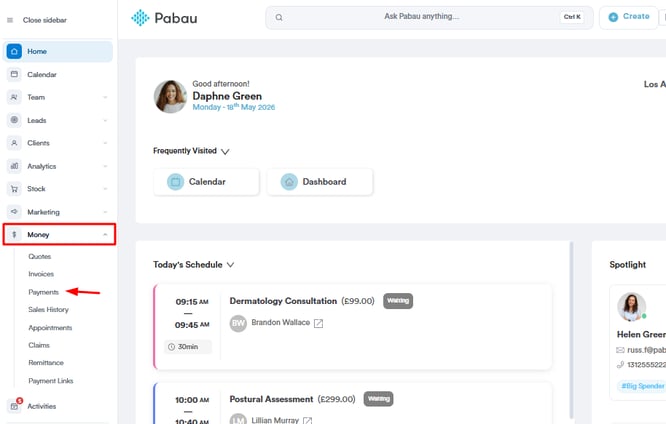
Schritt 1: Zu „Zahlungen“ navigieren
Melden Sie sich in Ihrem Pabau-Konto an und klicken Sie im linken Seitenmenü auf „Geld“, und wählen Sie dann „Zahlungen“ aus, um die Seite „Zahlungen“ zu öffnen.
Schritt 2: Das Fenster „Neue Ansicht hinzufügen“ öffnen
Sobald Sie sich auf der Seite „Zahlungen“ befinden, klicken Sie auf die Schaltfläche „Filtern nach“ und wählen Sie „Neue Ansicht hinzufügen“, um eine benutzerdefinierte Ansicht zu erstellen.
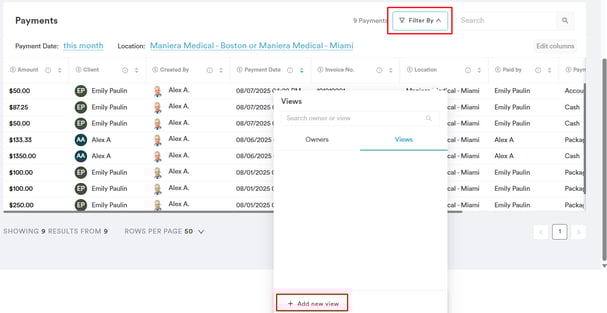
Schritt 3: Eine neue Ansicht erstellen
Wenn das „Ansichtsfenster“ geöffnet wird, können Sie die Filter festlegen, die bestimmen, was in Ihrer benutzerdefinierten Ansicht erscheint. Mit diesen Bedingungen grenzen Sie die Zahlungsliste so ein, dass nur die Datensätze angezeigt werden, die Ihren Kriterien entsprechen – so konzentrieren Sie sich auf die Transaktionen, die für Ihre Klinik am wichtigsten sind.
So funktionieren die Bedingungen
Das Fenster bietet Ihnen zwei zentrale Filterbereiche:
-
Zahlungen anzeigen, die ALLE dieser Bedingungen erfüllen
Verwenden Sie diesen Bereich für strenge Filter. Zahlungen müssen jede hier hinzugefügte Bedingung erfüllen, um in der Ansicht zu erscheinen. -
Und BELIEBIGE dieser Bedingungen erfüllen
Dieser Bereich ist für flexiblere Filter gedacht. Zahlungen müssen nur eine oder mehrere der hier genannten Bedingungen erfüllen, um berücksichtigt zu werden.
Jede Bedingung besteht aus mehreren Teilen:
-
Wählen Sie zunächst, ob Sie nach Zahlungs- oder Kundendaten filtern möchten.
-
Wählen Sie anschließend das konkrete Feld, nach dem Sie filtern möchten (z. B. Zahlungsdatum, Betrag, Zahlungsart, Standort usw.).
-
Je nach Feld legen Sie fest, wie abgeglichen werden soll – etwa durch Auswahl eines Zeitraums, Eingabe eines Suchbegriffs oder Auswahl aus einer Dropdown-Liste mit Werten.
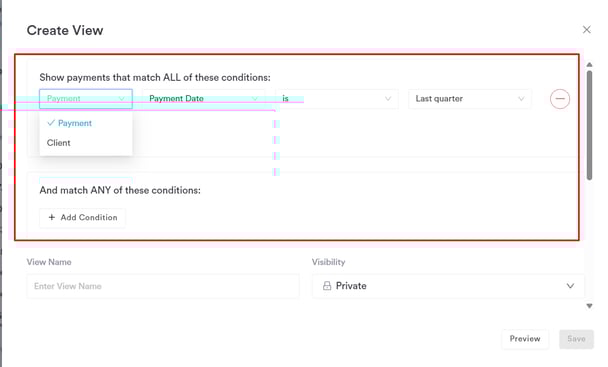
Sie können in beiden Bereichen mehrere Filter hinzufügen und Zahlungs- und Kundenbedingungen für eine erweiterte Filterung miteinander kombinieren.
Einrichtungsoptionen
Am unteren Rand des Fensters:
-
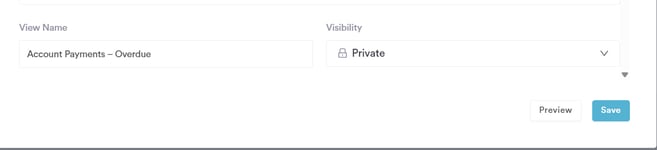
Ansichtsname – Geben Sie Ihrer Ansicht einen klaren, aussagekräftigen Namen, damit Sie sie später leicht wiedererkennen.
-
Sichtbarkeit – Legen Sie fest, ob die Ansicht sein soll:
privat – nur für Sie sichtbar
öffentlich – für Ihr Team sichtbar
-
Vorschau – Klicken Sie hierauf, um zu sehen, wie viele Zahlungen derzeit Ihren Filtern entsprechen.
-
Speichern – Wenn Sie mit Ihrer Einrichtung zufrieden sind, klicken Sie auf „Speichern“, damit Ihre Ansicht jederzeit wiederverwendbar ist.
Beispiele für benutzerdefinierte Ansichten
Hier sind einige praktische Ansichten, die Sie erstellen und speichern können, samt der genauen Bedingungen, die Sie im Fenster „Ansicht hinzufügen“ festlegen. Damit greifen Sie schnell auf wichtige Zahlungsinformationen zu, ohne immer wieder Filter anwenden zu müssen.
1. Eingegangene Zahlungen – dieser Monat
Zweck: Alle im laufenden Monat verarbeiteten Zahlungen im Blick behalten.
Bedingungen:
-
Zahlung → Zahlungsdatum → Dieser Monat
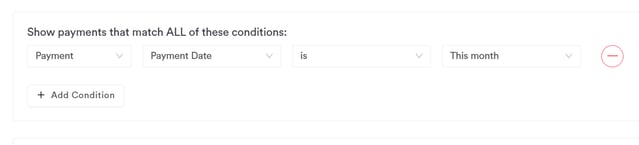
HINWEIS: Sie können die Bedingungen an die konkreten Anforderungen Ihrer Klinik anpassen – etwa den Zeitraum, die Zahlungsart oder Betragsgrenzen, damit sie zu Ihren Auswertungswünschen passen.
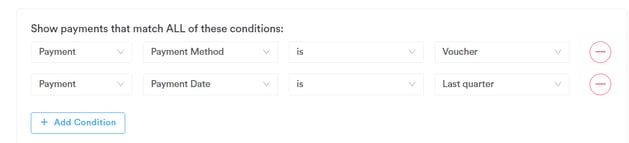
2. Zahlungen nach Zahlungsart – letzte 30 Tage
Zweck: Zahlungen verfolgen, die im letzten Monat über eine bestimmte Zahlungsart eingegangen sind (z. B. Bargeld, Karte, Überweisung).
Bedingungen:
-
Zahlung → Zahlungsart → [Zahlungsart auswählen]
-
Zahlung → Zahlungsdatum → Letztes Quartal
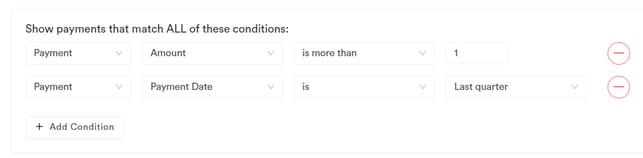
3. Hohe Zahlungen – letztes Quartal
Zweck: Große Zahlungen der letzten drei Monate identifizieren.
Bedingungen:
-
Zahlung → Betrag → ist größer als [Betrag]
-
Zahlung → Zahlungsdatum → Letztes Quartal
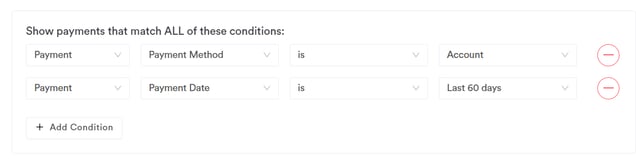
4. Überfällige Kontozahlungen
Zweck: Zahlungen auf überfällige Konten verfolgen, um das Forderungsmanagement zu überwachen.
Bedingungen:
-
Zahlung → Zahlungsart → Konto
-
Zahlung → Zahlungsdatum → Letzte 60 Tage
Wenn Sie diese Schritte befolgen, können Sie benutzerdefinierte Zahlungsansichten erstellen und speichern, mit denen Sie Transaktionen leichter überwachen, Trends erkennen und schnell auf die Informationen zugreifen, die Ihre Klinik benötigt.
Termine
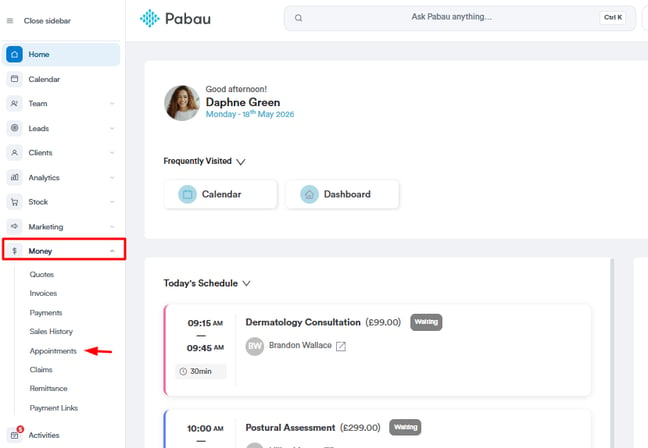
Schritt 1: Zu „Termine“ navigieren
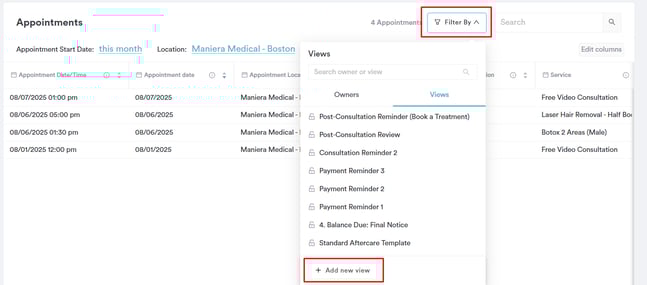
Melden Sie sich in Ihrem Pabau-Konto an und klicken Sie im linken Seitenmenü auf „Geld“, und wählen Sie dann „Termine“ aus, um die Seite „Zahlungen“ zu öffnen.
Schritt 2: Das Fenster „Neue Ansicht hinzufügen“ öffnen
Sobald Sie sich auf der Seite „Termine“ befinden, klicken Sie auf die Schaltfläche „Filtern nach“ und wählen Sie „Neue Ansicht hinzufügen“, um eine benutzerdefinierte Ansicht zu erstellen.
Schritt 3: Eine neue Ansicht erstellen
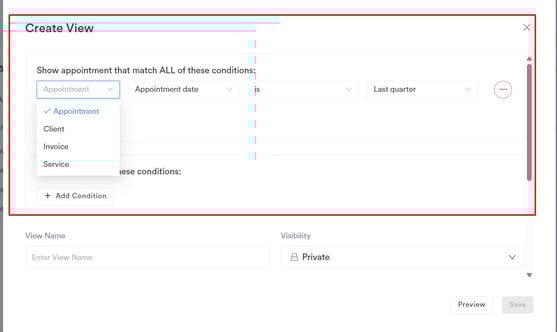
Wenn das „Ansichtsfenster“ geöffnet wird, können Sie Filter festlegen, die bestimmen, welche Termine in Ihrer benutzerdefinierten Ansicht erscheinen. Mit diesen Filtern grenzen Sie die Liste so ein, dass Sie nur Termine sehen, die Ihren Kriterien entsprechen.
So funktionieren die Bedingungen
Das Fenster hat zwei zentrale Bereiche für Filter:
-
Termine anzeigen, die ALLE dieser Bedingungen erfüllen
Verwenden Sie dies für strenge Filter. Termine müssen jede hier aufgeführte Bedingung erfüllen, um in Ihrer Ansicht zu erscheinen. -
Und BELIEBIGE dieser Bedingungen erfüllen
Verwenden Sie dies für flexible Filter. Termine müssen nur eine oder mehrere der hier genannten Bedingungen erfüllen, um berücksichtigt zu werden.
Jede Bedingung hat drei Teile:
-
Wählen Sie zunächst, ob Sie nach Informationen zu Termin, Kunde, Rechnung oder Leistung filtern möchten.
-
Wählen Sie anschließend das konkrete Feld, nach dem Sie filtern möchten (z. B. Termindatum, Leistungsart, Zahlungsstatus, Standort, Behandler usw.).
-
Legen Sie zuletzt fest, wie abgeglichen werden soll – etwa durch Auswahl eines Zeitraums, Auswahl aus einer Dropdown-Liste oder Eingabe eines Suchbegriffs.
Sie können in beiden Bereichen beliebig viele Bedingungen hinzufügen und Filter zu Termin, Kunde, Rechnung und Leistung für erweiterte Suchen kombinieren.
Einrichtungsoptionen
Am unteren Rand des Fensters sehen Sie:
-
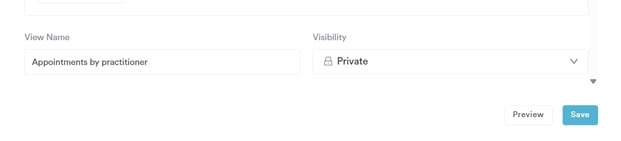
Ansichtsname – Geben Sie Ihrer Ansicht einen aussagekräftigen Namen, damit Sie sie später leicht finden.
-
Sichtbarkeit – Legen Sie fest, ob die Ansicht sein soll:
privat – nur für Sie sichtbar
öffentlich – für das gesamte Team sichtbar
-
Vorschau – Sehen Sie vor dem Speichern, wie viele Termine derzeit Ihren Filtern entsprechen.
-
Speichern – Wenn Sie zufrieden sind, klicken Sie auf „Speichern“, um diese Ansicht für die künftige Nutzung zu behalten.
Beispiele für benutzerdefinierte Ansichten
Hier sind einige Beispiele, die Sie auf der Seite „Termine“ erstellen und speichern können, samt der genauen Bedingungen, die Sie im Fenster „Ansicht hinzufügen“ festlegen:
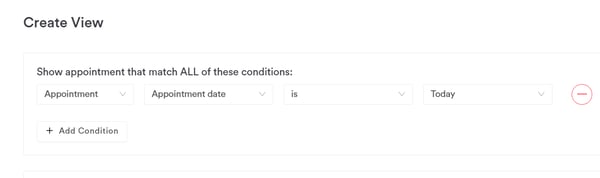
1. Termine von heute
Zweck: Schnell alle für den aktuellen Tag geplanten Termine sehen.
Bedingungen:
-
Termin → Termindatum → Heute
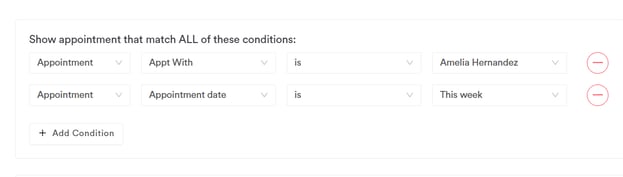
2. Termine nach Behandler – diese Woche
Zweck: Alle bevorstehenden Termine eines bestimmten Teammitglieds in der aktuellen Woche ansehen.
Bedingungen:
-
Termin → Termin bei → [Namen auswählen]
-
Termin → Termindatum → Diese Woche
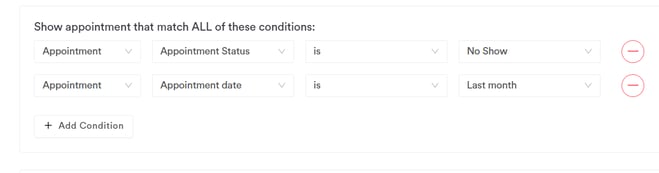
3. Nicht erschienene Kunden – letzter Monat
Zweck: Kunden verfolgen, die im letzten Monat Termine versäumt haben.
Bedingungen:
-
Termin → Status → Nicht erschienen
-
Termin → Termindatum → Letzter Monat
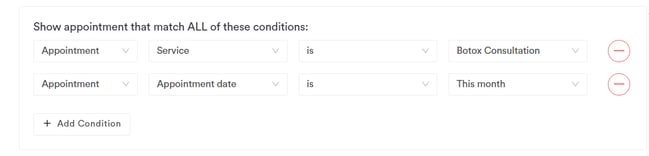
4. Beratungsgespräche – dieser Monat
Zweck: Alle Termine vom Typ „Beratung“ im laufenden Monat auflisten.
Bedingungen:
-
Termin → Leistung → Beratung
-
Termin → Termindatum → Dieser Monat
Wenn Sie diese Schritte befolgen, können Sie benutzerdefinierte Terminansichten erstellen, mit denen Sie Zeitpläne leichter überwachen, Ressourcen verwalten und Trends erkennen – ganz ohne wiederholtes Setzen von Filtern.
Angebote
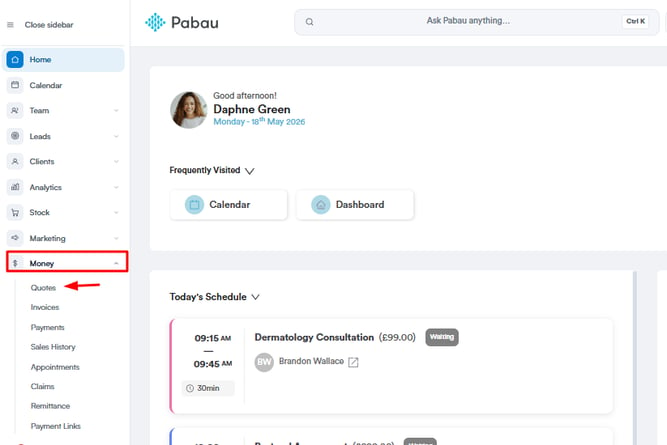
Schritt 1: Zu „Angebote“ navigieren
Melden Sie sich in Ihrem Pabau-Konto an und klicken Sie im linken Seitenmenü auf „Geld“, und wählen Sie dann „Angebote“ aus, um die Seite „Angebote“ zu öffnen.
Schritt 2: Das Fenster „Neue Ansicht hinzufügen“ öffnen
Sobald Sie sich auf der Seite „Angebote“ befinden, klicken Sie auf die Schaltfläche „Filtern nach“ und wählen Sie „Neue Ansicht hinzufügen“, um eine benutzerdefinierte Ansicht zu erstellen.
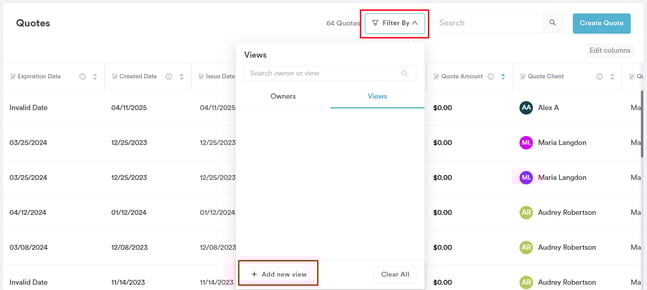
Schritt 3: Eine neue Ansicht erstellen
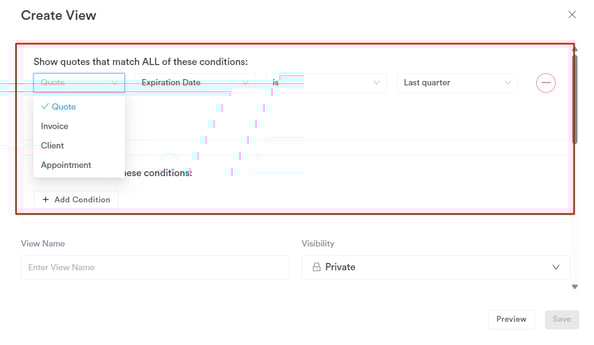
Wenn das Ansichtsfenster geöffnet wird, können Sie die Filter festlegen, die bestimmen, welche Angebote in Ihrer benutzerdefinierten Ansicht erscheinen. Mit diesen Bedingungen grenzen Sie die Liste auf die Datensätze ein, die Ihren Kriterien entsprechen – so konzentrieren Sie sich leichter auf die relevantesten Angebote.
So funktionieren die Bedingungen
Das Fenster enthält zwei zentrale Filterbereiche:
„Angebote anzeigen, die ALLE dieser Bedingungen erfüllen“
Verwenden Sie diesen Bereich für strenge Filter. Ein Angebot muss jede Bedingung in diesem Bereich erfüllen, um in Ihrer Ansicht zu erscheinen.
„Und BELIEBIGE dieser Bedingungen erfüllen“
Verwenden Sie diesen Bereich für flexiblere Filter. Ein Angebot muss nur eine oder mehrere der hier genannten Bedingungen erfüllen, um berücksichtigt zu werden.
Jede Bedingung besteht aus mehreren Teilen:
-
Wählen Sie, ob Sie nach Angebots-, Rechnungs-, Termin- oder Kundendaten filtern möchten.
-
Wählen Sie das konkrete Feld, nach dem gefiltert werden soll (z. B. Angebotsdatum, Status, Standort, Ablaufdatum, Kundenname usw.).
-
Wählen Sie je nach Feld die Abgleichsmethode – etwa Auswahl eines Zeitraums, Eingabe eines Suchbegriffs oder Auswahl aus einer Dropdown-Liste.
Sie können in beiden Bereichen mehrere Filter hinzufügen und Angebots- und weitere Bedingungen für eine erweiterte Filterung kombinieren.
Einrichtungsoptionen
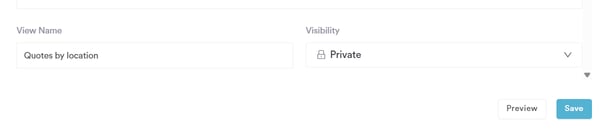
Am unteren Rand des Fensters sehen Sie:
-
Ansichtsname – Geben Sie Ihrer Ansicht einen klaren, aussagekräftigen Namen, damit Sie sie später leicht erkennen.
-
Sichtbarkeit – Legen Sie fest, ob die Ansicht ist:
-
privat – nur für Sie sichtbar
-
öffentlich – für Ihr Team sichtbar
-
-
Vorschau – Sehen Sie, wie viele Angebote derzeit Ihren Bedingungen entsprechen.
-
Speichern – Wenn Sie zufrieden sind, klicken Sie auf „Speichern“, damit Ihre Ansicht jederzeit verfügbar ist.
Beispiele für benutzerdefinierte Ansichten
Hier sind einige nützliche Beispiele für benutzerdefinierte Ansichten, die Sie für die Seite „Angebote“ erstellen können, samt der genauen Bedingungen:
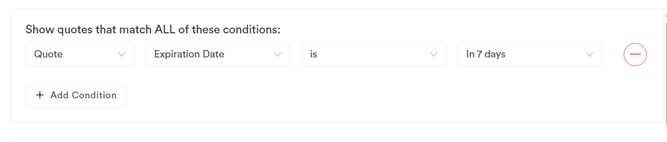
1. Bald ablaufende Angebote – nächste 7 Tage
Zweck: Angebote verfolgen, die bald ablaufen, damit Sie nachfassen können.
Bedingungen:
-
Angebot → Ablaufdatum → In 7 Tagen
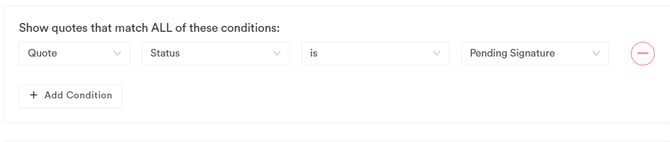
2. Angebote, die auf eine Unterschrift warten
Zweck: Alle Angebote im Blick behalten, die auf die Unterschrift des Kunden warten.
Bedingungen:
-
Angebot → Status → Unterschrift ausstehend
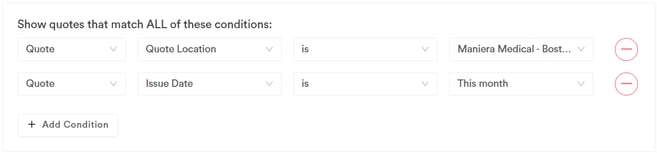
3. Angebote nach Standort – dieser Monat
Zweck: Alle Angebote überprüfen, die im laufenden Monat von einem bestimmten Standort ausgestellt wurden.
Bedingungen:
-
Angebot → Standort → [Standortnamen auswählen]
-
Angebot → Ausstellungsdatum → Dieser Monat
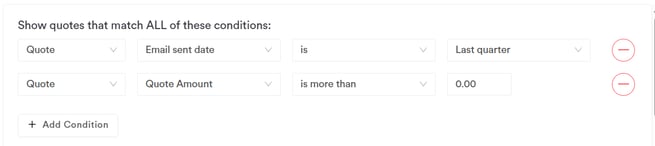
4. Hochwertige Angebote – letztes Quartal
Zweck: Große Angebote identifizieren, die in den letzten drei Monaten versendet wurden.
Bedingungen:
-
Angebot → Datum des E-Mail-Versands → Letztes Quartal
-
Angebot → Angebotsbetrag → Ist größer als [Betrag]
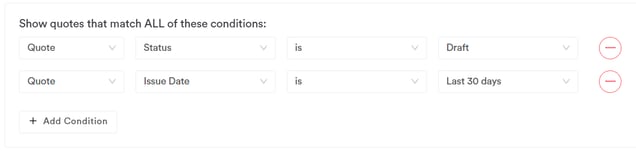
5. Nicht umgewandelte Angebote – letzte 30 Tage
Zweck: Angebote sehen, die im letzten Monat ausgestellt, aber nicht in Rechnungen umgewandelt wurden.
Bedingungen:
-
Angebot → Status → Entwurf, Veröffentlicht, Unterschrift ausstehend
-
Angebot → Ausstellungsdatum → Letzte 30 Tage
Wenn Sie diese Schritte befolgen, können Sie benutzerdefinierte Angebotsansichten erstellen und speichern, mit denen Sie Angebote leichter verfolgen, die Leistung überwachen und schnell auf die relevantesten Daten für Ihr Unternehmen zugreifen.
Für weitere Anleitungen sehen Sie sich die verwandten Artikel unten an, wählen Sie zusätzliche Anleitungen aus, oder nutzen Sie die Suchleiste oben auf der Seite. Diese Anleitungen helfen Ihnen, das Beste aus Ihrem Pabau-Konto herauszuholen.
Um Ihr Pabau-Konto vollständig zu nutzen und zu verstehen, empfehlen wir Ihnen außerdem, die zusätzlichen Anleitungen und Ressourcen der Pabau Academy zu erkunden. Sie bietet ausführliche Video-Tutorials und Lektionen für eine ganzheitliche Lernerfahrung, mit der Sie sich die wesentlichen Fähigkeiten für den Erfolg mit Pabau aneignen können.