
In diesem Artikel führen wir Sie durch den Prozess der Erstellung benutzerdefinierter SMS-Kundenbenachrichtigungen in Ihrem Pabau-Konto.
Schritt 1: Zugriff auf die Einstellungen der Kundenbenachrichtigungen
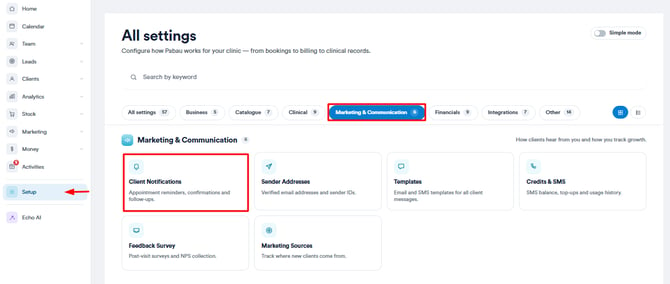
Melden Sie sich zunächst bei Ihrem Pabau-Konto an. Navigieren Sie zum Setup-Bereich im linken Seitenmenü. Wählen Sie innerhalb der Kategorie Marketing & Kommunikation dann „Kundenbenachrichtigungen“ aus.
Schritt 2: Benachrichtigungskategorien erkunden
Die Kundenbenachrichtigungen sind in Registerkarten wie Termine, Engagement, Teilen, Kurse und Sonstiges organisiert, die jeweils verschiedene Benachrichtigungsarten für bestimmte Zwecke enthalten. Wenn Sie Benachrichtigungen für alle Arten anpassen möchten, wiederholen Sie den Vorgang für jede Kategorie.
Schritt 3: Anpassen des Benachrichtigungsinhalts
Wählen Sie die spezifische Benachrichtigung aus, die Sie anpassen möchten. Wechseln Sie zur Registerkarte „SMS-Text“ und wählen Sie dann im Bereich „Builder“ links die Registerkarte „Benutzerdefiniert“ aus. Klicken Sie anschließend auf „Bearbeiten“, um mit der Gestaltung der Vorlage zu beginnen.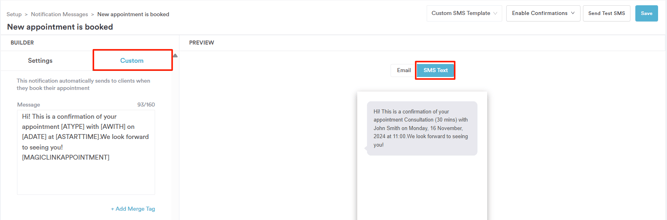
Schritt 4: Verwendung von Merge-Tags
Geben Sie im Bereich „Nachricht“ den Text ein, den Ihre Kunden erhalten sollen. Um die Nachricht zu personalisieren, verwenden Sie Merge-Tags. Dabei handelt es sich um Platzhalter, die beim Versenden oder Anzeigen der Nachricht automatisch mit bestimmten Informationen wie dem Namen des Empfängers oder Termindetails gefüllt werden. Um einen neuen Merge-Tag hinzuzufügen, klicken Sie auf „Merge-Tag hinzufügen“ und wählen Sie den gewünschten Merge-Tag aus, den Sie in die Nachricht einfügen möchten.
Schritt 5: Speichern Ihrer benutzerdefinierten Vorlage
Sobald Sie mit dem Inhalt der Vorlage zufrieden sind, klicken Sie oben rechts auf „Speichern“, um Ihre Änderungen zu sichern.
Weitere Anleitungen finden Sie in den unten stehenden verwandten Artikeln, wählen Sie zusätzliche Anleitungen aus oder verwenden Sie die Suchleiste oben auf der Seite. Diese Anleitungen helfen Ihnen dabei, das Beste aus Ihrem Pabau-Konto herauszuholen.
Um Ihr Pabau-Konto zudem umfassend zu nutzen und zu verstehen, empfehlen wir Ihnen, die zusätzlichen Anleitungen und Ressourcen der Pabau Academy zu erkunden. Sie bietet ausführliche Video-Tutorials und Lektionen für eine ganzheitliche Lernerfahrung, die Sie mit den wesentlichen Fähigkeiten für den Erfolg mit Pabau ausstattet.