
In diesem Artikel erfahren Sie, wie Sie Kundenansichten erstellen können, um Ihre Kunden anhand verschiedener Bedingungen zu filtern.
Schritt 1: Zu Kunden navigieren
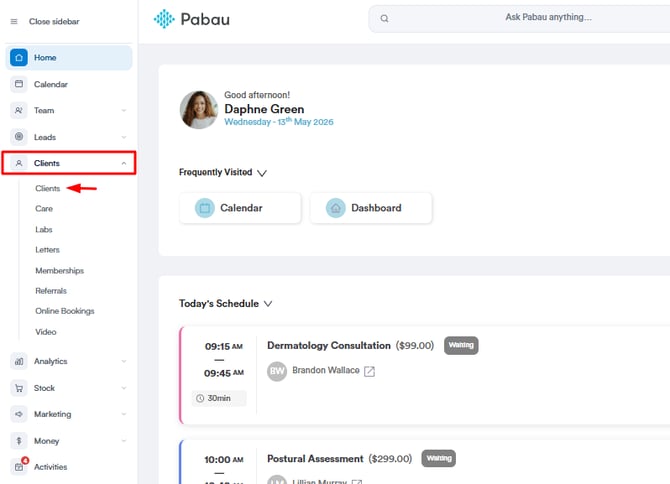
Melden Sie sich bei Ihrem Pabau-Konto an, navigieren Sie im Menü auf der linken Seite zur Funktion „Kunden" und wählen Sie anschließend im Dropdown-Menü erneut „Kunden" aus.
Schritt 2: Kunden filtern
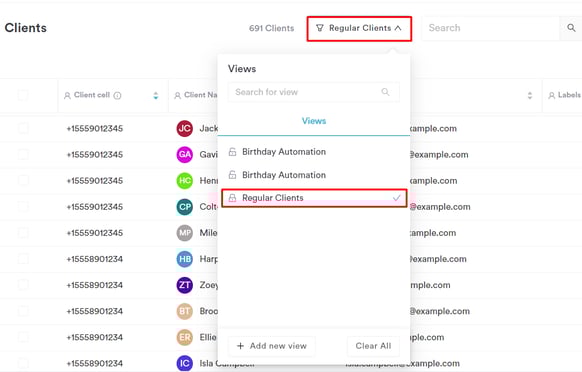
Gehen Sie in der Funktion Kunden oben rechts neben der Suchleiste zur Schaltfläche „Filter" und klicken Sie darauf. Es erscheint ein Dropdown-Menü mit allen bereits im System erstellten Ansichten.
Schritt 3: Ansicht erstellen
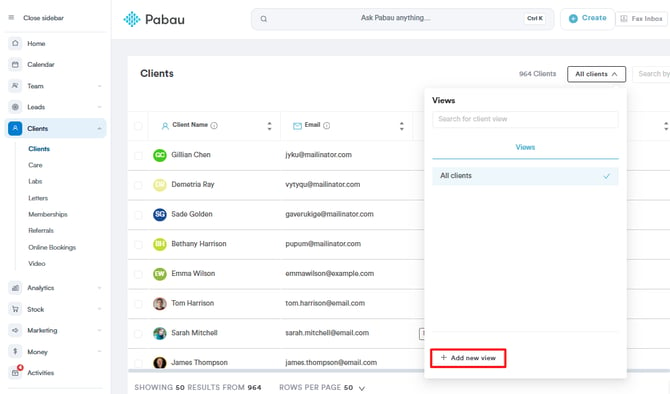
Wenn Sie eine neue Ansicht für Ihre Kunden hinzufügen möchten, gehen Sie oben rechts neben der Suchleiste zur Schaltfläche „Filter" und klicken Sie darauf. Wählen Sie im Dropdown-Menü „Neue Ansicht hinzufügen". Sobald das Fenster erscheint, können Sie die Kriterien für die Ansicht festlegen.
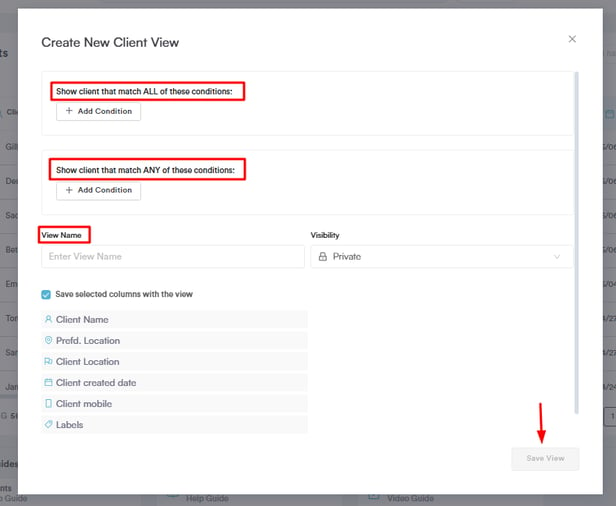
Im ersten Abschnitt können Bedingungen festgelegt werden, die alle Kunden in der Liste erfüllen müssen.
Im zweiten Abschnitt, „Und erfüllt EINE dieser Bedingungen", können zusätzliche Bedingungen hinzugefügt werden, um die Kunden in der Liste weiter einzugrenzen. Kunden werden aufgenommen, wenn sie eine dieser Bedingungen erfüllen, auch wenn sie nicht alle Kriterien erfüllen.
Vergeben Sie einen Namen für die Kundenansicht, der die festgelegten Bedingungen widerspiegelt. Wählen Sie aus, ob die Ansicht nur für den Ersteller oder für alle Benutzer im Konto sichtbar sein soll.
Klicken Sie unten rechts auf „Speichern", um die Ansicht zu speichern.
Schritt 4: Spalten anpassen
Um die Spalten anzupassen und die in der Kundenliste angezeigten Kundeninformationen zu ändern, gehen Sie einfach oben rechts zu „Spalten bearbeiten". Hier können Sie auswählen, welche Informationen beim Öffnen dieser Kundenansicht zuerst angezeigt werden sollen.
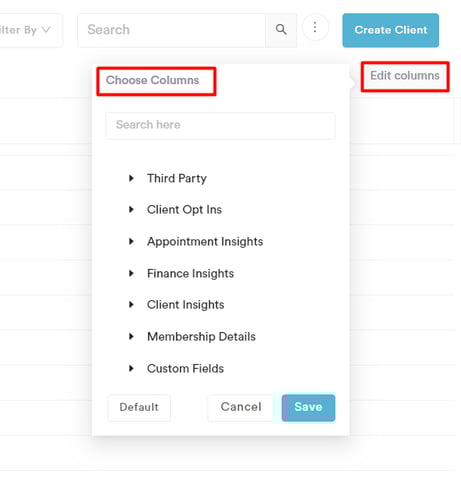
Sobald Sie mit der Bearbeitung fertig sind, können Sie den Filter anwenden und erhalten so eine gefilterte Ansicht Ihrer Kunden für eine bessere Übersicht im System.
Um zur Standardansicht aller Kunden zurückzukehren, klicken Sie einfach erneut auf den Filter und wählen Sie „Alle löschen".
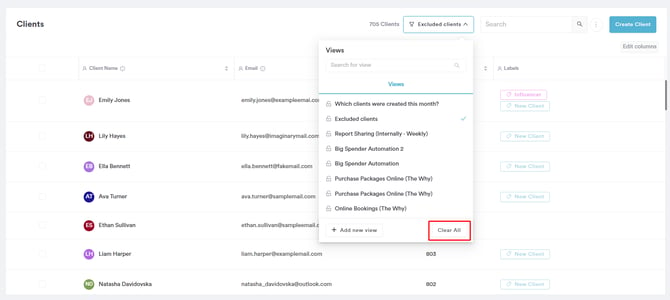
Indem Sie diese Schritte befolgen, können Sie Kundenansichten in Ihrem Pabau-Konto erstellen und verwalten.
Weitere Anleitungen finden Sie in den unten stehenden verwandten Artikeln. Wählen Sie zusätzliche Anleitungen aus oder nutzen Sie die Suchleiste oben auf der Seite. Diese Anleitungen helfen Ihnen, das Beste aus Ihrem Pabau-Konto herauszuholen.
Um Ihr Pabau-Konto zudem optimal zu nutzen und zu verstehen, empfehlen wir Ihnen, die zusätzlichen Anleitungen und Ressourcen der Pabau Academy zu erkunden. Sie bietet ausführliche Video-Tutorials und Lektionen für ein umfassendes Lernerlebnis, das Sie mit den wesentlichen Fähigkeiten für Ihren Erfolg mit Pabau ausstattet.