
In diesem Artikel zeigen wir Ihnen, wie Sie Fallarten erstellen und anpassen, um Vorfälle effizient zu verfolgen, zu verwalten und zu lösen.
HINWEIS: Fälle sind Teil des Plans Care Plus. Wenn Sie in der Seitenleiste unter Kunden nicht die Option Fälle sehen, wenden Sie sich an Ihren Account Manager, um ein Upgrade durchzuführen.
TIPP: Richten Sie zunächst Ihre Fallarten ein. Ein Fall kann nicht ohne eine Fallart erstellt werden, und die hier definierten Phasen sind die Schritte, die Mitarbeitende bei jedem Fall durchklicken.
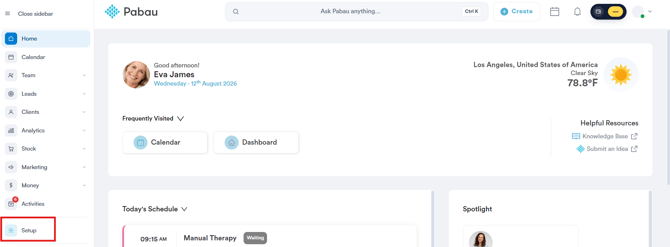
Schritt 1: Zu Setup navigieren
Melden Sie sich zunächst mit Ihren Anmeldedaten bei Ihrem Pabau-Konto an. Navigieren Sie anschließend zur Setup-Seite, die sich in der unteren linken Ecke des Bildschirms befindet.
Schritt 2: Zu Fallarten navigieren
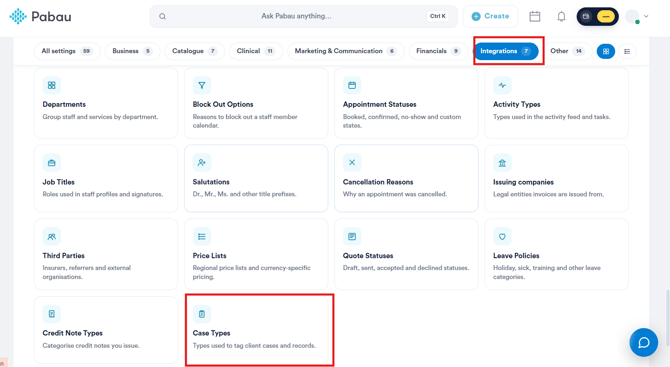
Erweitern Sie nun den Bereich „Objekte". Dadurch wird der Unterreiter „Fallarten" angezeigt.
Schritt 3: Eine neue Fallart erstellen
Navigieren Sie auf der Seite Fallarten in die obere rechte Ecke und klicken Sie auf die Schaltfläche „Fallart erstellen", um zu beginnen.

Sobald Sie auf Fallart erstellen klicken, füllen Sie die folgenden Felder aus:
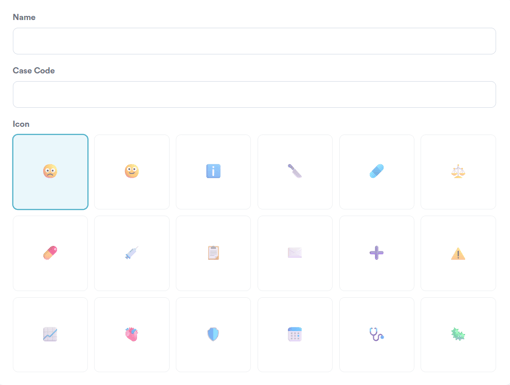
- Name - ein klarer, aussagekräftiger Name, den Mitarbeitende beim Erstellen eines Falls aus der Liste auswählen (zum Beispiel Verbrennung oder Abrechnungsbeschwerde).
- Fallcode - ein kurzer, eindeutiger Code für schnelle Referenz und Berichterstattung. Maximal vier Zeichen.
- Symbol - wählen Sie eines aus dem Raster aus, damit die Fallart in Listen und Dashboards leicht zu erkennen ist.
- Berichtskategorien - wie Fälle für Berichterstattung und Analyse klassifiziert werden. Es werden zwei leere Felder bereitgestellt; klicken Sie für jede zusätzliche Kategorie auf + Element zur Liste hinzufügen.
- Phasen - die Schritte, die ein Fall der Reihe nach durchläuft. Diese definieren den Arbeitsablauf und werden zur Fortschrittsanzeige im Fall selbst. Es werden zwei leere Felder bereitgestellt; klicken Sie auf + Element zur Liste hinzufügen, um weitere hinzuzufügen.
- Ergebnisse - wie ein Fall enden kann. Mitarbeitende müssen beim Schließen eines Falls eines auswählen, um eine konsistente Nachverfolgung zu gewährleisten, wie Fälle gelöst oder eskaliert werden. Es werden zwei leere Felder bereitgestellt; klicken Sie auf + Element zur Liste hinzufügen, um weitere hinzuzufügen.
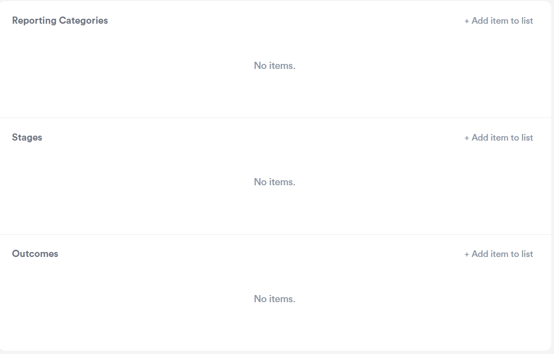
WICHTIG: Jeder der Bereiche Berichtskategorien, Phasen und Ergebnisse benötigt mindestens einen Eintrag. Wenn Sie ohne diese speichern, wird ein Fehler wie „Fügen Sie mindestens eine Phase hinzu." angezeigt.
Ziehen Sie eine Zeile an ihrem Griff, um sie neu anzuordnen. Die Reihenfolge der Phasen ist wichtig - sie bestimmt die Reihenfolge, in der Mitarbeitende den Fall bearbeiten.
Schritt 4: Änderungen speichern
Navigieren Sie zum Abschluss in die obere rechte Ecke des Bildschirms und klicken Sie auf die Schaltfläche „Speichern".

Wenn Sie diese Schritte befolgen, können Sie ganz einfach Fallarten in Pabau erstellen.
Was, wenn ich eine Fallart entfernen muss?
Öffnen Sie sie und klicken Sie auf Löschen, bestätigen Sie dann mit Ja, Fallart entfernen. Bereits erstellte Fälle dieser Art behalten ihren Phasen- und Ergebnisverlauf bei.
War diese Anleitung hilfreich? Lassen Sie es uns wissen, indem Sie unten abstimmen - Ihr Feedback hilft uns, klarere Artikel zu schreiben.
Weitere Anleitungen finden Sie, indem Sie die verwandten Artikel unten durchsuchen oder die Suchleiste oben auf der Seite verwenden. Sie können sich auch unsere Videolernreihe, die Pabau Academy, ansehen oder die Support-Seite für weitere Hilfe besuchen.