
Dieser Artikel erklärt, wie Sie die Kundenbrief-Funktion nutzen können, um professionelle Überweisungen an externe Anbieter zu erstellen und zu versenden.
Schritt 1: Zur Kundenkarte navigieren
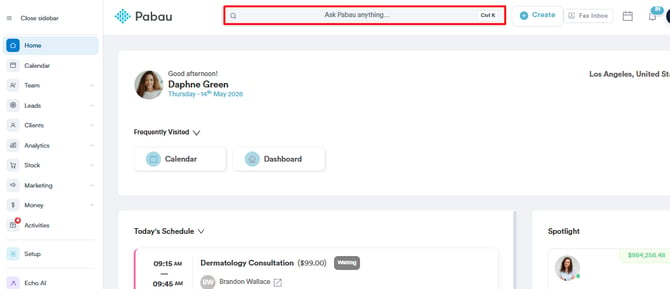
Melden Sie sich zunächst mit Ihren Anmeldedaten bei Ihrem Pabau-Konto an. Navigieren Sie dann zur Suchleiste oben auf dem Bildschirm und suchen Sie nach einem Kunden. Klicken Sie auf den Namen des Kunden, der in den Ergebnissen erscheint, und Sie gelangen zu dessen Kundenkarte.
Schritt 2: Einen Brief schreiben
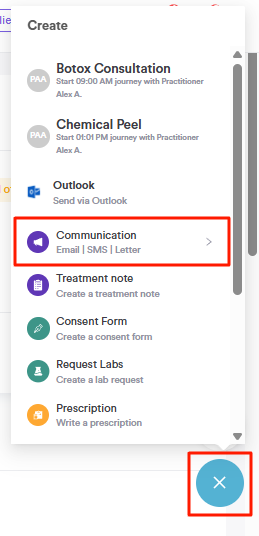
Navigieren Sie zur Schaltfläche „Erstellen“, dargestellt durch ein blaues Plus-Symbol in der unteren rechten Ecke der Kundenkarte. Dadurch werden alle verfügbaren Aktionen angezeigt, einschließlich der Option, dem Kunden einen Brief zu schreiben.
Wählen Sie zunächst die Option „Kommunikation“.
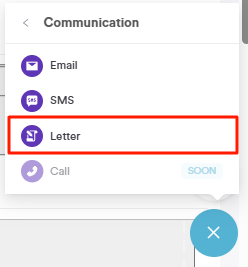
Alle verfügbaren Kommunikationsoptionen werden aufgelistet. Wählen Sie „Brief“, um fortzufahren.
Geben Sie anschließend die folgenden Informationen im Bereich „Details“ des Fensters „Brief erstellen“ ein, indem Sie auf das Menü klicken, um es zu erweitern:
- Empfänger- (Kunde) und Absenderdaten (Benutzer) werden automatisch ausgefüllt. Sie können diese Angaben jederzeit bearbeiten und in diesem Fall die E-Mail-Adresse eines Behandlers hinzufügen.
- Fügen Sie einen Betreff hinzu und nutzen Sie die Schaltfläche „Feld hinzufügen“ für personalisierte Tags.
- Verknüpfen Sie einen Termin oder eine Rechnung mit dem Brief.
- Um Seitengröße, Ausrichtung oder Ränder anzupassen, klicken Sie auf Seiteneinstellungen, um das Menü zu erweitern.
Schritt 3: Den Brief verfassen
Schreiben Sie den Brief, indem Sie ihn in den Texteditor eingeben.
Um mithilfe der KI-Funktion einen Überweisungsbrief zu erstellen, klicken Sie zunächst auf die Schaltfläche „KI bitten, etwas zu schreiben“. Anschließend müssen Sie im folgenden Menü die Option „Überweisungsbrief schreiben“ auswählen.
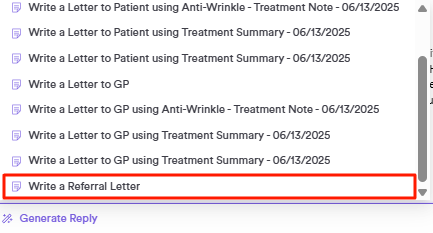
Anschließend werden die Daten aus der Krankengeschichte des Kunden, den persönlichen Angaben, dem verknüpften Termin sowie eventuell verknüpften Formularen verwendet, um automatisch einen Entwurf des Überweisungsbriefs zu erstellen.
Sobald Sie den Brief verfasst haben, klicken Sie auf „Speichern & Drucken“, um den Status des Briefs zu wählen und ihn zu speichern. Ein Pop-up-Fenster erscheint mit folgenden Optionen:
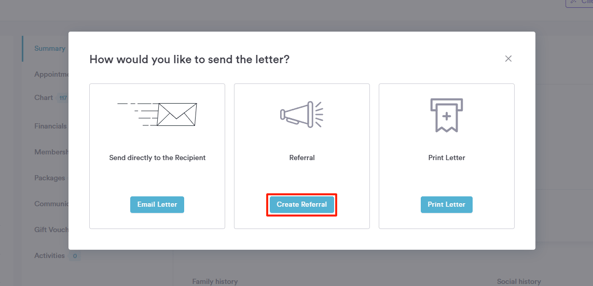
- Direkt an den Empfänger senden: Wählen Sie diese Option, um den Brief direkt per E-Mail an den ausgewählten Kontakt zu senden.
- Überweisung: Wählen Sie diese Option, um Ihren aktuellen Brief als Grundlage für eine neue Überweisung zu verwenden. Sie gelangen dadurch zum Bildschirm zur Erstellung der Überweisung, wo Sie weitere Details und Anweisungen hinzufügen können.
- Brief drucken: Mit dieser Option wird Ihr Brief für den Druck vorbereitet. Ein Druckdialog öffnet sich, mit dem Sie das Dokument an Ihren verbundenen Drucker senden können, um eine physische Kopie zu erhalten.
In diesem Fall betrachten wir die Schaltfläche „Überweisung erstellen“.
Schritt 4: Überweisung erstellen
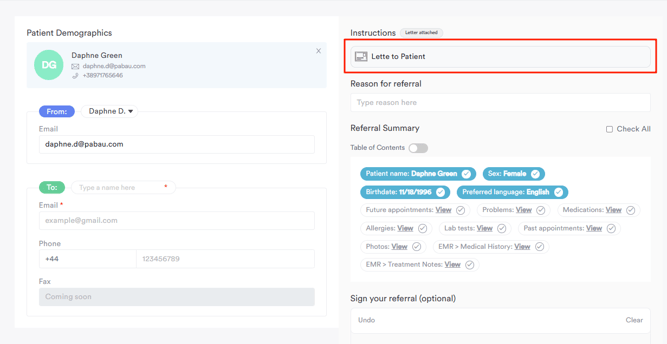
Wenn Sie auf die Option „Überweisung“ klicken, öffnet sich ein Überweisungsformular, in dem Sie nun ein Formular sehen, das mit den Kundendaten unter Patientendaten (Name, Kontaktinformationen usw.) vorausgefüllt ist. Vervollständigen Sie darunter die übrigen erforderlichen Felder:
-
Von: Ihr Name und die E-Mail-Adresse der Klinik (automatisch ausgefüllt)
-
An: Geben Sie Name, E-Mail-Adresse und Telefonnummer des Empfängers ein
-
Anweisungen: Fügen Sie relevante klinische Anweisungen oder Notizen hinzu
-
Grund der Überweisung: Erklären Sie kurz, warum Sie den Kunden überweisen
-
Überweisungszusammenfassung: Legen Sie fest, welche Kundendaten einbezogen werden sollen (z. B. Medikamente, vergangene Termine, Fotos, Notizen)
In diesem Fall wird der Brief angehängt, und Sie können ihn oben rechts in der Überweisung sehen.
Schritt 5: Wählen Sie, wie die Überweisung abgeschlossen werden soll
Sobald alle Felder ausgefüllt sind, können Sie:
-
Die Überweisung mit der Schaltfläche oben rechts in der Vorschau ansehen
-
Sie durch Klicken auf „Speichern“ für später speichern
-
Sie durch Klicken auf „Senden“ sofort senden

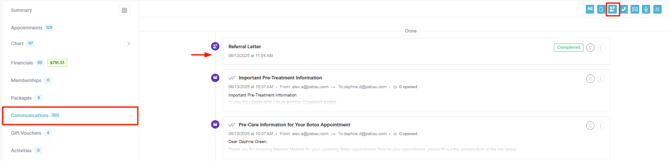
Die Überweisung wird per E-Mail an den im Feld „An“ angegebenen Kontakt gesendet, und eine Kopie wird in der Kundenkarte im Tab „Kommunikation“ gespeichert.
Indem Sie diese Schritte befolgen, können Sie Überweisungen nutzen, um die Kommunikation mit externen Anbietern zu standardisieren, den Verwaltungsaufwand zu reduzieren und einen vollständigen Prüfpfad im Zusammenhang mit dem Kundendatensatz zu führen.
Was Sie mit Überweisungen in Pabau tun können
• Eingehende Überweisungen von Dritten erfassen (z. B. NHS, Versicherungsanbieter)
• Ausgehende Überweisungsbriefe an Hausärzte, Fachärzte oder interne Teams senden
• Überweisungsstatus verfolgen und eine vollständige Kommunikationshistorie führen
• Markenkonforme Vorlagen verwenden, um professionelle Überweisungsbriefe zu erstellen
• Alles an einem Ort verwalten – direkt im Kundendatensatz
Warum das für Ihre Klinik wichtig ist
• Alle Überweisungen sind organisiert und leicht zu finden
• Kunden erleben reibungslosere Übergaben zwischen Anbietern
• Ihre Briefe bleiben konsistent, korrekt und prüfungsbereit
• Sie sparen Zeit, indem Sie manuelle Nachverfolgung und Formatierung vermeiden
• Die Zusammenarbeit mit externen Anbietern wird effizienter
Weitere Anleitungen finden Sie in den verwandten Artikeln unten. Wählen Sie zusätzliche Anleitungen aus oder nutzen Sie die Suchleiste oben auf der Seite. Diese Anleitungen helfen Ihnen, das Beste aus Ihrem Pabau-Konto herauszuholen.
Um Ihr Pabau-Konto vollständig zu nutzen und zu verstehen, empfehlen wir außerdem, die zusätzlichen Anleitungen und Ressourcen der Pabau Academy zu erkunden. Dort finden Sie ausführliche Video-Tutorials und Lektionen, die eine ganzheitliche Lernerfahrung bieten und Ihnen die wesentlichen Fähigkeiten für den Erfolg mit Pabau vermitteln.