
Dieser Artikel erklärt, wie Sie eine individuelle einmalige Geschenkkarte erstellen und verkaufen, um besondere Kundenwünsche zu erfüllen.
Individuelle einmalige Gutscheine geben Ihnen die Flexibilität, personalisierte Aktionen anzubieten, besondere Kundenwünsche zu erfüllen und die Kundenbindung zu stärken.
Schritt 1: Zum POS navigieren
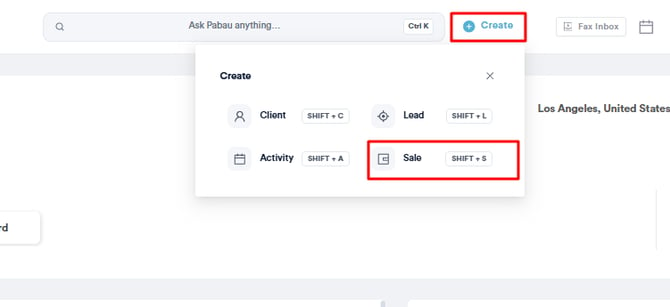
Melden Sie sich zunächst mit Ihren Anmeldedaten in Ihrem Pabau-Konto an. Navigieren Sie dann zur Schaltfläche „Erstellen" oben auf dem Bildschirm neben der Suchleiste. Um auf den Point of Sale zuzugreifen, klicken Sie auf die Option „Verkauf".
Schritt 2: Kunden auswählen
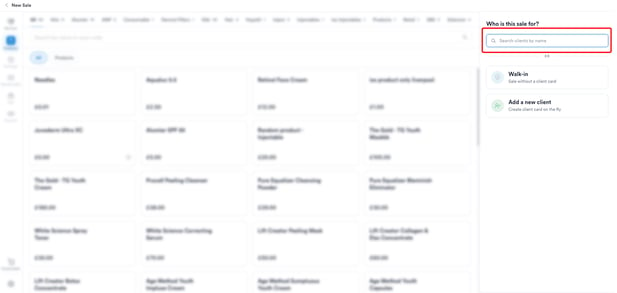
Wählen Sie zunächst den Kunden oben rechts aus. Geben Sie mindestens drei Buchstaben des Kundennamens ein, damit die Kundenkarte angezeigt wird.
Schritt 3: Zum Bereich Geschenkgutschein navigieren
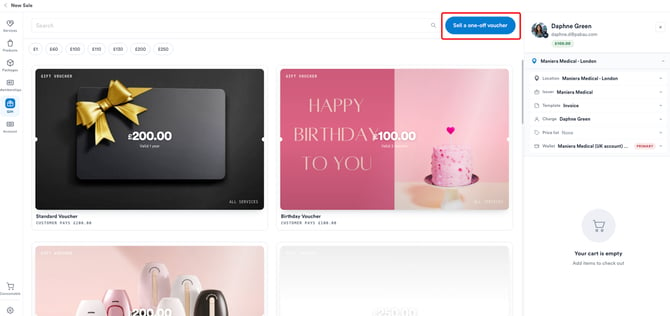
Gehen Sie zum Bereich „Geschenkgutschein" auf der linken Seite, um alle im System erstellten Geschenkgutscheine anzuzeigen. Dort wird auch die Schaltfläche „Einmaligen Gutschein verkaufen" oben rechts auf dem Bildschirm angezeigt.
Schritt 4: Individuelle Gutscheininformationen eingeben
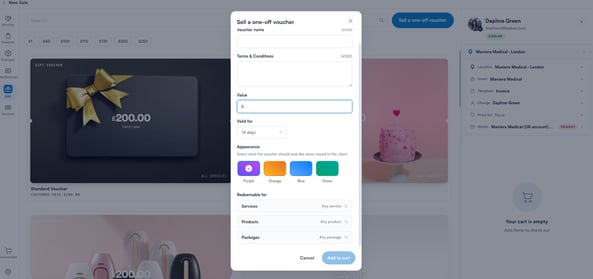
Wenn Sie auf „Einmaligen Gutschein verkaufen" klicken, öffnet sich ein Pop-up, in dem Sie die Gutscheindetails eingeben können:
-
Gutscheinname: Geben Sie dem Gutschein einen erkennbaren Namen.
-
Allgemeine Geschäftsbedingungen: Notieren Sie Einschränkungen oder besondere Bedingungen.
-
Wert: Legen Sie den Geldwert des Gutscheins fest.
-
Gültig für: Wählen Sie den Ablaufzeitraum oder legen Sie fest, dass der Gutschein nie verfällt.
-
Erscheinungsbild: Passen Sie das Aussehen des Gutscheins an, indem Sie eine verfügbare Farbe auswählen.
-
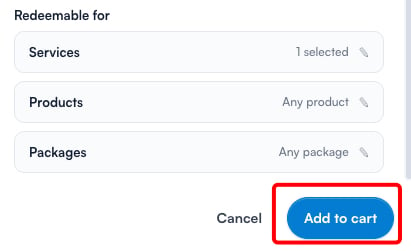
Einlösbar für: Geben Sie an, für welche Leistungen, Produkte oder Pakete der Gutschein eingelöst werden kann.
Schritt 5: In den Warenkorb legen
Sobald Sie alle relevanten Informationen eingegeben haben, klicken Sie auf die Schaltfläche „In den Warenkorb" unten rechts im Pop-up-Fenster.
Schritt 6: Zur Zahlung fortfahren
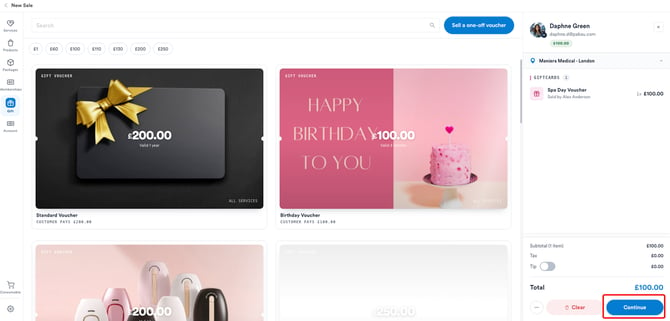
Navigieren Sie zur Schaltfläche „Weiter" unten rechts auf dem Bildschirm, um zum Zahlungsschritt fortzufahren.
Schritt 7: Empfänger der Geschenkkarte auswählen
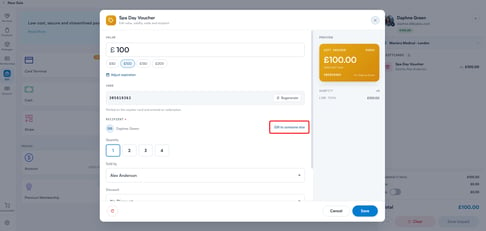
Um den Gutscheinempfänger zu bearbeiten, klicken Sie auf den Artikel im Warenkorb, um die Option zum Aktualisieren des Nutzungsberechtigten anzuzeigen. Weitere Informationen dazu, wie ein Kunde einen Gutschein für eine andere Person kaufen kann, finden Sie in diesem Artikel.
Schritt 8: Zahlungsmethode auswählen
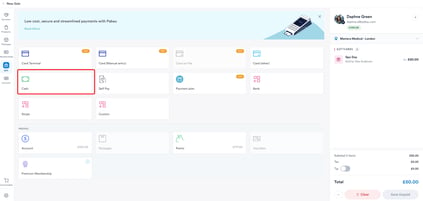
Wählen Sie auf der Checkout-Seite eine Zahlungsmethode aus und klicken Sie unten rechts auf „Zahlung bestätigen", um den Vorgang abzuschließen.
Wenn Sie diese Schritte befolgen, können Sie individuelle einmalige Geschenkkarten für Ihre Kunden erstellen und verkaufen.
Für weitere Anleitungen lesen Sie die untenstehenden verwandten Artikel, wählen Sie zusätzliche Anleitungen aus, oder nutzen Sie die Suchleiste oben auf der Seite. Diese Anleitungen helfen Ihnen, das Beste aus Ihrem Pabau-Konto herauszuholen.
Um Ihr Pabau-Konto zudem vollständig zu nutzen und zu verstehen, empfehlen wir Ihnen, die zusätzlichen Anleitungen und Ressourcen der Pabau Academy zu erkunden. Diese bietet ausführliche Video-Tutorials und Lektionen für eine ganzheitliche Lernerfahrung, die Sie mit den wesentlichen Fähigkeiten für den Erfolg mit Pabau ausstattet.