
In diesem Artikel besprechen wir das Erstellen und Verwalten von Sichtbarkeitsgruppen. Durch das Erstellen von Sichtbarkeitsgruppen können Sie auswählen, auf welche Bereiche der Kunden- und Lead-Karten die Mitglieder der Sichtbarkeitsgruppen Zugriff haben.
Die Sichtbarkeitsfunktion gibt Ihnen die Kontrolle über die Kundeninformationen, auf die verschiedene Mitarbeiter Ihrer Klinik zugreifen können. Durch die Konfiguration von Sichtbarkeitsgruppen können Sie den Zugriff auf bestimmte Bereiche einschränken, die in den Sichtbarkeitseinstellungen ausgeschlossen sind. Diese Einstellungen gelten einheitlich für alle Kunden- und Lead-Karten und gewährleisten so Datenschutz und Sicherheit.
Schritt 1: Zur Team-Funktion navigieren
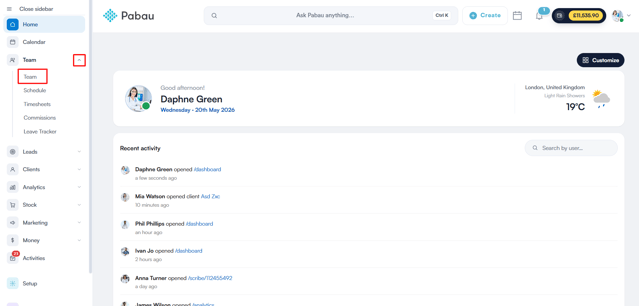
Melden Sie sich bei Ihrem Pabau-Konto an und navigieren Sie im linken Seitenmenü zu Team, wählen Sie dann erneut "Team" aus und klicken Sie auf den Reiter Team.
Schritt 2: Zur Sichtbarkeit navigieren
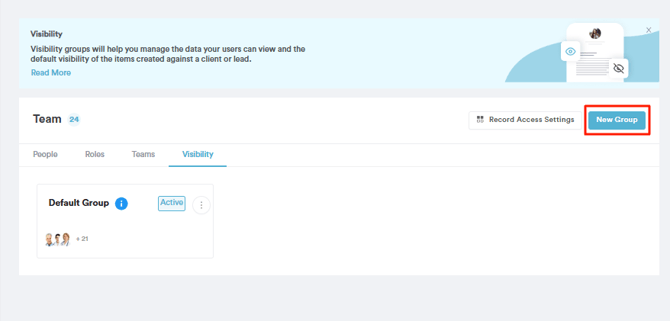
Navigieren Sie im Team-Menü zum Reiter Sichtbarkeit, wo Sie die automatisch erstellte Standardgruppe finden. Um eine neue Sichtbarkeitsgruppe zu erstellen, klicken Sie auf die Schaltfläche "Neue Gruppe" oben rechts.
Schritt 3: Sichtbarkeitsgruppe erstellen
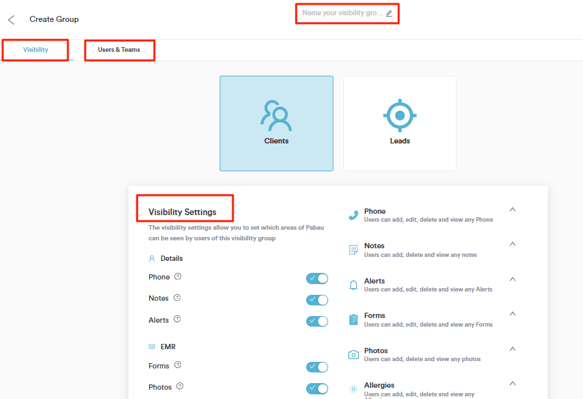
Auf der Seite Gruppe erstellen können Sie unter dem Reiter Sichtbarkeit zwischen Kunden und Leads wählen.
Sie müssen die Sichtbarkeitseinstellungen für Kunden und Leads jeweils separat festlegen.Hier können Sie den Namen der Gruppe hinzufügen und die Einstellungen entsprechend anpassen.
Mit den Sichtbarkeitseinstellungen können Sie festlegen, welche Bereiche der Kunden- oder Lead-Karte für Benutzer dieser Sichtbarkeitsgruppe sichtbar sind.
Schritt 4: Reiter Benutzer konfigurieren
Im Bereich Benutzer & Teams können Sie auswählen, welche Mitarbeiter Teil der von Ihnen erstellten Sichtbarkeitsgruppe sein sollen. Klicken Sie anschließend auf Speichern, um die Erstellung der Sichtbarkeitsgruppe abzuschließen.
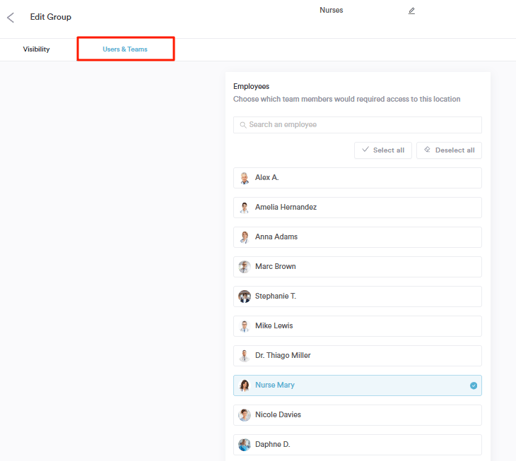
HINWEIS: Bitte beachten Sie, dass eine Person nur Mitglied einer einzigen Sichtbarkeitsgruppe sein kann. Wenn Sie also Mitarbeiter innerhalb der Sichtbarkeitsgruppe ändern möchten, müssen Sie diese aus der vorherigen Gruppe entfernen und zur neuen hinzufügen.
Schritt 5: Sichtbarkeitsgruppen verwalten
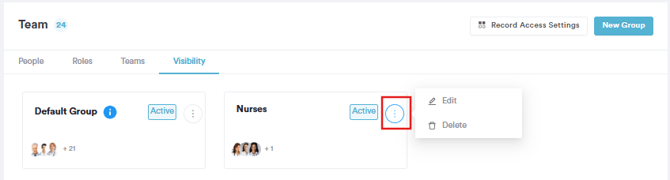
Sie können die Sichtbarkeitsgruppe verwalten, indem Sie auf die drei senkrechten Punkte rechts neben der Aktiv-Schaltfläche klicken. Von dort aus können Sie die jeweilige Gruppe bearbeiten oder löschen.
Indem Sie diese Schritte befolgen, können Sie Sichtbarkeitsgruppen in Ihrem Pabau-Konto erstellen und verwalten.
Weitere Anleitungen finden Sie in den verwandten Artikeln unten. Wählen Sie zusätzliche Anleitungen aus oder nutzen Sie die Suchleiste oben auf der Seite. Diese Anleitungen helfen Ihnen, das Beste aus Ihrem Pabau-Konto herauszuholen.
Um Ihr Pabau-Konto zudem vollständig zu nutzen und zu verstehen, empfehlen wir Ihnen, die zusätzlichen Anleitungen und Ressourcen der Pabau Academy zu erkunden. Sie bietet ausführliche Video-Tutorials und Lektionen für eine umfassende Lernerfahrung, die Ihnen die wesentlichen Fähigkeiten vermittelt, um mit Pabau erfolgreich zu sein.