
Dieser Artikel erklärt, wie Sie Impf-Zeitplantypen in Pabau erstellen können.
Zeitplantypen helfen Ihnen dabei, zu organisieren, wie verschiedene Impfstoffkurse in Pabau aufgebaut sind. Egal ob es sich um eine Erstdosis, eine Auffrischung oder eine wiederkehrende Impfart handelt – mit Zeitplantypen können Sie diese Phasen klar definieren und verwalten.
Schritt 1: Zu Setup navigieren
Melden Sie sich in Ihrem Pabau-Konto an und klicken Sie im linken Seitenmenü auf Setup. Klicken Sie auf den Filter-Tab „Klinisch", dann auf die Karte „Impfstoffe" und wählen Sie „Impfpläne."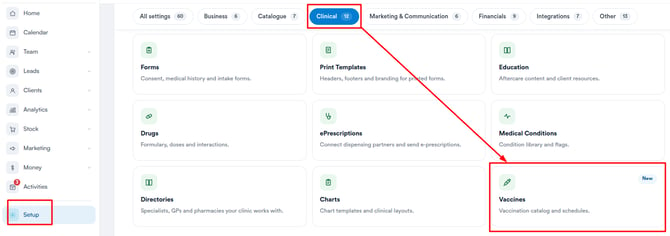
Schritt 2: Auf Impfpläne zugreifen
Klicken Sie auf „Impfpläne", um den Setup-Bereich zu öffnen, in dem Sie verschiedene Zeitplantypen für Ihre Impfstoffe erstellen, bearbeiten oder verwalten können.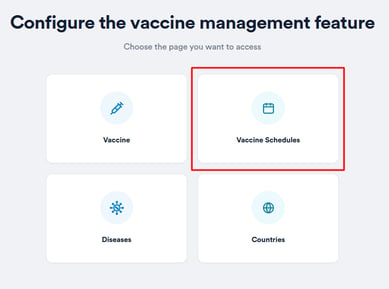
Schritt 3: Zeitplantyp erstellen
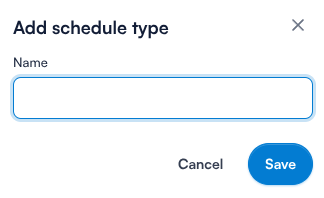
Klicken Sie oben rechts auf „Zeitplantyp erstellen". Es erscheint ein Modal, in dem Sie einen Namen wie „Erstdosis", „Auffrischung" oder „Zweite Dosis" eingeben können. Die Schaltfläche „Erstellen" wird erst aktiviert, sobald ein gültiger Name eingegeben wurde. Sobald der Zeitplantyp erstellt wurde, erscheint er sofort in der Liste.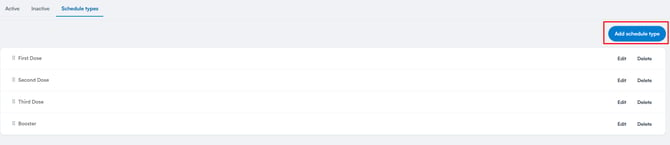
Schritt 3: Zeitplantypen bearbeiten oder löschen
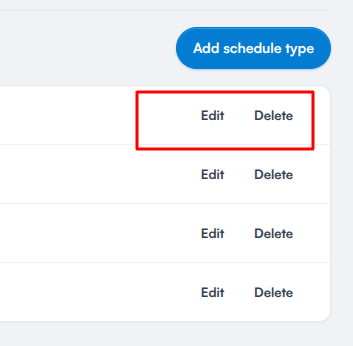
Jeder Zeitplantyp verfügt über direkte Schaltflächen zum Bearbeiten und Löschen auf der rechten Seite der Zeile.
-
Bearbeiten: Öffnet das Modal mit dem aktuellen Namen vorausgefüllt, sodass Sie ihn aktualisieren und speichern können.
-
Löschen: Löscht den Zeitplantyp durch ein Soft-Delete – er steht dann nicht mehr für die zukünftige Verwendung zur Verfügung, bleibt jedoch in historischen Daten sichtbar. Vor der endgültigen Löschung erscheint eine Bestätigungsabfrage.
Schritt 4: Zeitplantypen neu anordnen
Ziehen Sie die Zeitplantypen mit dem Sortiersymbol auf der linken Seite per Drag & Drop, um die Reihenfolge festzulegen, in der sie bei der Zuweisung von Impfplänen an Kunden angezeigt werden.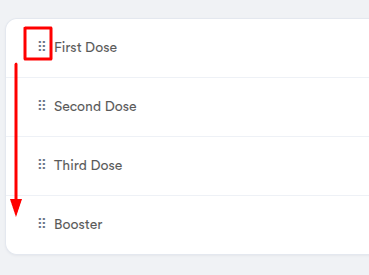
Strukturierte Impf-Zeitplantypen tragen dazu bei, Konsistenz über alle Impfpläne hinweg zu gewährleisten, sorgen für Klarheit bei Mehrfachdosis-Behandlungen und verbessern die Effizienz bei der Planung oder Durchführung von Folgeterminen.
War diese Anleitung hilfreich? Lassen Sie es uns wissen, indem Sie unten abstimmen – Ihr Feedback hilft uns, klarere Artikel zu schreiben.
Für weitere Anleitungen durchsuchen Sie die verwandten Artikel unten oder nutzen Sie die Suchleiste oben auf der Seite. Sie können sich auch unsere Video-Lernreihe, die Pabau Academy, ansehen oder die Support-Seite für weitere Hilfe besuchen.