
In diesem Artikel zeigen wir Ihnen Schritt für Schritt, wie Sie eine E-Mail-Kampagne für Leads erstellen.
Schritt 1: Zu Broadcasts navigieren
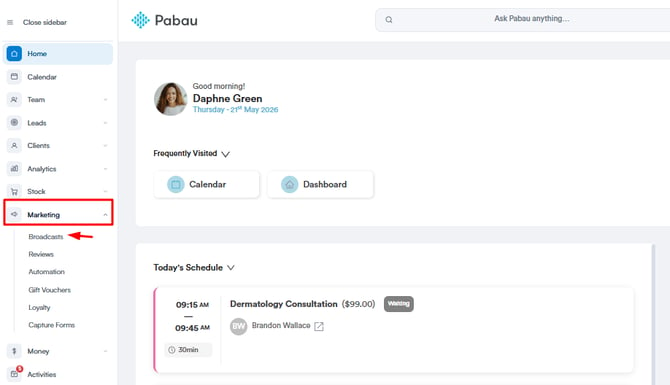
Melden Sie sich bei Ihrem Pabau-Konto an und klicken Sie im linken Seitenmenü auf Marketing und dann auf Broadcasts.
Schritt 2: Bestehende Kampagnen überprüfen
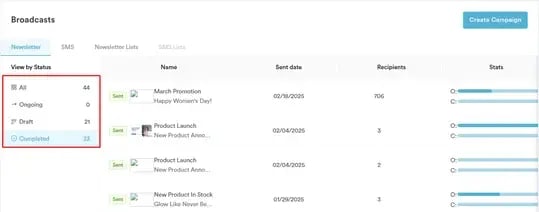
Auf der linken Seite sehen Sie bestehende Newsletter-Kampagnen, kategorisiert nach Status – Laufend, Entwurf und Abgeschlossen. In der Mitte finden Sie Kampagnendetails wie Status, Name, Betreff, Versanddatum, Empfänger und Leistungsstatistiken.
Schritt 3: Neue E-Mail-Kampagne starten
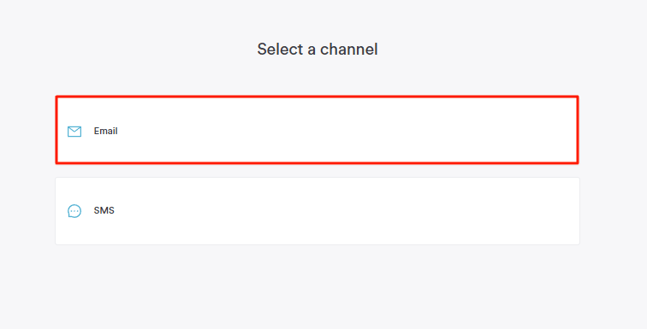
Um eine neue E-Mail-Kampagne zu starten, klicken Sie oben rechts auf "Kampagne erstellen". Wählen Sie im Fenster "Kanal auswählen" die Option "E-Mail".
Schritt 4: Bereiche der Kampagnenerstellung
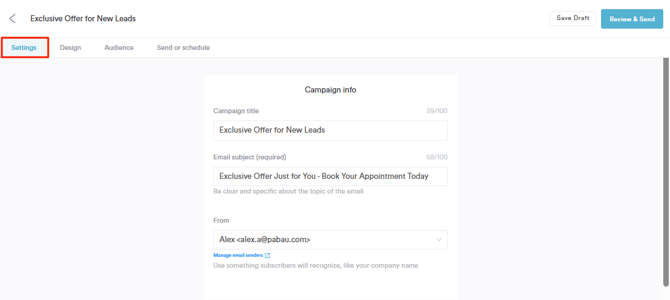
Die Seite zur Erstellung des Newsletters ist in vier Bereiche unterteilt: Einstellungen, Design, Zielgruppe und Senden oder Planen.
Registerkarte Einstellungen: Geben Sie den Kampagnentitel (für interne Zwecke) und den E-Mail-Betreff (für Leads sichtbar) an. Wählen Sie den Kampagnentyp: Standard (einmalig) oder Automatisiert.
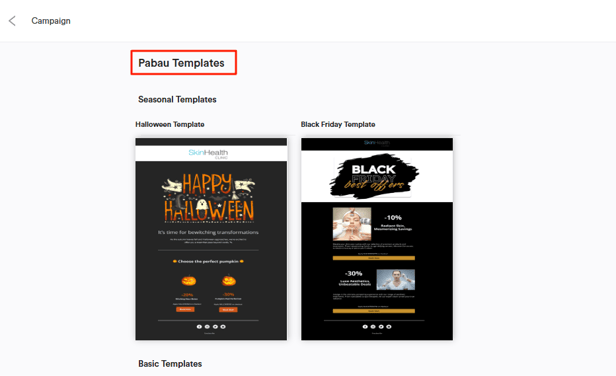
Registerkarte Design: Wählen Sie eine vorhandene Vorlage oder erstellen Sie Ihre eigene per Code.
- Wenn Sie eine vorhandene Vorlage verwenden, klicken Sie auf die gewünschte Vorlage und dann oben rechts auf "Weiter".
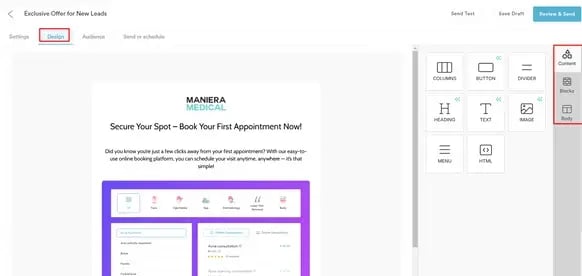
Fügen Sie eine neue Komponente (Spalten, Überschrift, Text, Bildschaltfläche, Trennlinie, HTML-Code oder Menü) hinzu, indem Sie das Bearbeitungsmenü schließen (durch Klicken auf die X-Schaltfläche oder außerhalb der Vorlage). Ziehen Sie die gewünschte Komponente per Drag & Drop und bearbeiten Sie sie anschließend. Fügen Sie Blöcke hinzu oder ändern Sie Elemente wie Textfarbe, Hintergrundfarbe und Schriftart, indem Sie auf "Body" klicken.
 - Wenn Sie Ihre eigene Vorlage per Code erstellen, klicken Sie auf "Eigenen Code erstellen", geben Sie den HTML-Code ein und sehen Sie sich eine Vorschau der E-Mail an, bevor Sie den Code speichern.
Beispieltext für eine E-Mail-Kampagne an Leads
Hier ist ein Vorschlag für Ihren E-Mail-Kampagnentext an Leads.
Betreff: Verpassen Sie nicht unser exklusives Angebot, [Vorname des Kunden/Leads]! 🎉
E-Mail-Text:
Hallo [Vorname des Kunden/Leads],
wir hoffen, es geht Ihnen gut! 🌟
Wir freuen uns, Ihnen eine besondere Aktion für unsere Leistungen bei [Firmenname] anbieten zu können. Als geschätzter Lead möchten wir sicherstellen, dass Sie sich diese Gelegenheit nicht entgehen lassen.
🎁 Exklusives Angebot nur für Sie
Sichern Sie sich 30 % Rabatt auf unsere Top-Leistungen, einschließlich [Leistungsname] und [Leistungsname 2]. Vereinbaren Sie noch heute Ihren Termin und sparen Sie!
📅 Vereinbaren Sie jetzt Ihren Termin!
Die Buchung ist über unsere Online-Plattform ganz einfach. Klicken Sie auf den untenstehenden Link, um sich Ihren Platz zu sichern.
[Buchungslink einfügen]
Dieses exklusive Angebot ist nur für begrenzte Zeit verfügbar, warten Sie also nicht zu lange! Wenn Sie Fragen haben, antworten Sie einfach auf diese E-Mail – wir helfen Ihnen gerne weiter.
Mit freundlichen Grüßen,
Ihr [Firmenname]-Team
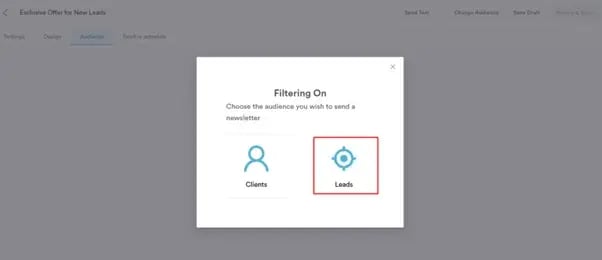
Registerkarte Zielgruppe: Sobald Sie die Registerkarte Zielgruppe öffnen, erscheint ein Popup, in dem Sie die Zielgruppe auswählen sollen: Kunden oder Leads. Nach Auswahl von "Leads" können Sie festlegen, wer Ihre E-Mail-Kampagne erhalten soll.
Sie können sie an alle Leads senden oder diese nach bestimmten Kriterien filtern, wie z. B. Lead-Status oder anderen benutzerdefinierten Attributen.
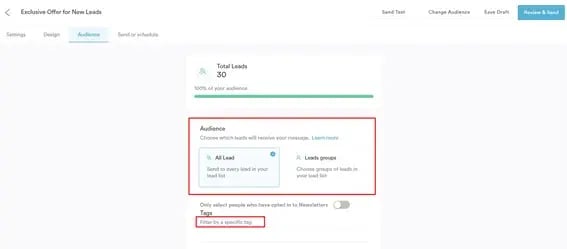
Wenn Sie sie nur an eine bestimmte Gruppe von Leads senden möchten, klicken Sie auf "Lead-Gruppen" und wählen Sie die gewünschte Gruppe aus.
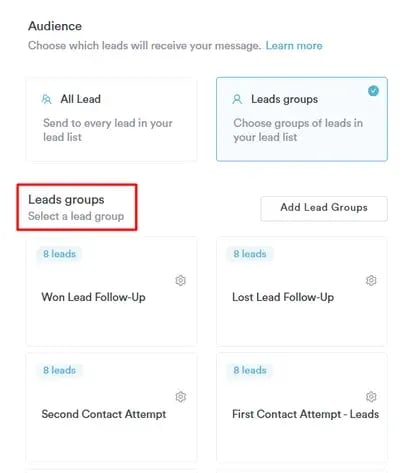
HINWEIS: Um eine neue Lead-Gruppe zu erstellen, folgen Sie den Schritten in diesem Artikel.
Registerkarte Senden oder Planen: Entscheiden Sie, ob Sie die Kampagne sofort senden möchten, indem Sie auf "Kampagne jetzt senden" klicken, oder planen Sie sie, indem Sie das Feld "Kampagne planen" erweitern und Datum und Uhrzeit auswählen.
Bestätigen Sie durch Klicken auf "Geplant" oder brechen Sie die Planung durch Klicken auf "Planung abbrechen" ab.
Um eine Test-E-Mail zu senden, klicken Sie oben rechts auf "Test senden".
Schritt 5: Abschluss der Kampagne
Die Kampagne erscheint auf der Registerkarte Newsletter der Broadcasts-Seite, zunächst mit dem Status "Wird verarbeitet", bis sie versendet wurde, und ändert sich dann auf den Status "Gesendet".
Wenn Sie diese Schritte befolgen, können Sie Ihre Lead-Kampagne erfolgreich erstellen und starten.
Weitere Anleitungen finden Sie in den unten stehenden verwandten Artikeln, oder nutzen Sie die Suchleiste oben auf der Seite, um weitere Anleitungen auszuwählen. Diese Anleitungen helfen Ihnen, das Beste aus Ihrem Pabau-Konto herauszuholen.
Um Ihr Pabau-Konto noch besser nutzen und verstehen zu können, empfehlen wir Ihnen außerdem, die zusätzlichen Anleitungen und Ressourcen der Pabau Academy zu erkunden. Dort finden Sie ausführliche Video-Tutorials und Lektionen, die Ihnen ein umfassendes Lernerlebnis bieten und Sie mit den nötigen Fähigkeiten ausstatten, um mit Pabau erfolgreich zu sein.