
Dieser Artikel beschreibt die Schritte zum Erstellen eines Fotoalbums in der Kundenkarte.
Schritt 1: Zur Kundenkarte navigieren
Melden Sie sich zunächst mit Ihren Anmeldedaten bei Ihrem Pabau-Konto an. Navigieren Sie dann zur Suchleiste oben auf der Seite und geben Sie mindestens drei Buchstaben des Namens des Kunden ein. Pabau filtert die Ergebnisse während der Eingabe.
Schritt 2: Zum Tab „Fotos" wechseln
Um auf den Tab „Fotos" zuzugreifen, erweitern Sie die Karte/EMR, und der Tab wird angezeigt.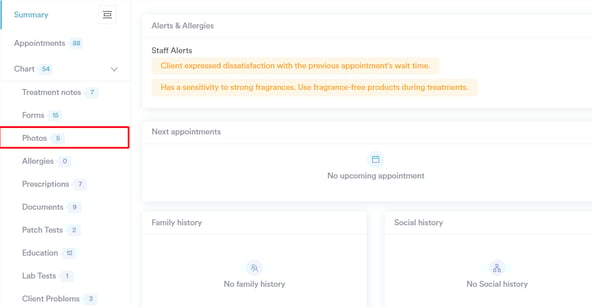
Schritt 3: Ein Album erstellen
Klicken Sie oben rechts auf der Seite auf die Schaltfläche „Erstellen" und wählen Sie „Neues Album".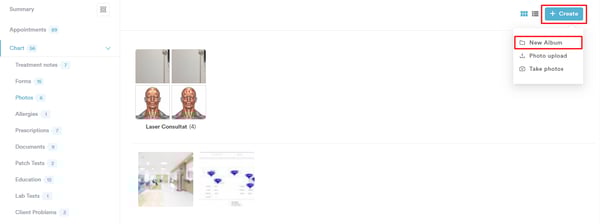
Sie werden aufgefordert, das Album zu benennen und die Erstellung durch Klicken auf „Erstellen" abzuschließen.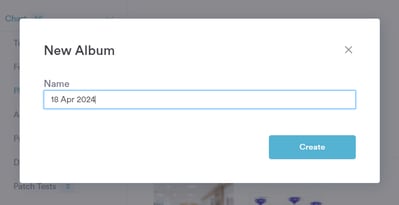
Erstellte Alben werden sowohl in der Kanban- als auch in der Listenansicht oben auf der Seite aufgeführt.
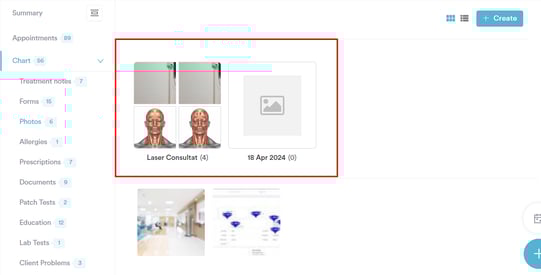
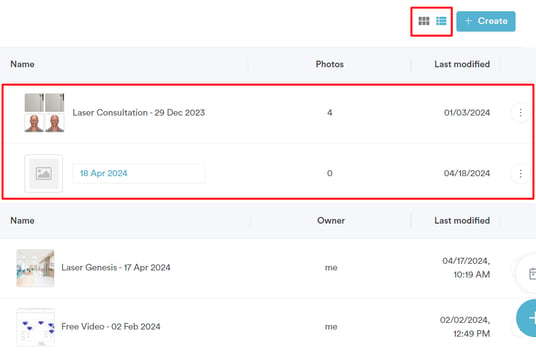
Mit diesen Schritten können Sie ganz einfach ein Fotoalbum in einer Kundenkarte erstellen.
Für weitere Anleitungen, sehen Sie sich die verwandten Artikel unten an, wählen Sie zusätzliche Anleitungen aus oder nutzen Sie die Suchleiste oben auf der Seite. Diese Anleitungen helfen Ihnen, das Beste aus Ihrem Pabau-Konto herauszuholen.
Um Ihr Pabau-Konto zudem optimal zu nutzen und besser zu verstehen, empfehlen wir Ihnen, die zusätzlichen Anleitungen und Ressourcen der Pabau Academy zu erkunden. Sie bietet ausführliche Video-Tutorials und Lektionen für ein ganzheitliches Lernerlebnis, das Sie mit den notwendigen Fähigkeiten für den Erfolg mit Pabau ausstattet.