
Dieser Artikel behandelt die Schritte zum Erstellen eines Fotoalbums in der Kundenkarte.
Dieser Artikel behandelt die neue Kundenkarte, die ab August 2026 für ausgewählte Kliniken verfügbar ist. Wenn Ihre Kundenkarte anders aussieht, lesen Sie stattdessen den So erstellen Sie ein Album in der Kundenkarte (Klassisch) Leitfaden.
Schritt 1: Zur Kundenkarte navigieren
Melden Sie sich zunächst bei Ihrem Pabau-Konto an. Navigieren Sie dann zur Suchleiste oben auf der Seite und geben Sie mindestens drei Buchstaben des Namens des Kunden ein — Pabau filtert die Ergebnisse während der Eingabe.
Schritt 2: Den Tab „Fotos“ öffnen
Klicken Sie in der Navigationsleiste der Kundenkarte auf EMR (bei manchen Konten als Chart bezeichnet) und wählen Sie dann Fotos, um die Fotogalerie des Kunden zu öffnen.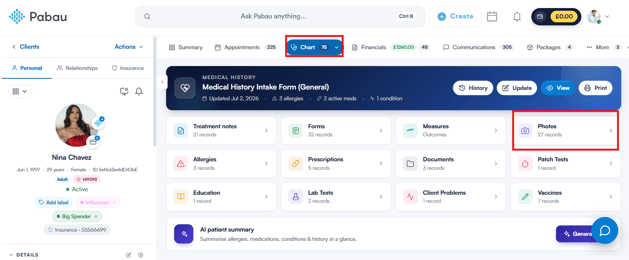
Schritt 3: Ein Album erstellen
Wechseln Sie im Tab „Fotos“ mit dem Umschalter oben links zur Ansicht Albums und klicken Sie dann oben rechts auf + Album erstellen.
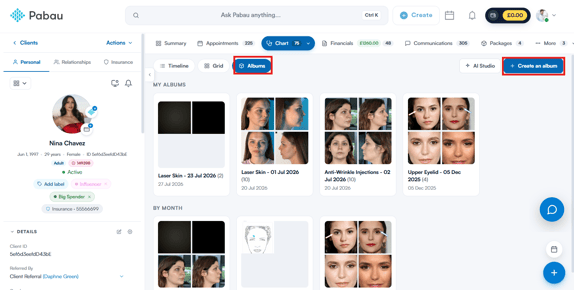
Sie werden aufgefordert, dem Album einen Namen zu geben — zum Beispiel „Erste Konsultation“ — und schließen den Vorgang mit einem Klick auf Erstellen ab.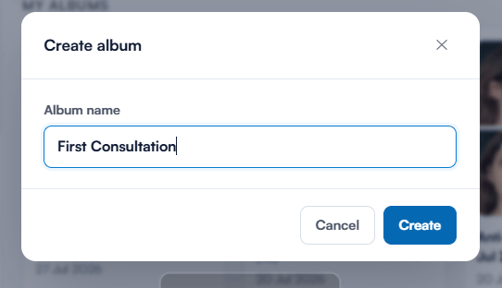
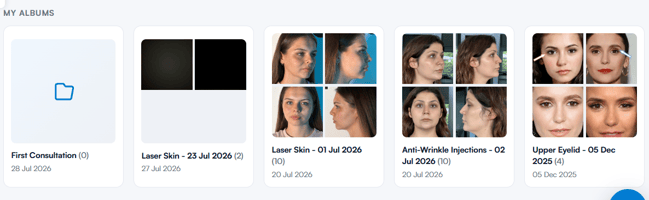
Erstellte Albums werden oben in der Albums-Ansicht unter Meine Albums aufgelistet. Darunter gruppiert der Bereich Nach Monat automatisch alle Fotos des Kunden nach dem Monat, in dem sie aufgenommen wurden.
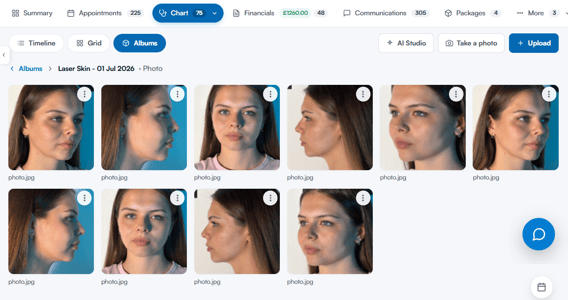
TIPP: Um Fotos zu einem Album hinzuzufügen, öffnen Sie das Album und klicken Sie auf + Hochladen, oder bewegen Sie den Mauszeiger über ein Foto in der Galerie, klicken Sie auf das Dreipunkt-Menü oben rechts und wählen Sie Zum Album hinzufügen. Um ein Album umzubenennen oder zu löschen, verwenden Sie das Dreipunkt-Menü auf der Albumkarte — das Löschen eines Albums löscht nicht dessen Fotos; sie bleiben unkategorisiert in der Galerie des Kunden erhalten.
Wenn Sie diese Schritte befolgen, können Sie ganz einfach ein Fotoalbum in einer Kundenkarte erstellen.
Für weitere Leitfäden, sehen Sie sich die untenstehenden verwandten Artikel an, wählen Sie zusätzliche Leitfäden aus oder nutzen Sie die Suchleiste oben auf der Seite. Diese Leitfäden helfen Ihnen, das Beste aus Ihrem Pabau-Konto herauszuholen.
Um Ihr Pabau-Konto zudem umfassend zu nutzen und zu verstehen, empfehlen wir Ihnen, die zusätzlichen Leitfäden und Ressourcen der Pabau Academy zu erkunden. Sie bietet ausführliche Video-Tutorials und Lektionen für eine ganzheitliche Lernerfahrung, die Sie mit den wesentlichen Fähigkeiten für den Erfolg mit Pabau ausstattet.