
Im folgenden Artikel erfahren Sie, wie Sie Aktivitätstypen erstellen, ändern und an Ihre Bedürfnisse anpassen können.
Schritt 1: Zu Aktivitätstypen navigieren
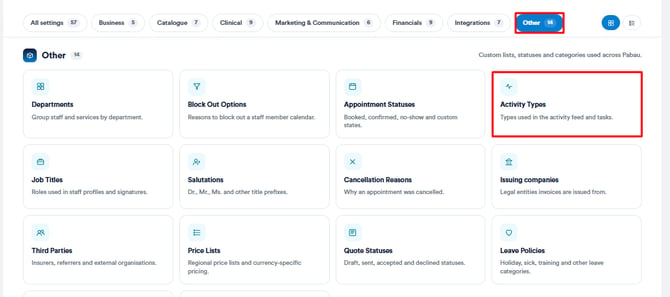
Melden Sie sich zunächst bei Ihrem Pabau-Konto an. Sobald Sie angemeldet sind, klicken Sie im linken Seitenmenü auf ''Einstellungen'' , dann auf „Sonstiges" und wählen Sie ''Aktivitätstypen.''
Wenn Sie die Seite Aktivitätstypen öffnen, sehen Sie eine Liste aller in Ihrem System erstellten Aktivitätstypen. Jeder Eintrag wird in Tabellenform mit folgenden Spalten angezeigt:
-
Name
Der Name des Aktivitätstyps (z. B. „Kunde anrufen", „Rechnungserinnerung senden"). So wird er beim Erstellen oder Anzeigen von Aktivitäten angezeigt. -
Betreff
Die Standardbetreffzeile, die verwendet wird, wenn dieser Aktivitätstyp ausgewählt wird. Sie hilft dabei, den Zweck der Aktivität schnell zu erkennen. -
Aktiv
Gibt an, ob der Aktivitätstyp derzeit aktiv ist. Inaktive Typen stehen bei der Erstellung neuer Aktivitäten nicht zur Auswahl. -
ID
Eine vom System generierte eindeutige Kennung für den Aktivitätstyp. Diese kann nützlich sein, um die Aktivität in Berichten, Automatisierungen oder bei der Arbeit mit dem Support zu referenzieren.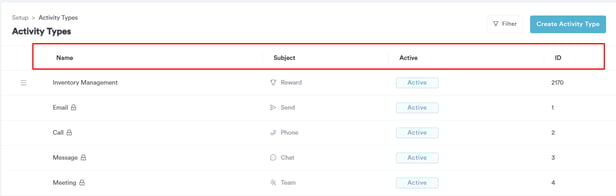
Schritt 2: Aktivitätstyp erstellen
Klicken Sie dort oben rechts auf die Schaltfläche ''Aktivitätstyp erstellen''.
Es öffnet sich ein Pop-up-Fenster mit zwei Reitern:
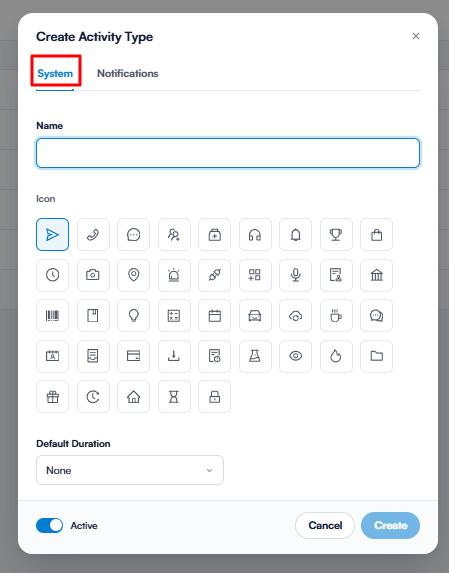
1. System
Im Reiter System haben Sie folgende Optionen:
- Name: Geben Sie einen klaren, aussagekräftigen Namen für die Aktivität ein (z. B. „Kunde anrufen", „Rechnungsnachverfolgung", „Bestandskontrolle").
- Standarddauer: Legen Sie fest, wie lange diese Aktivität normalerweise dauert (z. B. 15 Minuten, 30 Minuten, 1 Stunde).
- Symbol: Wählen Sie ein Symbol, das die Aktivität visuell darstellt.
2. Benachrichtigungen
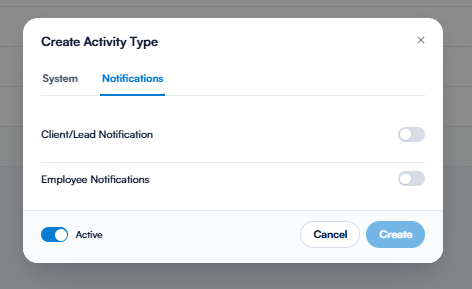
Im Reiter Benachrichtigungen können Sie Erinnerungen automatisieren, die bei der Erstellung einer Aktivität gesendet werden, entweder an den Kunden/Lead oder an einen Mitarbeiter.
Hier finden Sie zwei Schalter:
-
Kunden-/Lead-Benachrichtigung
Aktivieren Sie diese Option, um den Kunden oder Lead zu benachrichtigen, wenn diese Aktivität erstellt wird. -
Mitarbeiterbenachrichtigung
Aktivieren Sie diese Option, um eine Benachrichtigung an den zugewiesenen Mitarbeiter zu senden.Standardmäßig lautet die Nachricht:
Sie haben eine fällige Aktivität für [ActivitySubject] für den Kunden [ClientName].
Klicken Sie anschließend auf Erstellen, um Ihren neuen Aktivitätstyp zu speichern.
Schritt 3: Aktivitätstypen bearbeiten
Um einen Aktivitätstyp zu bearbeiten, klicken Sie darauf, nehmen Sie die gewünschten Änderungen vor und klicken Sie dann auf „Speichern."
HINWEIS: Um zu erfahren, wie Sie Aktivitätstypen verwenden, lesen Sie diesen Artikel.
Mit diesen Schritten können Sie Aktivitätstypen in Ihrem Pabau-Konto erstellen und verwalten.
Für weitere Anleitungen schauen Sie sich die unten stehenden verwandten Artikel an, wählen Sie zusätzliche Anleitungen aus oder nutzen Sie die Suchleiste oben auf der Seite. Diese Anleitungen helfen Ihnen, das Beste aus Ihrem Pabau-Konto herauszuholen.
Um Ihr Pabau-Konto zudem optimal zu nutzen und zu verstehen, empfehlen wir Ihnen, die zusätzlichen Anleitungen und Ressourcen der Pabau Academy zu entdecken. Sie bietet ausführliche Video-Tutorials und Lektionen für ein ganzheitliches Lernerlebnis, das Ihnen die wesentlichen Fähigkeiten für den Erfolg mit Pabau vermittelt.