
Dieser Artikel erklärt, wie Sie eine Automatisierung erstellen können, die an gewonnene Leads gesendet wird.
Die Implementierung einer Lead-Automatisierung für Ihre Praxis stellt sicher, dass keine potenzielle Patientenanfrage unbeantwortet bleibt. Die Automatisierung „Gewonnene Leads" begrüßt neue Patienten mit einer herzlichen und informativen Nachricht und bestärkt sie in ihrer Entscheidung, sich für Ihre Praxis zu entscheiden.
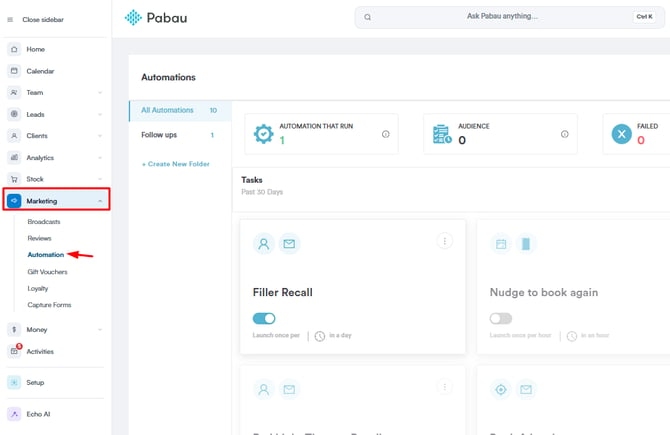
Schritt 1: Navigieren Sie zu Marketing
Beginnen Sie damit, sich mit Ihren Anmeldedaten bei Ihrem Pabau-Konto anzumelden. Navigieren Sie dann zum Tab „Marketing" und klicken Sie, um ihn zu erweitern. Dadurch wird der Unter-Tab „Automatisierungen" angezeigt.
Schritt 2: Erstellen Sie eine neue Automatisierung
Klicken Sie oben rechts auf dem Bildschirm auf die Schaltfläche „Automatisierung erstellen", um mit der Einrichtung Ihrer Automatisierung zu beginnen.
.webp?width=670&height=263&name=image-png-Jan-22-2025-02-52-51-1205-PM%20(1).webp)
Durch Klicken auf diese Schaltfläche werden Sie aufgefordert, eine Vorlage auszuwählen oder eine von Grund auf neu zu erstellen. Wählen Sie in diesem Fall die Option „Von Grund auf neu beginnen"..webp?width=670&height=286&name=image-png-Jan-22-2025-02-56-09-2679-PM%20(1).webp)
Wählen Sie anschließend das Objekt aus, für das Sie eine Automatisierung erstellen möchten. Wählen Sie in diesem Fall die Option „Lead".
.webp?width=411&height=372&name=image-png-Jan-22-2025-02-55-23-2645-PM%20(1).webp)
Im nächsten Schritt wählen Sie, ob Sie eine E-Mail- oder SMS-Automatisierung erstellen möchten. In dieser Anleitung behandeln wir die E-Mail-Automatisierung.
.webp?width=515&height=283&name=image-png-Jan-22-2025-03-00-27-6866-PM%20(2).webp)
Schritt 3: Einstellungen konfigurieren
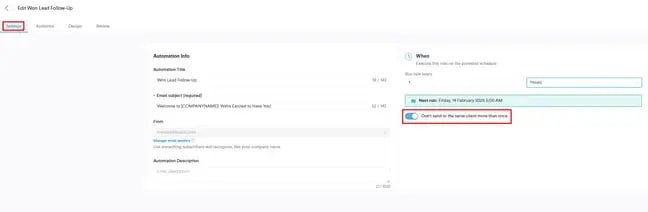
Konfigurieren Sie im Tab „Einstellungen" die folgenden Automatisierungseinstellungen:
- Automatisierungstitel: Geben Sie einen Titel für Ihre Automatisierung ein (dieser ist nur für die interne Nutzung und wird für Leads nicht sichtbar sein).
- E-Mail-Betreff: Geben Sie die Betreffzeile für Ihre Automatisierungs-E-Mail ein (diese wird für Leads sichtbar sein).
- Wann: Wählen Sie aus, wie oft die Automatisierung ausgeführt werden soll.
- Automatisierungsbeschreibung: Schreiben Sie eine kurze Beschreibung für Ihre Automatisierung (diese ist nur für die interne Nutzung und wird für Leads nicht sichtbar sein).
Wenn Sie eine E-Mail-Automatisierung für gewonnene Leads einrichten, stellen Sie sicher, dass die Automatisierung alle 1 Stunde ausgeführt wird, um [bevorzugte Zeit auswählen], und aktivieren Sie den Schalter „Nicht mehr als einmal an denselben Kunden senden".
Schritt 4: Zielgruppe filtern
Um Ihre Zielgruppe zu filtern, navigieren Sie zum Tab „Zielgruppe". Um eine neue Zielgruppe für Ihre Leads zu erstellen, klicken Sie in der Mitte der Seite auf die Schaltfläche „Erstellen".
.webp?width=616&height=327&name=image-png-Jan-22-2025-03-10-06-1153-PM%20(3).webp)
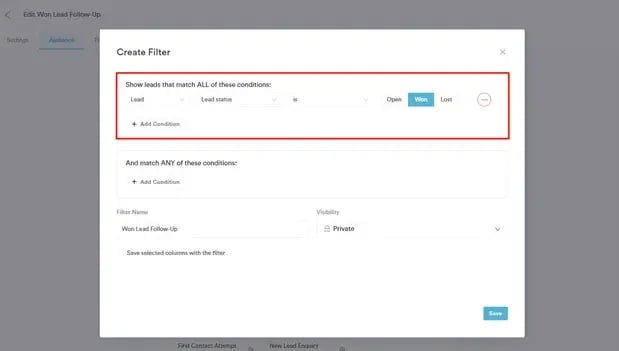
Es öffnet sich ein Pop-up, in dem Sie Filter festlegen können, um Ihre Zielgruppe zu definieren.
Um nur Leads per E-Mail zu erreichen, die in Kunden umgewandelt wurden, können Sie unter „Leads anzeigen, die ALLE dieser Bedingungen erfüllen" die folgenden Filter einstellen:
- Lead Lead-Status ist Gewonnen
Sie können Leads auch nach Lead-Phase filtern, wenn Sie eine Phase „Umgewandelt" erstellt haben, und diese Filter verwenden:
- Lead Lead-Phase ist Umgewandelt
Beachten Sie, dass Phasen innerhalb der Lead-Pipeline erstellt werden und der Phasenname nicht mit dem hier verwendeten übereinstimmen muss—Sie können ihn frei wählen.
HINWEIS: Um mehr über Lead-Pipelines zu erfahren, lesen Sie diesen Artikel.
Schritt 5: E-Mail-Design anpassen
Um Ihre E-Mail-Vorlage anzupassen, wechseln Sie zum Tab „Design". In diesem Schritt können Sie die Komponenten auf der rechten Seite verwenden, um Ihre E-Mail-Vorlage zu erstellen.
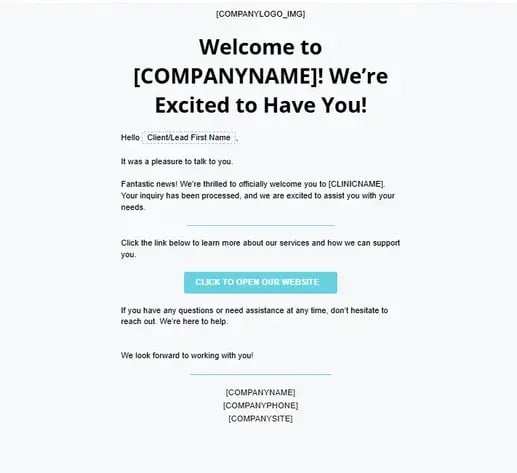
Hier ist ein Beispiel für den E-Mail-Inhalt, den Sie für gewonnene Leads verwenden könnten. Passen Sie ihn gerne nach Bedarf an, zum Beispiel durch Ändern des Textes, Hinzufügen von Schaltflächen, Bildern oder anderen Elementen, die Ihre Marke und Ihren Kommunikationsstil widerspiegeln.
Betreff: Willkommen bei [COMPANYNAME]! Wir freuen uns, Sie bei uns zu haben!
Hallo [Client/Lead First Name],
Es war uns eine Freude, mit Ihnen zu sprechen.
Fantastische Neuigkeiten! Wir freuen uns sehr, Sie offiziell bei [CLINICNAME] willkommen zu heißen. Ihre Anfrage wurde bearbeitet, und wir freuen uns darauf, Sie bei Ihren Anliegen zu unterstützen.
Klicken Sie auf den untenstehenden Link, um mehr über unsere Dienstleistungen zu erfahren und wie wir Sie unterstützen können.
KLICKEN SIE, UM UNSERE WEBSITE ZU ÖFFNEN
Wenn Sie Fragen haben oder jederzeit Unterstützung benötigen, zögern Sie nicht, uns zu kontaktieren. Wir sind für Sie da.
Wir freuen uns auf die Zusammenarbeit mit Ihnen!
[COMPANYNAME]
[COMPANYPHONE]
[COMPANYSITE]
Schritt 6: Automatisierung überprüfen
Sobald Sie die Anpassung der E-Mail-Vorlage abgeschlossen haben, wechseln Sie zum Tab „Überprüfen".
Falls Schritte übersprungen wurden, listet dieser Bereich auf, was noch erledigt werden muss, bevor Sie die Automatisierung speichern oder aktivieren können.
Wenn alle erforderlichen Schritte abgeschlossen sind, sehen Sie die Meldung: „Sie sind fast fertig." .webp?width=652&height=357&name=image-png-Jan-22-2025-03-36-50-7100-PM%20(2).webp)
Schritt 7: Automatisierung aktivieren
Um die Automatisierung zu aktivieren, klicken Sie auf die Schaltfläche „Einschalten". Wenn Sie die Vorlage lieber speichern möchten, ohne E-Mails zu senden, klicken Sie auf „Speichern" — dadurch wird die Vorlage im System gespeichert, ohne dass E-Mails ausgelöst werden.
.webp?width=298&height=248&name=image-png-Jan-22-2025-03-39-46-3191-PM%20(2).webp)
Indem Sie diese Schritte befolgen, können Sie eine Automatisierung für gewonnene Leads in Pabau erstellen.
Für weitere Anleitungen lesen Sie die unten stehenden verwandten Artikel, wählen Sie zusätzliche Anleitungen aus, oder nutzen Sie die Suchleiste oben auf der Seite. Diese Anleitungen helfen Ihnen, das Beste aus Ihrem Pabau-Konto herauszuholen.
Um Ihnen zudem zu helfen, Ihr Pabau-Konto vollständig zu nutzen und zu verstehen, empfehlen wir Ihnen, weitere Anleitungen und Ressourcen der Pabau Academy zu erkunden. Sie bietet ausführliche Video-Tutorials und Lektionen für ein ganzheitliches Lernerlebnis, das Ihnen die wesentlichen Fähigkeiten für den Erfolg mit Pabau vermittelt.