
Dieser Artikel behandelt, wie Sie Räume in Pabau erstellen.
Wenn Ihr Unternehmen mehrere Räume nutzt, schützt Sie die Einbindung dieser Räume in Ihren Buchungsprozess davor, überlappende Termine für denselben Raum zu erstellen.
Wir haben außerdem ein Pabau Academy-Video zum Thema Raumerstellung.
Schritt 1: Navigieren Sie zu Setup
Melden Sie sich zunächst mit Ihren Anmeldedaten bei Ihrem Pabau-Konto an. Um Räume zu finden, müssen Sie zur Setup-Seite navigieren. Erweitern Sie im Bereich Services den Tab Ressourcen, wo Sie Räume finden.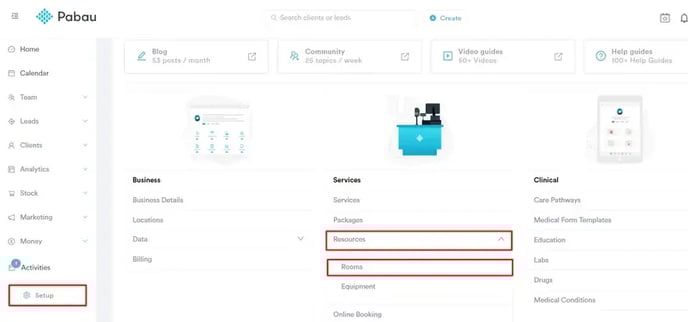
Schritt 2: Raum erstellen
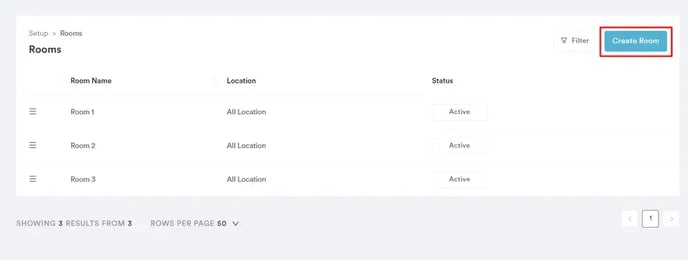
Klicken Sie auf der Räume-Seite oben rechts auf die Schaltfläche „Raum erstellen".
Sie werden weitergeleitet, um im Tab Details Angaben zum Raum einzutragen, wie den Namen des Raums und welche Dienstleistungen in diesem Raum durchgeführt werden können. Wenn ausgewählte Dienstleistungen nur in diesem Raum durchgeführt werden können, müssen Sie den Schalter „Alle Dienstleistungen können in diesem Raum durchgeführt werden" deaktivieren. 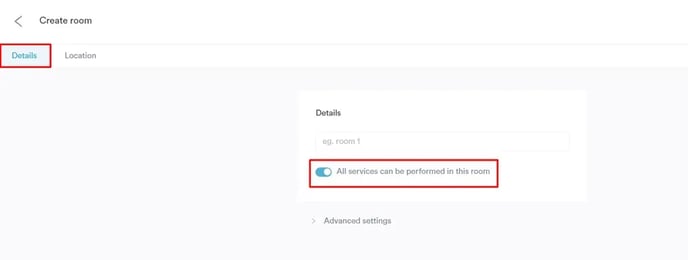
Diese Aktion listet unten alle Ihre Dienstleistungen auf, aus denen Sie auswählen können. 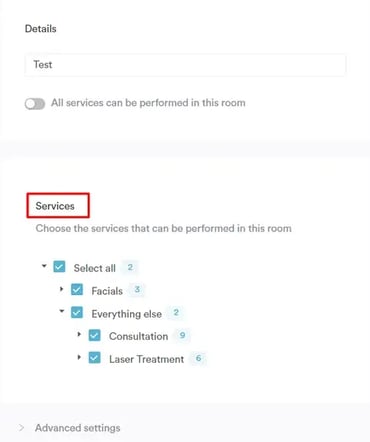
Sie können diesen Raum im Tab Standorte einem bestimmten Standort zuweisen, wenn Sie mehrere Standorte haben.
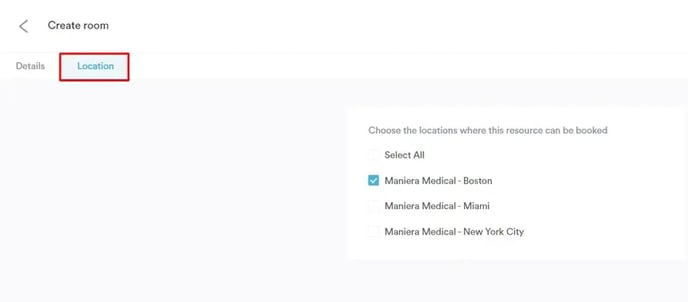
Nachdem Sie alle Details ausgefüllt haben, klicken Sie oben rechts im Bildschirm auf die Schaltfläche Erstellen, um den Vorgang abzuschließen. 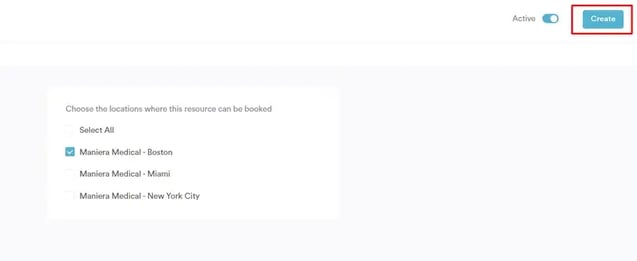
Nachdem Sie den Raum erstellt haben, wird er auf der Räume-Seite sichtbar und einsehbar sein.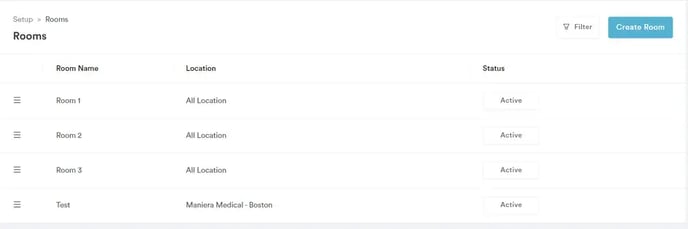
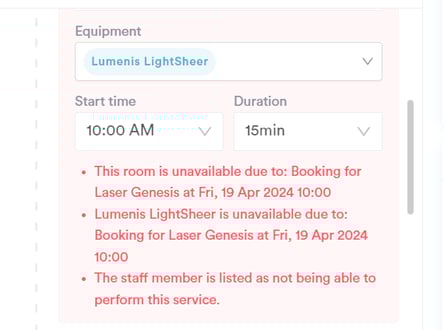
Wann immer Sie versuchen, einen überlappenden Termin für denselben Raum zu erstellen, erhalten Sie während des Buchungsprozesses eine Warnung.
Indem Sie diese Schritte befolgen, können Sie einen Raum im System erstellen.
Für weitere Anleitungen lesen Sie die unten stehenden verwandten Artikel, wählen Sie zusätzliche Anleitungen aus oder nutzen Sie die Suchleiste oben auf der Seite. Diese Anleitungen helfen Ihnen, das Beste aus Ihrem Pabau-Konto herauszuholen.
Um Ihr Pabau-Konto zudem vollständig zu nutzen und zu verstehen, empfehlen wir Ihnen, weitere Anleitungen und Ressourcen der Pabau Academy zu erkunden. Sie bietet ausführliche Video-Tutorials und Lektionen für eine ganzheitliche Lernerfahrung, die Sie mit den wesentlichen Fähigkeiten für den Erfolg mit Pabau ausstattet.