
In diesem Artikel zeigen wir Ihnen, wie Sie eine Promotion erstellen - einen codebasierten Rabatt, den Kunden selbst einlösen können, entweder bei der Online-Buchung oder an der Kasse am Point of Sale.
Schritt 1: Zu Promotions navigieren
Gehen Sie nach der Anmeldung bei Pabau in der linken Seitenleiste zu „Marketing" und dann zu „Promotions".
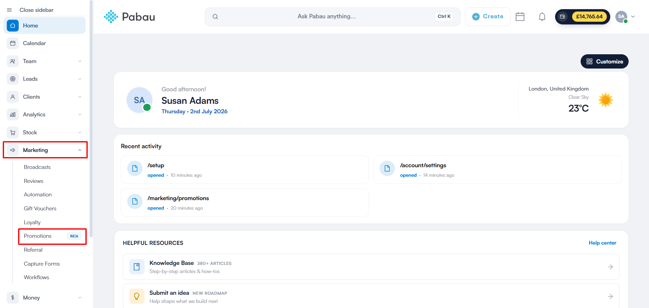
Schritt 2: Ein neues Angebot starten
Klicken Sie im Promotions-Dashboard oben rechts auf Deal erstellen.
%202.png?width=649&height=275&name=how%20to%20create%20a%20promotion%20(code-based)%202.png)
Schritt 3: Deal-Typ auswählen
Wählen Sie im ersten Schritt Promotion aus und klicken Sie dann oben rechts auf Weiter.
%203.png?width=649&height=296&name=how%20to%20create%20a%20promotion%20(code-based)%203.png)
Schritt 4: Details der Promotion eingeben
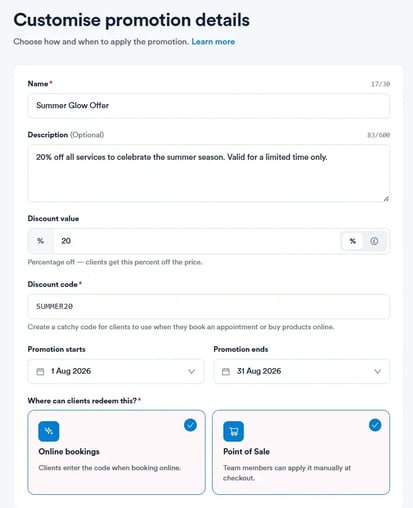
- Name - der Name der Promotion, wie er im System angezeigt wird.
- Beschreibung (optional) - zusätzliche Informationen zur Promotion, bis zu 600 Zeichen.
- Rabattwert - geben Sie den Wert ein und wählen Sie die Einheit: % oder £.
- Rabattcode - ein eindeutiger Code, mit dem Kunden den Deal einlösen können, z. B. SALE10. Dieser kann vom Kunden bei der Online-Buchung an der Kasse eingegeben oder von einem Teammitglied manuell am Point of Sale angewendet werden.
- Promotion beginnt - das Datum, an dem die Promotion aktiv wird. Wenn leer gelassen, wird sie sofort bei der Veröffentlichung aktiv.
- Promotion endet - das Datum, an dem die Promotion abläuft. Standardmäßig auf „Nie" gesetzt, wenn leer gelassen, was bedeutet, dass sie unbegrenzt läuft.
- Wo können Kunden dies einlösen? - wählen Sie Online-Buchungen, Point of Sale, oder beides.
HINWEIS: Eine Promotion mit einem Pauschalrabatt, der höher ist als der Warenkorbgesamtbetrag, reduziert den Gesamtbetrag auf £0 - es entsteht niemals ein negativer Saldo.
Schritt 5: Festlegen, worauf sich der Rabatt bezieht
Wählen Sie aus, auf welche Katalogartikel sich die Promotion bezieht - Dienstleistungen, Produkte, Geschenkgutscheine oder Pakete, oder aktivieren Sie Alle einschließen, um sie auf den gesamten Katalog anzuwenden.
%204.png?width=485&height=280&name=how%20to%20create%20a%20promotion%20(code-based)%204.png)
Zudem wählen Sie aus, an welchen Klinikstandorten die Promotion eingelöst werden kann.
%205.png?width=485&height=214&name=how%20to%20create%20a%20promotion%20(code-based)%205.png)
Schritt 6: Kundenberechtigung und Nutzungslimits festlegen
Wählen Sie aus, wer zur Nutzung der Promotion berechtigt ist - Alle Kunden, Nur Neukunden, Nur Bestandskunden oder ein bestimmtes Kundensegment.
%206.png?width=485&height=306&name=how%20to%20create%20a%20promotion%20(code-based)%206.png)
Sie können außerdem optionale Nutzungslimits festlegen, wie z. B. eine maximale Gesamtanzahl an Einlösungen oder ein Limit pro Kunde, und entscheiden, ob die Promotion mit anderen aktiven Rabatten kombiniert werden kann.
%207.png?width=485&height=146&name=how%20to%20create%20a%20promotion%20(code-based)%207.png)
Schritt 7: Überprüfen und veröffentlichen
Überprüfen Sie die Zusammenfassung Ihrer Promotion und nutzen Sie das Panel Live-Vorschau, um zu sehen, wie sie den Kunden an der Kasse oder bei der Online-Buchung angezeigt wird.
%208.png?width=642&height=303&name=how%20to%20create%20a%20promotion%20(code-based)%208.png)
Sobald alles korrekt aussieht, klicken Sie auf „Promotion veröffentlichen", um den Deal zu aktivieren.
Indem Sie die oben genannten Schritte befolgen, können Sie eine Promotion erstellen und veröffentlichen, die zu den Anforderungen Ihrer Klinik passt.
War diese Anleitung hilfreich? Lassen Sie es uns wissen, indem Sie unten abstimmen - Ihr Feedback hilft uns, klarere Artikel zu schreiben.
Für weitere Anleitungen durchsuchen Sie die verwandten Artikel unten oder nutzen Sie die Suchleiste oben auf der Seite. Sie können sich auch unsere Video-Lernreihe, die Pabau Academy, ansehen oder die Support-Seite für zusätzliche Hilfe besuchen.