
In diesem Artikel zeigen wir Ihnen Schritt für Schritt, wie Sie eine Druckvorlage für die gedruckten medizinischen Formulare Ihrer Klinik erstellen.
Mit Druckvorlagen können Sie steuern, wie die gedruckten medizinischen Formulare Ihrer Klinik aussehen - einschließlich Layout, Rändern, Farben, Logo und welche Details auf der Seite erscheinen. Anstatt die Formatierung jedes Mal beim Drucken eines Formulars anzupassen, erstellen Sie die Vorlage einmal, und sie wird automatisch auf jedes für die Klinik gedruckte Formular angewendet, einschließlich Anamnese, Einwilligungsformulare, Behandlungsnotizen und Rezepte.
So können Sie ganz einfach dafür sorgen, dass gedruckte Dokumente mit dem Branding Ihrer Klinik übereinstimmen, dass immer die richtigen Informationen enthalten sind, und Sie sparen Zeit, da Sie nicht jedes Formular einzeln formatieren müssen.
Schritt 1: Zu Druckvorlagen navigieren
Klicken Sie im Hauptdashboard im linken Navigationsmenü auf ''Setup'' und wählen Sie dann'' ''Druckvorlagen'' im Bereich Klinisch aus.
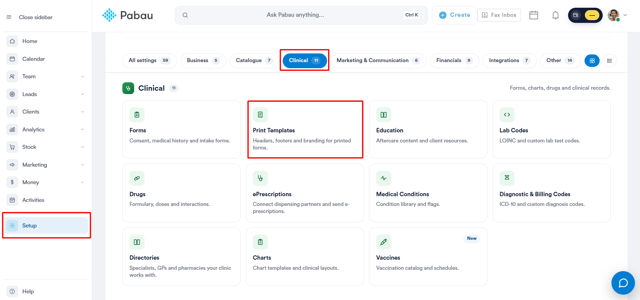
Sie können auch "Druckvorlage" in die Setup-Suchleiste eingeben, um sie direkt zu finden.
Schritt 2: Seitenlayout festlegen
Konfigurieren Sie oben im Editor:
- Seitengröße - wählen Sie A4, Letter oder A5. Die Vorschau passt sich entsprechend an.
- Ränder - wählen Sie 10, 15, 20 oder 25 mm Weißraum rund um die Seite.
- Vorschau-Formulartyp - wechseln Sie in der Vorschau zwischen einer Beispiel-Anamnese, Einwilligung, Behandlungsformular oder Rezept, um das Layout jeweils zu prüfen. Dies ändert nur die Ansicht in der Vorschau - es hat keine Auswirkung auf das Gespeicherte.
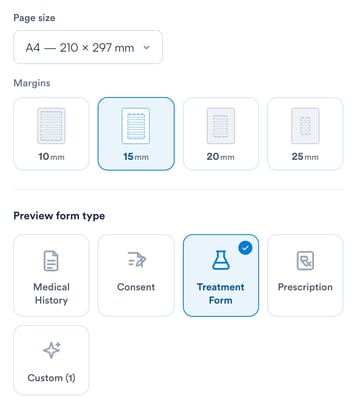
HINWEIS: Neben den Standardformulartypen sehen Sie auch eine Karte namens Benutzerdefiniert. Diese öffnet formularspezifische, benutzerdefinierte Vorlagen — einen Drag-and-Drop-Designer zum Erstellen eines individuellen Layouts für ein bestimmtes Formular. Das ist getrennt von der klinikweiten Druckvorlage, um die es in diesem Artikel geht.
Schritt 3: Auswählen, was auf dem Formular erscheint
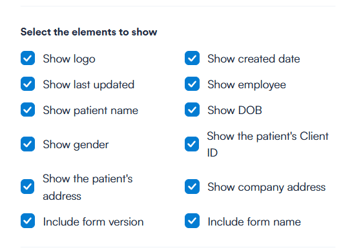
Ein/Aus-Schalter steuern, welche Blöcke auf dem Ausdruck erscheinen. Standardmäßig sind alle aktiviert - deaktivieren Sie alles, was Sie nicht drucken möchten:
- Branding - Logo anzeigen, Firmenadresse anzeigen.
- Kundendetails - Name des Kunden, Geburtsdatum, Geschlecht, Kunden-ID und Adresse des Kunden.
- Formulardetails - Mitarbeiter (angezeigt als "Behandler"), Erstellungsdatum, letzte Aktualisierung, Formularversion und Formularname.
HINWEIS: Wenn kein Logo hochgeladen wurde, bleibt der Logobereich beim Druck leer - es gibt keinen Standard-Platzhalter. Anleitungen zum Hinzufügen eines Logos finden Sie in unserem Artikel Wie Sie Ihr Logo hochladen.
Schritt 4: Farben & Branding anpassen
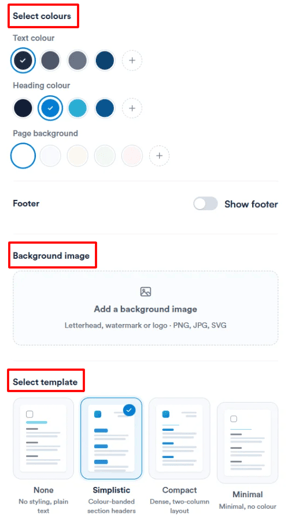
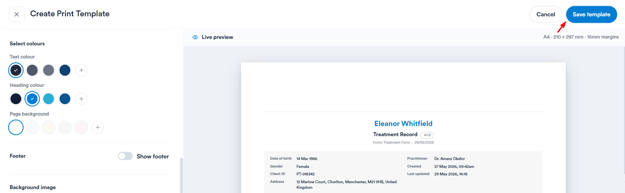
- Farben - legen Sie die Textfarbe, die Überschriftenfarbe und den Seitenhintergrund fest, entweder über die Schnellauswahl-Farbfelder oder durch Eingabe einer genauen Farbe. Standardmäßig sind dunkelblauer Text, eine blaue Überschrift und eine weiße Seite eingestellt.
- Fußzeile - standardmäßig ausgeschaltet. Aktivieren Sie Fußzeile anzeigen, um drei Freitextzeilen hinzuzufügen, die unten auf jeder Seite gedruckt werden: Zeile 1 (Klinik & Adresse, in Ihrer Überschriftenfarbe), Zeile 2 (Kontaktzeile, gedämpft) und Zeile 3 (Registrierungs- und rechtlicher Text, Kleingedrucktes).
- Hintergrundbild - fügen Sie einen Briefkopf, ein Wasserzeichen oder ein Logo hinzu (PNG, JPG oder SVG). Nach dem Hinzufügen können Sie mit einem Deckkraft-Regler das Bild hinter dem Text ausblenden und es Ersetzen oder Entfernen. Uploads werden im Dateispeicher von Pabau gespeichert.
- Vorlagen - vordefinierte Ausgangspunkte, die Sie anklicken können, um ein fertiges Design anzuwenden und von dort aus weiter anzupassen.
Schritt 5: Vorlage speichern
Klicken Sie auf "Vorlage speichern" , um den Editor zu schließen. Von da an verwendet jedes für die Klinik gedruckte Formular diese Einstellungen. Klicken Sie auf Abbrechen oder das ✕, um ohne Speichern zu schließen.
Gut zu wissen
- Eine Vorlage pro Klinik - es gibt eine einzige, unternehmensweite Vorlage. Gespeicherte Änderungen gelten für alle und für jeden Formulartyp. Es gibt keine separaten Versionen pro Formular oder pro Benutzer und keinen Versionsverlauf, daher lohnt es sich, vor dem Speichern sorgfältig eine Vorschau anzusehen.
- Wer sie bearbeiten kann - jeder, der die Setup-Seite öffnen kann, kann die Druckvorlage bearbeiten. Dafür gibt es keine separate Berechtigung.
- Nur am Desktop - der Editor ist in der mobilen App-Ansicht nicht verfügbar.
- Der Vorschau-Kunde ist ein Beispiel - die Vorschau verwendet den echten Namen, das Logo und die Adresse Ihrer Klinik, jedoch einen erfundenen Kunden, damit Sie das Layout sehen können. Echte Formulare drucken die Details des tatsächlichen Kunden.
Wenn Sie diese Schritte befolgen, können Sie eine Druckvorlage erstellen, die das Branding Ihrer Klinik widerspiegelt und genau steuert, was auf jedem gedruckten Formular erscheint.
Für weitere Anleitungen lesen Sie die verwandten Artikel unten, wählen Sie zusätzliche Anleitungen aus, oder nutzen Sie die Suchleiste oben auf der Seite. Diese Anleitungen helfen Ihnen, das Beste aus Ihrem Pabau-Konto herauszuholen.
Um Ihr Pabau-Konto noch besser zu nutzen und zu verstehen, empfehlen wir außerdem, die zusätzlichen Anleitungen und Ressourcen der Pabau Academy zu erkunden. Sie bietet ausführliche Videotutorials und Lektionen für ein umfassendes Lernerlebnis, das Ihnen die wesentlichen Fähigkeiten für den Erfolg mit Pabau vermittelt.