
Dieser Artikel behandelt die Schritte zum Erstellen eines Patch-Tests in einer Kundenkarte.
Dieser Artikel behandelt die neue Kundenkarte, die ab August 2026 für ausgewählte Kliniken verfügbar ist. Wenn Ihre Kundenkarte anders aussieht, lesen Sie stattdessen die Anleitung So erstellen Sie einen Patch-Test in der Kundenkarte (Classic).
Schritt 1: Navigieren Sie zur Kundenkarte
Melden Sie sich zunächst mit Ihren Zugangsdaten bei Ihrem Pabau-Konto an. Navigieren Sie anschließend zur Suchleiste oben auf der Seite und geben Sie mindestens drei Buchstaben des Namens des Kunden ein. Pabau filtert die Ergebnisse während der Eingabe.
Schritt 2: Öffnen Sie den Bereich Patch-Tests
Klicken Sie in der Kundenkarte im oberen Tab-Menü auf den Tab „EMR" (bei Unternehmen in den USA als „Chart" bezeichnet). Dadurch öffnet sich ein Raster mit klinischen Dokumentationskarten. Klicken Sie auf die Karte „Patch-Tests", um die Patch-Test-Einträge des Kunden anzuzeigen und zu verwalten. Wenn Sie die Karte „Patch-Tests" nicht sehen, ist die Funktion Patch-Tests für Ihr Konto nicht aktiviert, oder Ihre Benutzergruppe hat keinen Zugriff darauf.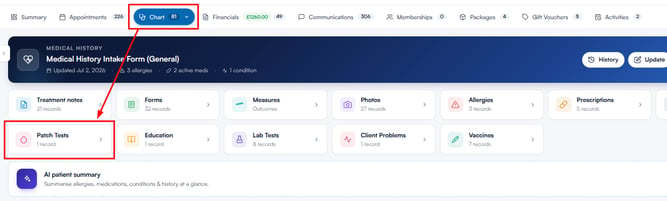
Schritt 3: Erstellen Sie einen Patch-Test
Klicken Sie oben rechts im Bereich auf die Schaltfläche „Patch-Test erstellen". Wenn für den Kunden noch keine Patch-Tests erfasst wurden, erscheint diese Schaltfläche stattdessen in der Mitte des leeren Bereichs.
Es öffnet sich ein Fenster mit folgenden Feldern:
-
Beschreibung: Geben Sie eine kurze Beschreibung des Patch-Tests ein (bis zu 50 Zeichen). Dieses Feld ist erforderlich — die Schaltfläche „Patch-Test erstellen" bleibt deaktiviert, bis Sie es ausgefüllt haben.
-
Mitarbeiter: Wählen Sie im Dropdown-Menü den Mitarbeiter aus, der den Patch-Test durchgeführt hat. Standardmäßig sind Sie ausgewählt.
-
Status: Wählen Sie das Ergebnis des Tests aus. Verfügbare Status sind Ausstehend, Bestanden und Nicht bestanden. Neue Patch-Tests starten mit dem Status Ausstehend.
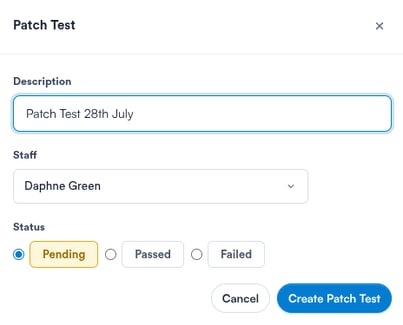
Sobald alle Felder ausgefüllt sind, klicken Sie auf „Patch-Test erstellen", um den Eintrag zu speichern. Der Patch-Test erscheint anschließend in der Liste mit Beschreibung, Datum, Mitarbeiter und Status.
Mit diesen Schritten können Sie einen Patch-Test in einer Kundenkarte erstellen.
War diese Anleitung hilfreich? Lassen Sie es uns wissen, indem Sie unten abstimmen – Ihr Feedback hilft uns, klarere Artikel zu schreiben.
Weitere Anleitungen finden Sie in den verwandten Artikeln unten, oder nutzen Sie die Suchleiste oben auf der Seite. Sie können sich auch unsere Video-Lernreihe, die Pabau Academy, ansehen oder die Support-Seite für weitere Hilfe besuchen.