
Dieser Artikel erklärt, wie Sie in Pabau ein professionelles Überweisungsschreiben erstellen und versenden können.
Schritt 1: Zu Kunden navigieren
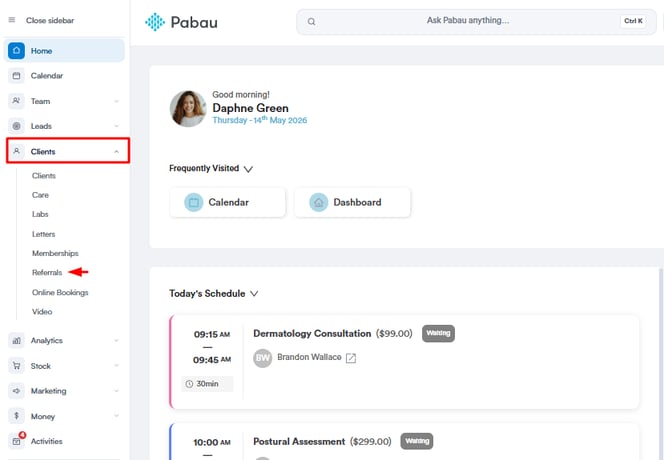
Melden Sie sich zunächst bei Ihrem Pabau-Konto an, indem Sie Ihre Anmeldedaten verwenden. Navigieren Sie dann im linken Seitenmenü zur Registerkarte „Kunden" und klicken Sie darauf, um sie zu erweitern. Daraufhin erscheint die Registerkarte „Überweisung".
Schritt 2: Eine neue Überweisung erstellen
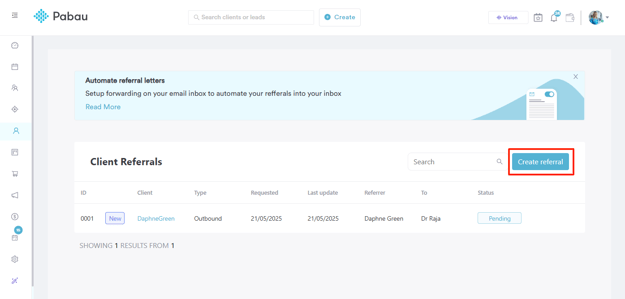
Um eine neue Überweisung zu erstellen, navigieren Sie in die obere rechte Ecke und klicken Sie auf die Schaltfläche „Überweisung erstellen". Dadurch öffnet sich ein Überweisungsformular, in dem Sie alle Angaben eintragen können, die für den Versand der Überweisung erforderlich sind.
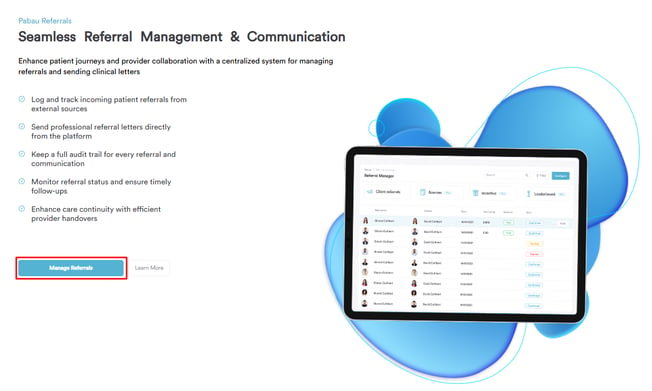
Falls Sie noch keine Überweisungen erstellt haben, sehen Sie den unten stehenden Bildschirm. Klicken Sie auf „Überweisungen verwalten", um zu beginnen.
Schritt 3: Die Überweisungsdetails ausfüllen
Sie sehen nun ein Formular, in dem Sie zunächst den Kunden über die Suchleiste eingeben müssen.
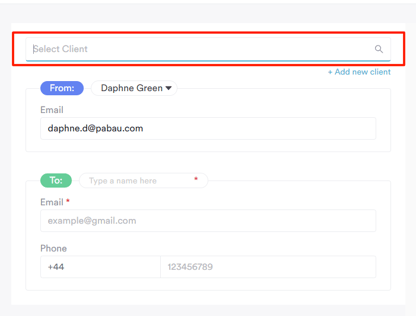
Füllen Sie darunter die übrigen Pflichtfelder aus:
-
Von: Ihr Name und die E-Mail-Adresse der Klinik (automatisch ausgefüllt)
-
An: Geben Sie Name, E-Mail-Adresse und Telefonnummer des Empfängers ein
Schritt 4: Anweisungen einfügen
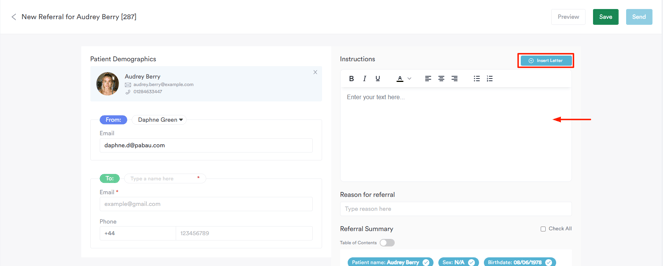
Auf der rechten Seite sehen Sie folgende Optionen:
-
Anweisungen: Fügen Sie relevante klinische Anweisungen oder Notizen hinzu
- Schreiben einfügen: Sie können außerdem über die Schaltfläche „Schreiben einfügen" oben rechts ein Schreiben einfügen, sofern Ihre Klinik Vorlagen verwendet
-
Grund der Überweisung: Erklären Sie kurz, warum Sie den Kunden überweisen
-
Überweisungszusammenfassung: Wählen Sie per Umschalter aus, welche Kundendaten einbezogen werden sollen (z. B. Medikamente, vergangene Termine, Fotos, Notizen)
Schritt 5: Wählen Sie, wie Sie die Überweisung abschließen möchten
Sobald alle Felder ausgefüllt sind, können Sie:
-
die Überweisung über die Schaltfläche in der oberen rechten Ecke in der Vorschau ansehen
-
sie für später speichern, indem Sie auf „Speichern" klicken
-
sie sofort senden, indem Sie auf „Senden" klicken
Wenn Sie auf „Senden" klicken, wird die Überweisung per E-Mail an den im Feld „An" angegebenen Kontakt gesendet, und eine Kopie wird im Profil des Kunden gespeichert.
HINWEIS: Um zu erfahren, wie Sie Überweisungen direkt über die Kundenkarte erstellen können, lesen Sie diese Anleitung.
Weitere Anleitungen finden Sie in den verwandten Artikeln unten. Wählen Sie zusätzliche Anleitungen aus, oder nutzen Sie die Suchleiste oben auf der Seite. Diese Anleitungen helfen Ihnen, das Beste aus Ihrem Pabau-Konto herauszuholen.
Um Ihr Pabau-Konto zudem vollständig nutzen und verstehen zu können, empfehlen wir Ihnen, die zusätzlichen Anleitungen und Ressourcen der Pabau Academy zu erkunden. Dort finden Sie ausführliche Video-Tutorials und Lektionen, die Ihnen ein umfassendes Lernerlebnis bieten und Sie mit den wesentlichen Fähigkeiten ausstatten, um mit Pabau erfolgreich zu sein.