
In diesem Artikel behandeln wir die Schritte zur Erstellung einer neuen E-Mail-Kampagne, damit Sie Ihre Zielgruppe effektiv ansprechen und Ihre Marketingmaßnahmen optimieren können.
Newsletter-Kampagnen sind leistungsstarke Werkzeuge, um eine effiziente Kommunikation mit Ihren Kunden in Pabau aufrechtzuerhalten. Sie bieten zahlreiche Vorteile, wie präzise Zielgruppenansprache, wertvolle Erkenntnisse aus Statistiken und die Möglichkeit, einen persönlichen und professionellen Ansatz zu wahren. In diesem Leitfaden zeigen wir Ihnen Schritt für Schritt, wie Sie Newsletter in Pabau erstellen und verwalten.
Schritt 1: Zu Broadcasts navigieren
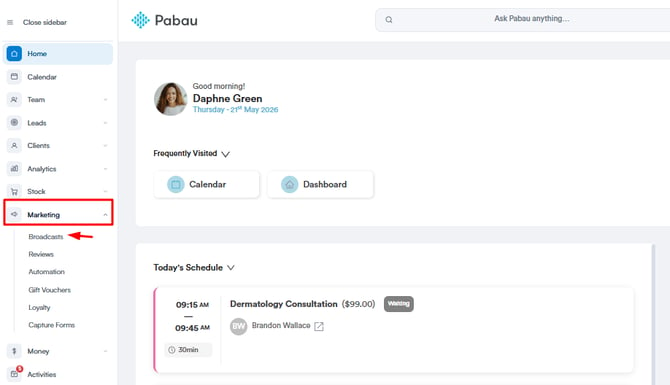
Melden Sie sich bei Ihrem Pabau-Konto an und klicken Sie im linken Seitenmenü auf Marketing und anschließend auf Broadcasts.
Schritt 2: Bestehende Kampagnen überprüfen
Auf der linken Seite sehen Sie bestehende Newsletter-Kampagnen, kategorisiert nach Status – Laufend, Entwurf und Abgeschlossen. In der Mitte finden Sie Kampagnendetails wie Status, Name, Betreff, Versanddatum, Empfänger und Leistungsstatistiken.

Schritt 3: Eine neue E-Mail-Kampagne starten
Um eine neue E-Mail-Kampagne zu starten, klicken Sie oben rechts auf „Kampagne erstellen“. Wählen Sie im Fenster „Kanal auswählen“ die Option „E-Mail“.
Schritt 4: Abschnitte der Kampagnenerstellung
Die Seite zur Newsletter-Erstellung ist in vier Bereiche unterteilt: Einstellungen, Design, Zielgruppe und Senden oder Planen.
Registerkarte Einstellungen: Geben Sie den Kampagnentitel (für interne Zwecke) und den E-Mail-Betreff (für Kunden sichtbar) an. Wählen Sie den Kampagnentyp: Standard (einmalig) oder Automatisiert.
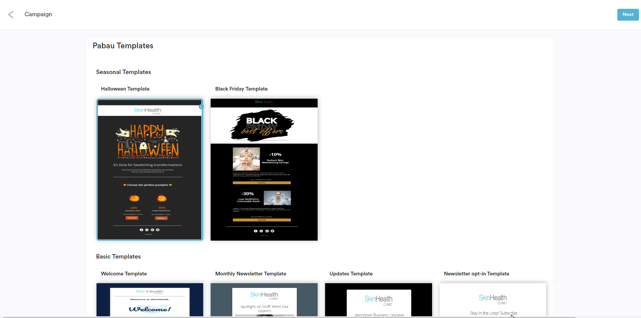
Registerkarte Design: Wählen Sie eine vorhandene Vorlage aus oder programmieren Sie Ihre eigene.
- Wenn Sie eine vorhandene Vorlage verwenden, klicken Sie auf die gewünschte Vorlage und anschließend oben rechts auf „Weiter“.
Fügen Sie eine neue Komponente (Spalten, Überschrift, Text, Bildschaltfläche, Trennlinie, HTML-Code oder ein Menü) hinzu, indem Sie das Bearbeitungsmenü schließen (durch Klicken auf die X-Schaltfläche oder außerhalb der Vorlage). Ziehen Sie die gewünschte Komponente per Drag-and-Drop und bearbeiten Sie sie anschließend. Fügen Sie Blöcke hinzu oder ändern Sie Elemente wie Textfarbe, Hintergrundfarbe und Schriftart, indem Sie auf „Body“ klicken.
- Wenn Sie Ihre eigene Vorlage programmieren möchten, klicken Sie auf „Eigenen Code verwenden“, geben Sie den HTML-Code ein und sehen Sie sich eine Vorschau der E-Mail an, bevor Sie den Code speichern.
HINWEIS: Die von Ihnen selbst erstellten Vorlagen werden in der Kategorie „Benutzerdefinierte Vorlagen“ auf der Registerkarte Design hinzugefügt, direkt unterhalb der Premium-Vorlagen.
Registerkarte Zielgruppe: Hier können Sie auswählen, wer Ihre SMS-Kampagne erhalten soll. Wenn alle Kunden sie erhalten sollen, klicken Sie auf „Alle Kunden“.
Wenn Sie sich dafür entscheiden, sie an alle Kunden zu senden, können Sie ganz einfach nur Kunden auswählen, die sich für Newsletter angemeldet haben. Zusätzlich können Sie Kunden nach Labels filtern. Um mehr über Kunden-Labels zu erfahren, lesen Sie diesen Artikel.
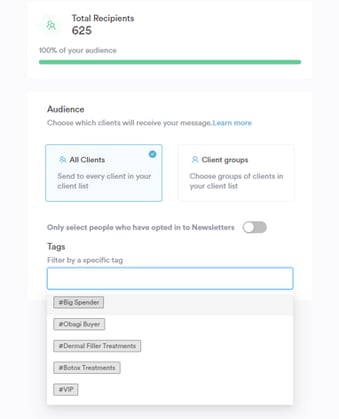
Wenn Sie sie nur an eine bestimmte Gruppe von Kunden senden möchten, klicken Sie auf „Kundengruppen“ und wählen Sie die gewünschte Gruppe aus.
Um eine neue Kundengruppe zu erstellen, folgen Sie den Schritten in diesem Artikel.
Registerkarte Senden oder Planen: In diesem letzten Schritt können Sie Ihre Kampagne sofort senden, indem Sie auf „Kampagne jetzt senden“ klicken, oder sie planen, indem Sie das Feld „Kampagne planen“ erweitern und ein Datum sowie eine Uhrzeit auswählen.
Sie können auch überprüfen, wer die Kampagne erhalten wird, indem Sie auf die Schaltfläche „Empfänger anzeigen“ klicken.

Schritt 5: Abschluss der Kampagne
Die Kampagne erscheint im Newsletter-Tab auf der Broadcasts-Seite, zunächst mit dem Status „In Bearbeitung“, bis sie versendet wurde und der Status auf „Gesendet“ wechselt.
HINWEIS: Sie können mehr über dieses Thema erfahren, indem Sie sich eine Lektion in der Pabau Academy ansehen.
Außerdem empfehlen wir Ihnen, unseren Artikel Broadcasts zu lesen, um dieses Thema noch genauer zu erkunden.
Für weitere Anleitungen, schauen Sie sich die unten stehenden verwandten Artikel an, wählen Sie zusätzliche Anleitungen aus oder nutzen Sie die Suchleiste oben auf der Seite. Diese Anleitungen helfen Ihnen, das Beste aus Ihrem Pabau-Konto herauszuholen.
Um Ihr Pabau-Konto zudem umfassend zu nutzen und zu verstehen, empfehlen wir Ihnen, die zusätzlichen Anleitungen und Ressourcen der Pabau Academy zu erkunden. Dort finden Sie ausführliche Video-Tutorials und Lektionen, die Ihnen ein ganzheitliches Lernerlebnis bieten und Sie mit den notwendigen Fähigkeiten für den Erfolg mit Pabau ausstatten.