
In diesem Artikel zeigen wir Ihnen, wie Sie einen neuen Fall erstellen und dessen Details effizient verwalten.
HINWEIS: Fälle sind Teil des Care Plus-Plans. Wenn Sie Fälle unter Kunden in der Seitenleiste nicht sehen, sprechen Sie mit Ihrem Account Manager über ein Upgrade.
HINWEIS: Sie benötigen mindestens einen Falltyp, bevor Sie einen Fall erstellen können. Siehe Wie man Falltypen einrichtet.
Schritt 1: Zum Reiter „Kunden“ navigieren
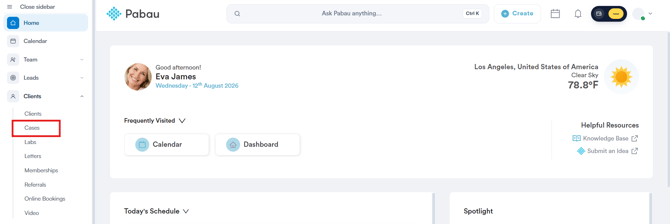
Beginnen Sie, indem Sie sich in Ihr Pabau-Konto einloggen und dabei Ihre Anmeldedaten verwenden. Navigieren Sie dann zum Menü in der linken Seitenleiste und klicken Sie auf den Reiter „Kunden“, um ihn zu erweitern. Dadurch wird der Unterreiter „Fälle“ angezeigt.
Schritt 2: Neuen Fall erstellen
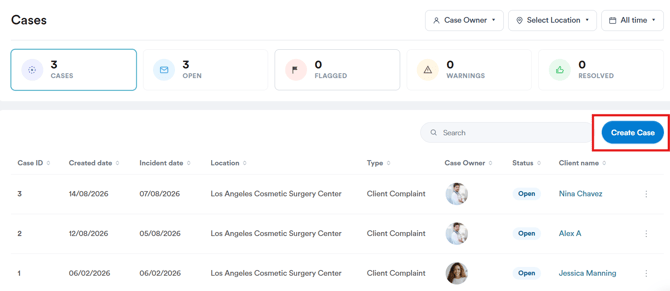
Sobald Sie die Seite „Fälle“ aufrufen, sehen Sie alle bisher erstellten Fälle. Um einen neuen Fall zu erstellen, gehen Sie in die obere rechte Ecke des Bildschirms und klicken Sie auf die Schaltfläche „Fall erstellen“.
Ein Popup-Fenster wird angezeigt, in dem Sie die folgenden Felder ausfüllen können:
-
Mit einem roten Sternchen markierte Felder sind Pflichtfelder:
- Falltyp* — suchen und wählen Sie den Typ aus. Dieser legt die Stufen, Kategorien und Ergebnisse für den Fall fest.
- Kunde* — suchen Sie nach dem Kunden, auf den sich der Fall bezieht. Geben Sie mindestens drei Zeichen ein, um Ergebnisse zu sehen.
- Standort* — der Klinikstandort, zu dem der Fall gehört. Dies steuert auch, welche Kolleginnen und Kollegen ihn sehen können.
- Fallverantwortlicher* — der Mitarbeiter, der für den Fall verantwortlich ist.
- Falldatum* — das Datum des Vorfalls, im Format TT/MM/JJJJ.
- Gemeldet von — optional. Wer das Problem gemeldet hat.
- Beschreibung — optional. Bis zu 1.000 Zeichen Detailinformation.
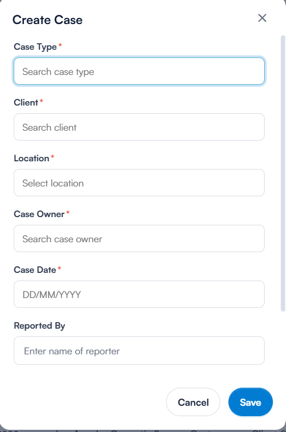
Sobald Sie alle erforderlichen Informationen ausgefüllt haben, klicken Sie auf die Schaltfläche „Speichern“ in der unteren rechten Ecke des Fensters.
TIPP: Wenn der Fall nicht gespeichert werden kann, sehen Sie oben im Fenster die Meldung „Der Fall konnte nicht gespeichert werden, bitte versuchen Sie es später erneut.“ Überprüfen Sie, ob alle Pflichtfelder ausgefüllt sind, und versuchen Sie es erneut.

HINWEIS: Sobald Sie einen Falltyp auswählen, erscheinen zwei weitere Pflichtfelder: Stufe und Vorfallkategorie. Beide sind mit der ersten Option dieses Falltyps vorausgefüllt, und Sie können beide vor dem Speichern ändern.
Schritt 3: Fall überprüfen
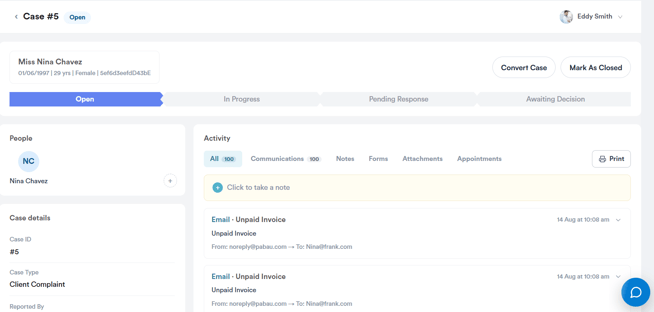
Sie werden zu dem gerade erstellten Fall weitergeleitet, wo Sie weitere Informationen hinzufügen und einsehen können.
Mit diesen Schritten können Sie ganz einfach einen neuen Fall in Pabau erstellen.
War dieser Leitfaden hilfreich? Lassen Sie es uns wissen, indem Sie unten abstimmen - Ihr Feedback hilft uns, klarere Artikel zu schreiben.
Für weitere Anleitungen durchsuchen Sie die verwandten Artikel unten oder nutzen Sie die Suchleiste oben auf der Seite. Sie können sich auch unsere Video-Lernreihe, die Pabau Academy, ansehen oder die Support-Seite für zusätzliche Hilfe besuchen.