
In diesem Leitfaden zeigen wir Ihnen Schritt für Schritt, wie Sie eine neue Automatisierung in Pabau erstellen, um Kommunikationsaufgaben zu verwalten. Folgen Sie den untenstehenden Schritten, um Ihre Automatisierung einzurichten.
Schritt 1: Zum Bereich Automation gelangen
Melden Sie sich bei Ihrem Pabau-Konto an, und navigieren Sie im linken Seitenmenü zum Bereich Marketing . Klicken Sie auf „Automation“, um fortzufahren.

Um eine neue Automatisierung zu erstellen, klicken Sie auf die Schaltfläche „Create Automation“ oben rechts.
Schritt 2: Automatisierungsvorlage wählen oder von Grund auf beginnen
Wählen Sie aus vorhandenen Vorlagen und verwenden Sie den Bereich „Filter By Automation Type“ in der linken Seitenleiste, um Ihre Auswahl einzugrenzen. Alternativ können Sie von Grund auf neu beginnen. Unabhängig davon, ob Sie Vorlagen verwenden oder von vorne beginnen, bleiben die Einrichtungsschritte gleich.
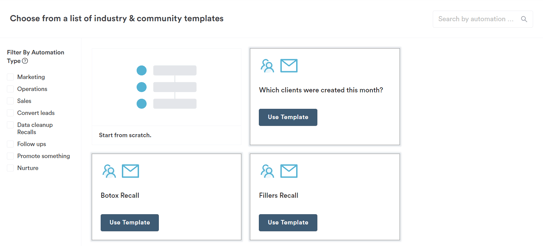
Schritt 3: Automatisierungsfilter wählen
Wenn Sie von vorne beginnen, wählen Sie einen Automatisierungsfilter basierend auf Kunden, Leads, Terminen, Rechnungen oder Positionen. Jeder Filter dient bestimmten Zwecken in Bezug auf die jeweiligen Pabau-Funktionen. Zum Beispiel:
- Kunden: Automatisierung im Zusammenhang mit Feldern, die in der Kundenkarte oder im Patientenprofil sichtbar sind. Verwenden Sie diesen Filter, um Informationen wie den aktuellen Kontostand abzurufen.
- Leads: Automatisierung im Zusammenhang mit Feldern, die im Lead-Profil sichtbar sind. Verwenden Sie diesen Filter, um Informationen wie die Lead-Phase oder den Lead-Namen zu extrahieren.
- Termine: Automatisierung im Zusammenhang mit Kundenterminen. Verwenden Sie diesen Filter, um Details wie den Terminstatus oder die zugehörige Dienstleistung abzurufen.
- Rechnungen: Automatisierung im Zusammenhang mit an Kunden ausgestellten Rechnungen. Verwenden Sie diesen Filter, um Informationen wie den Rechnungsbetrag oder den Mehrwertsteuersatz abzurufen.
- Positionen: Automatisierung im Zusammenhang mit an Kunden verkauften Artikeln. Verwenden Sie diesen Filter, um Details zu bestimmten verkauften Dienstleistungen oder Paketen zu extrahieren.
HINWEIS: Bedingungen können hinzugefügt werden, um die Zielgruppe anhand verschiedener Komponenten zu filtern, auch wenn ein bestimmtes Objekt ausgewählt wurde.
Schritt 4: Automatisierungstyp auswählen
Wählen Sie anschließend den Automatisierungstyp: E-Mail, SMS oder Aktivität. In diesem Beispiel konzentrieren wir uns auf E-Mail-Automatisierungen.
Schritt 5: Allgemeine Automatisierungsinformationen angeben
Geben Sie unter „Settings“ den internen Titel der Automatisierung, den E-Mail-Betreff, den Absendernamen und die E-Mail-Adresse an. Planen Sie die Häufigkeit der Automatisierung und verhindern Sie, dass mehrfach an denselben Kunden gesendet wird, insbesondere bei Sonderangeboten oder nicht wiederholenden Informationen.
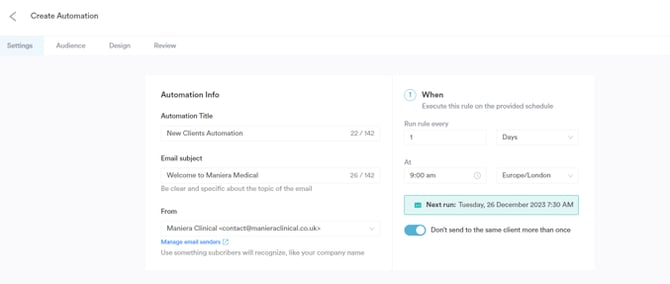
Schritt 6: Zielgruppe auswählen
Wählen Sie im Tab „Audience“ eine bestehende Zielgruppe aus oder erstellen Sie eine neue, indem Sie Bedingungen festlegen. Sie können eine oder mehrere Bedingungen festlegen, um die gewünschten Kunden oder Leads für die Liste zu filtern.
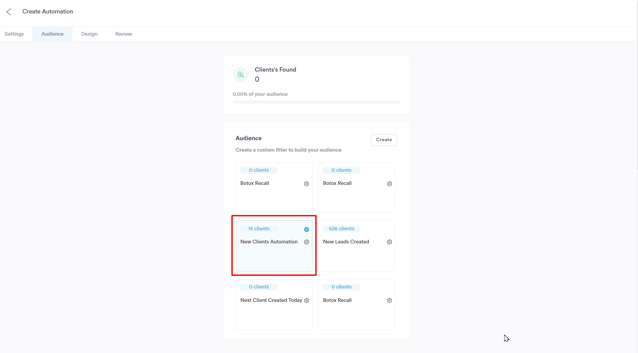
Schritt 7: Automatisierung gestalten
Passen Sie im Tab „Design“ Ihre E-Mail mithilfe von Vorlagen und dem Drag-and-Drop-Editor an. Bearbeiten Sie Komponenten wie Spalten, Überschriften, Text, Bilder, Schaltflächen, Trennlinien, HTML-Code und Menü.
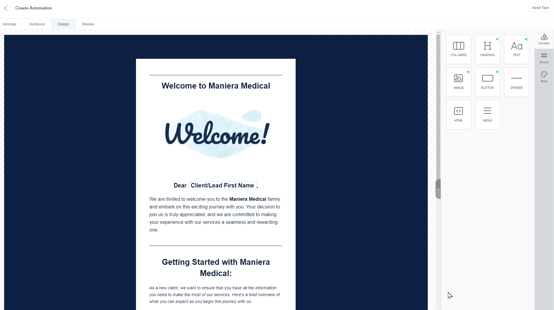
HINWEIS: Ihre selbst erstellten Vorlagen werden in der Kategorie Custom Templates im Tab „Design“ direkt unterhalb der Premium-Vorlagen angezeigt.
Schritt 8: Überprüfen und planen
Überprüfen Sie Ihre Automatisierung, nehmen Sie die nötigen Änderungen vor und planen Sie den Versand zum gewünschten Zeitpunkt.
Indem Sie diese Schritte befolgen, können Sie effizient Automatisierungen in Pabau erstellen und anpassen.
HINWEIS: Sie können sich außerdem dieses Thema in einer Lektion in der Pabau Academy ansehen.
Außerdem empfehlen wir Ihnen, unseren Artikel Automations zu lesen, um dieses Thema noch ausführlicher zu erkunden.
Für weitere Anleitungen, sehen Sie sich die untenstehenden verwandten Artikel an, wählen Sie zusätzliche Anleitungen aus oder nutzen Sie die Suchleiste oben auf der Seite. Diese Anleitungen helfen Ihnen, das Beste aus Ihrem Pabau-Konto herauszuholen.
Um Ihr Pabau-Konto zudem vollständig zu nutzen und zu verstehen, empfehlen wir Ihnen, die zusätzlichen Anleitungen und Ressourcen der Pabau Academy zu erkunden. Sie bietet ausführliche Videotutorials und Lektionen für ein umfassendes Lernerlebnis, das Sie mit den nötigen Fähigkeiten ausstattet, um mit Pabau erfolgreich zu sein.