
Dieser Artikel behandelt das Erstellen einer Laboranfrage für einen Kunden.
Dieser Artikel behandelt die neue Kundenkarte, die ab August 2026 für ausgewählte Kliniken verfügbar ist. Falls Ihre Kundenkarte anders aussieht, lesen Sie stattdessen den Leitfaden So erstellen Sie eine Laboranfrage (Classic).
Schritt 1: Öffnen Sie die Kundenkarte
Melden Sie sich zunächst bei Ihrem Pabau-Konto an. Geben Sie in der Suchleiste oben auf der Seite mindestens drei Buchstaben des Kundennamens ein und wählen Sie den Kunden aus, um dessen Kundenkarte zu öffnen.

Schritt 2: Öffnen Sie das Erstellen-Menü
Klicken Sie auf die Schaltfläche „+“ unten rechts in der Kundenkarte. Wählen Sie im daraufhin angezeigten Erstellen-Menü „Laboranfrage“ aus.
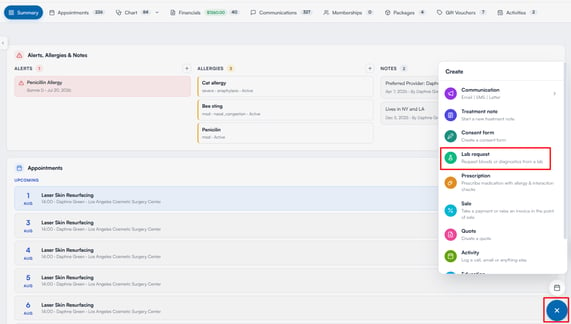
Schritt 3: Wählen Sie ein Labor aus
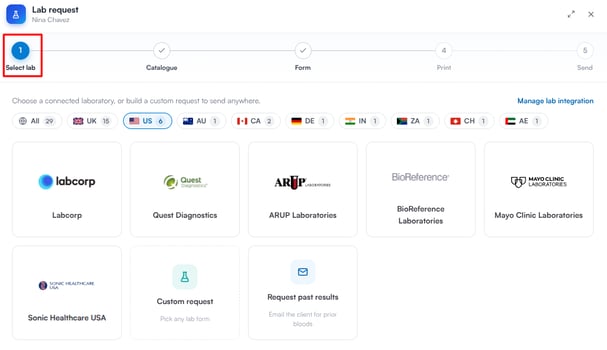
Der Assistent „Laboranfrage“ öffnet sich und zeigt oben fünf Schritte an:
Labor auswählen, Katalog, Formular, Drucken und Senden.
Wählen Sie im ersten Schritt das Labor aus, an das Sie die Anfrage senden möchten. Die Labore sind nach Land organisiert – nutzen Sie die Filter-Chips oben (Alle, UK, US, AU und weitere), um die Liste auf die in Ihrer Region verfügbaren Labore einzugrenzen.
Klicken Sie auf ein Labor, um es auszuwählen und fortzufahren. Ist das Labor noch nicht angebunden, öffnet sich beim Klicken ein kurzer Einrichtungsassistent, mit dem Sie es zunächst verknüpfen können. Sie können auch oben im Schritt auf „Laborintegration verwalten“ klicken, um Ihre Laboreinstellungen zu öffnen.
Es stehen außerdem zwei weitere Optionen zur Verfügung:
- Benutzerdefinierte Anfrage: Wählen Sie ein beliebiges Laborformular und erstellen Sie eine Anfrage, die Sie an jedes Labor senden können – auch an eines, das nicht aufgeführt ist.
- Frühere Ergebnisse anfordern: Sendet dem Kunden eine E-Mail, um frühere Blutuntersuchungsergebnisse von außerhalb des Systems anzufordern.
HINWEIS: The Doctors Laboratory (TDL) ist nur für Kliniken im Vereinigten Königreich verfügbar.
Schritt 4: Wählen Sie Tests aus dem Katalog aus
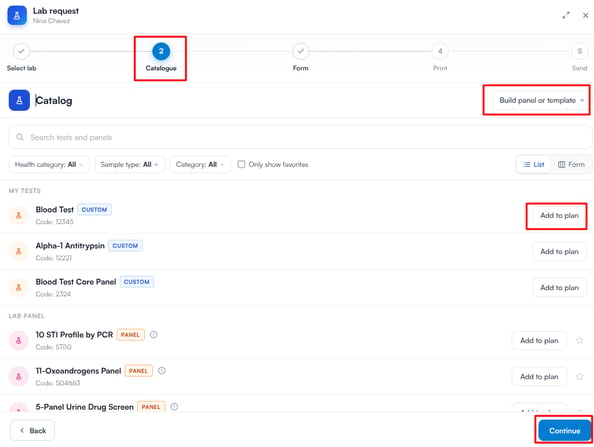
Der zweite Schritt des Assistenten ist Katalog, in dem Sie die in die Anfrage aufzunehmenden Tests auswählen.
Nutzen Sie die Suchleiste, um einen bestimmten Test zu finden, oder durchsuchen Sie mithilfe der Filter – Gesundheitskategorie, Probenart und Kategorie. Sie können auch „Nur Favoriten anzeigen“ aktivieren, um nur markierte Tests zu sehen, oder zwischen den Ansichten Liste und Formular wechseln.
Die eigenen Elemente Ihrer Klinik erscheinen unter Meine Tests, Meine Panels und Meine Vorlagen, während die Standard-Panels und -Tests des ausgewählten Labors unter Labor-Panel und Labor-Test erscheinen.
Klicken Sie neben jedem Test oder Panel, den Sie einbeziehen möchten, auf „Zum Plan hinzufügen“. Sie können auch auf „Panel oder Vorlage erstellen“ klicken, um eigene Gruppierungen zu erstellen – dies öffnet ein Dropdown-Menü mit drei Optionen:
- Benutzerdefinierter Test: Fügen Sie einen Einzeltest mit eigenem Code und Preis hinzu.
- Benutzerdefiniertes Panel: Gruppieren Sie Biomarker eines Laborunternehmens.
- Vorlage: Gruppieren Sie Panels, Fachlabore und Produkte mehrerer Unternehmen.
Sobald Sie alle erforderlichen Tests hinzugefügt haben, klicken Sie auf „Weiter“.
HINWEIS: Ist ein ausgewählter Test noch nicht mit einer bepreisten Leistung verknüpft, wird zwischen Katalog und Formular ein zusätzlicher Schritt Preisgestaltung angezeigt, in dem Sie vor dem Fortfahren einen Preis festlegen können.
Schritt 5: Füllen Sie das Formular aus
Der nächste Schritt ist Formular, in dem Sie das zu verwendende Laboranfrageformular auswählen. Sie können nach Namen suchen oder alle verfügbaren Formulare durchsuchen. Jedes Formular zeigt an, wer es erstellt hat, wann es zuletzt ausgefüllt und wann es zuletzt geändert wurde. Verfügt das ausgewählte Labor bereits über ein verknüpftes Anfrageformular, wird dieses automatisch ausgewählt.
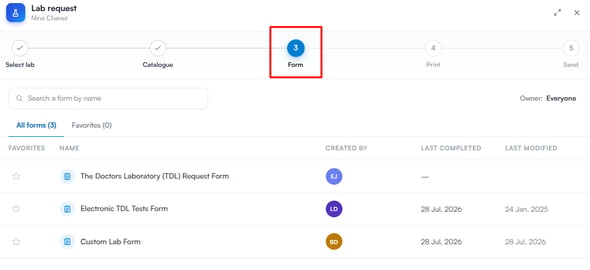
Klicken Sie auf ein Formular, um es zu öffnen, füllen Sie dann die erforderlichen Angaben aus und speichern Sie es. Durch das Speichern des Formulars wird die Laboranfrage erstellt.
Schritt 6: Drucken (optional)
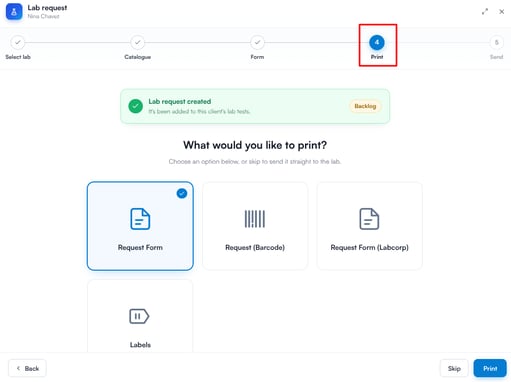
Sobald das Formular gespeichert ist, wird die Laboranfrage erstellt und dem Rückstand auf der Laborseite hinzugefügt. Im Schritt Drucken werden Sie anschließend gefragt, was Sie vor dem Senden drucken möchten. Wählen Sie aus den folgenden Optionen:
- Anfrageformular: Drucken Sie das Standard-Laboranfrageformular.
- Anfrage (Barcode): Drucken Sie einen Barcode für die Anfrage.
- Anfrageformular (Labcorp): Drucken Sie ein Labcorp-spezifisches Anfrageformular.
- Etiketten: Drucken Sie Etiketten für die Proben.
Wählen Sie eine Option aus und klicken Sie auf „Drucken“. Wenn Sie nichts drucken müssen, klicken Sie auf „Überspringen“, um direkt zum Schritt Senden zu gelangen.
Schritt 7: Senden Sie die Anfrage
Der letzte Schritt ist Senden, in dem Sie die Anfrage überprüfen und festlegen, wie sie das Labor erreicht. Der Bildschirm zeigt das ausgewählte Labor, die in der Anfrage enthaltenen Tests und die Versandmethode an. Bei einer benutzerdefinierten Anfrage wählen Sie das Labor hier auch aus einem Dropdown-Menü aus. Überprüfen Sie alle Angaben, bevor Sie senden.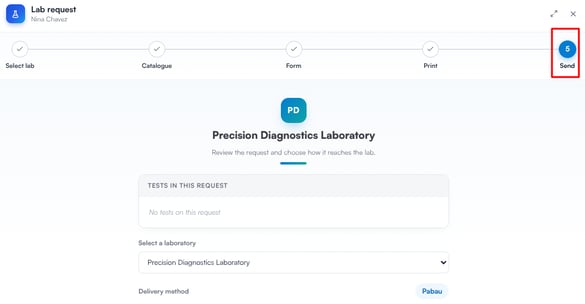
HINWEIS: Falls vor dem Senden noch Probleme zu lösen sind (zum Beispiel ein fehlender Labortest), wird eine Warnung in Rot angezeigt. Beheben Sie diese, bevor Sie die Anfrage senden.
Klicken Sie auf „Anfrage senden“, um die Laboranfrage an das Labor zu übermitteln. Bei Laboren, die Anfragen per E-Mail oder Fax erhalten, spiegelt die Schaltfläche die gewählte Versandmethode wider (zum Beispiel „Per E-Mail senden“).
Indem Sie diese Schritte befolgen, können Sie eine vollständige Laboranfrage erstellen, die ab dem Zeitpunkt des Sendens im Kundendatensatz nachverfolgt wird.
War dieser Leitfaden hilfreich? Lassen Sie es uns wissen, indem Sie unten abstimmen – Ihr Feedback hilft uns, klarere Artikel zu schreiben.
Weitere Leitfäden finden Sie, indem Sie die verwandten Artikel unten durchsuchen oder die Suchleiste oben auf der Seite verwenden. Sie können sich auch unsere Video-Lernreihe, die Pabau Academy, ansehen oder die Support-Seite für weitere Hilfe besuchen.