
In diesem Artikel zeigen wir Ihnen, wie Sie einen Flash-Sale erstellen - einen Rabatt, der automatisch angewendet wird, ohne dass ein Code erforderlich ist - einschließlich der Einrichtung von Tageszeitregeln und der Nutzung der Heatmap für die geschäftigsten Geschäftszeiten.
Schritt 1: Aktionen aufrufen
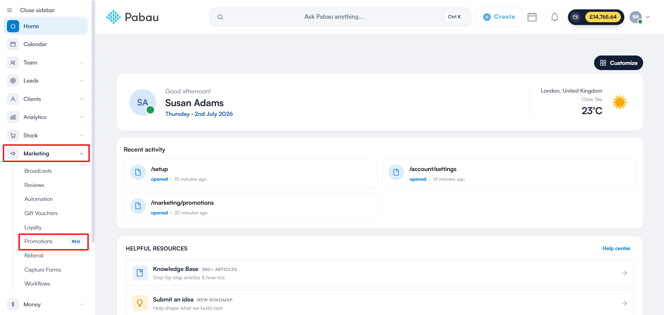
Gehen Sie nach der Anmeldung bei Pabau in der linken Seitenleiste zu „Marketing" und dann zu „Aktionen".
Schritt 2: Neues Angebot starten
Klicken Sie im Aktionen-Dashboard oben rechts auf Angebot erstellen.
%202.png?width=664&height=282&name=how%20to%20create%20a%20promotion%20(code-based)%202.png)
Schritt 3: Angebotstyp auswählen
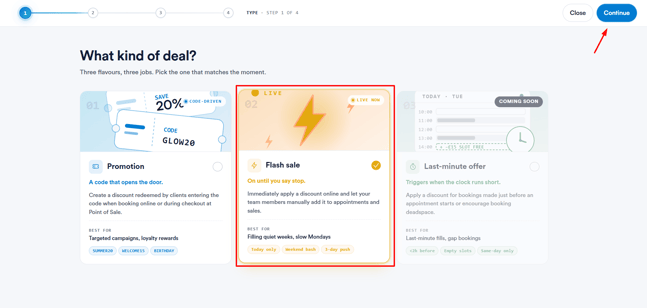
Wählen Sie im ersten Schritt Flash-Sale als Angebotstyp aus und klicken Sie dann oben rechts auf Weiter.
Schritt 4: Flash-Sale-Details eingeben
- Name - der Name des Flash-Sales, wie er im System angezeigt wird.
- Beschreibung (optional) - zusätzliche Informationen zum Flash-Sale, bis zu 600 Zeichen.
- Rabattwert - geben Sie den Wert ein und wählen Sie die Einheit: % oder £.
- Aktion beginnt / endet - der Zeitraum, in dem der Flash-Sale läuft. Lassen Sie das Enddatum leer, um ihn unbegrenzt laufen zu lassen.
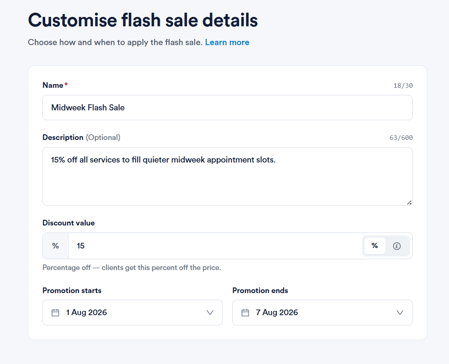
Im Gegensatz zu einer Aktion verwendet ein Flash-Sale keinen Rabattcode - der Rabatt wird automatisch auf berechtigte Artikel angewendet.
HINWEIS: Ein Flash-Sale mit einem Pauschalrabatt, der höher ist als der Warenkorbgesamtbetrag, reduziert den Gesamtbetrag auf £0 - es entsteht nie ein negativer Saldo.
Schritt 5: Auswählen, was rabattiert wird
Wählen Sie aus, auf welche Katalogartikel der Flash-Sale angewendet wird - Dienstleistungen, Produkte, Geschenkgutscheine oder Pakete - oder aktivieren Sie Alle einschließen, um ihn auf den gesamten Katalog anzuwenden.
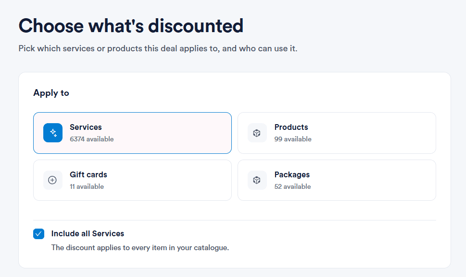
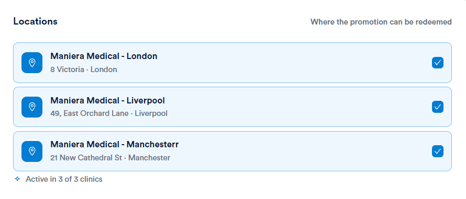
Sie legen außerdem fest, an welchen Klinikstandorten der Flash-Sale eingelöst werden kann, und definieren bei Bedarf die Kundenberechtigung.
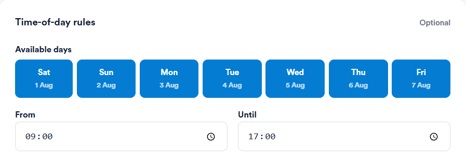
Schritt 6: Tageszeitregeln festlegen
Flash-Sales können auf bestimmte Tage und Uhrzeiten beschränkt werden, sodass der Rabatt nur innerhalb dieses Zeitfensters sichtbar und anwendbar ist:
- Verfügbare Tage - wählen Sie aus, an welchen Wochentagen die Aktion aktiv ist, Montag bis Sonntag.
- Von / Bis - legen Sie das Zeitfenster fest, in dem der Rabatt gilt, z. B. 09:00–17:00 Uhr.
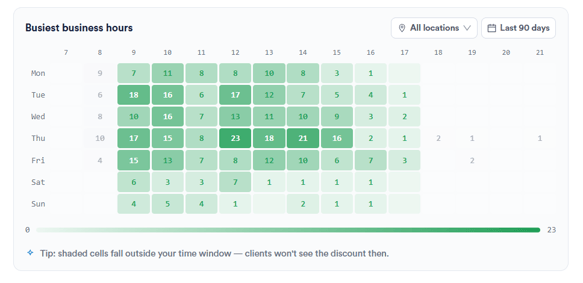
Verwendung der Heatmap für die geschäftigsten Geschäftszeiten
Unterhalb der Tageszeiteinstellungen zeigt eine Heatmap die Termindichte nach Tag und Stunde über die letzten 90 Tage an, filterbar nach Standort. Dunklere Zellen zeigen geschäftigere Zeiten an, während hellere Zellen ruhigere Zeiten hervorheben - so können Sie die besten Zeitfenster für einen Flash-Sale identifizieren. Schattierte Zellen außerhalb Ihres gewählten Zeitfensters zeigen an, wo Kunden den Rabatt nicht sehen werden.
HINWEIS: Nutzungsbeschränkungen sind für Flash-Sales nicht verfügbar, da der Rabatt automatisch angewendet und nicht individuell von Kunden eingelöst wird.
Schritt 7: Überprüfen und veröffentlichen
Überprüfen Sie die Zusammenfassung Ihres Flash-Sales und nutzen Sie das Panel Live-Vorschau, um zu sehen, wie er Kunden an der Kasse oder bei der Online-Buchung angezeigt wird.
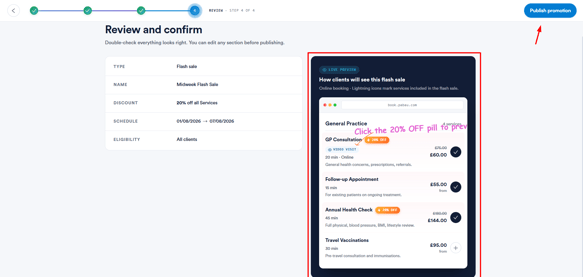
Sobald alles korrekt aussieht, klicken Sie auf Aktion veröffentlichen, um das Angebot live zu schalten.
Indem Sie die oben genannten Schritte befolgen, können Sie einen Flash-Sale erstellen und veröffentlichen, um ruhigere Zeiten in Ihrem Kalender zu füllen.
War dieser Leitfaden hilfreich? Lassen Sie es uns wissen, indem Sie unten abstimmen - Ihr Feedback hilft uns, klarere Artikel zu schreiben.
Für weitere Anleitungen durchsuchen Sie die verwandten Artikel unten oder nutzen Sie die Suchleiste oben auf der Seite. Sie können sich auch unsere Video-Lernreihe, die Pabau Academy, ansehen oder die Support-Seite für weitere Hilfe besuchen.