
Dieser Artikel erklärt, wie Sie einen Kurs in Pabau erstellen können.
In Pabau können Sie Kurse auf die gleiche Weise erstellen wie Dienstleistungen, mit nur wenigen zusätzlichen Einstellungen zur Verwaltung von Gruppenterminen. Egal, ob Sie Trainings, Workshops oder Gruppenbehandlungen anbieten – die Kursfunktion hilft Ihnen, mehrere Teilnehmer in einer Buchung zu verwalten.
Schritt 1: Zu Einstellungen navigieren
Beginnen Sie damit, sich mit Ihren Anmeldedaten bei Ihrem Pabau-Konto anzumelden. Navigieren Sie dann zu Einstellungen, die sich unten links im linken Seitenmenü befinden, um auf die Einstellungsseite zuzugreifen.
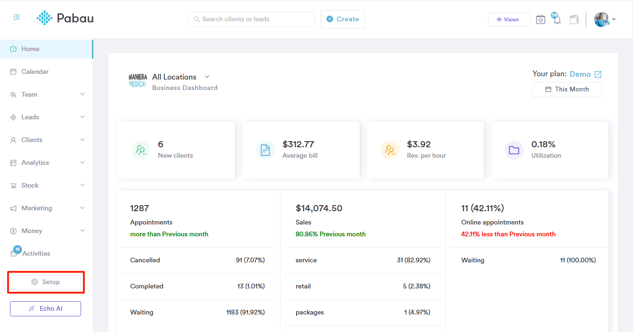
Schritt 2: Zu Dienstleistungen navigieren
Klicken Sie im Bereich Dienstleistungen auf den Reiter Dienstleistungen.
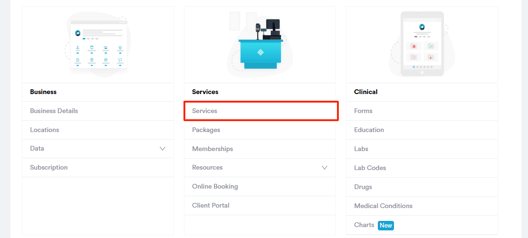
Schritt 3: Zur Schaltfläche „Neue Dienstleistung" navigieren
Navigieren Sie nun zur Schaltfläche „Neue Dienstleistung" in der oberen rechten Ecke der Seite, um den Vorgang zu starten.
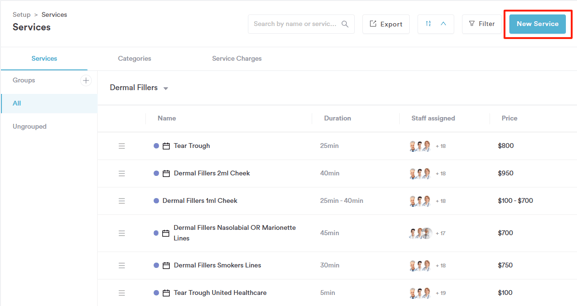
Schritt 4: Kurs erstellen
Sie werden nun eine neue Option „Kurs" direkt unter der Option Virtuell sehen. Klicken Sie auf „Kurs", um anzugeben, dass die von Ihnen erstellte Dienstleistung eine Gruppensitzung ist.
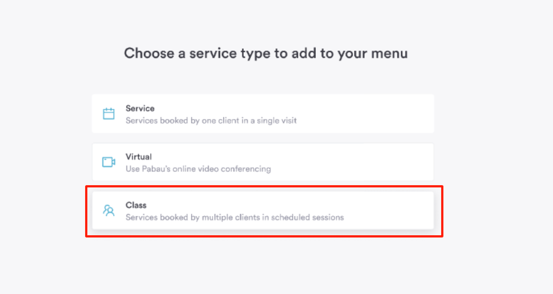
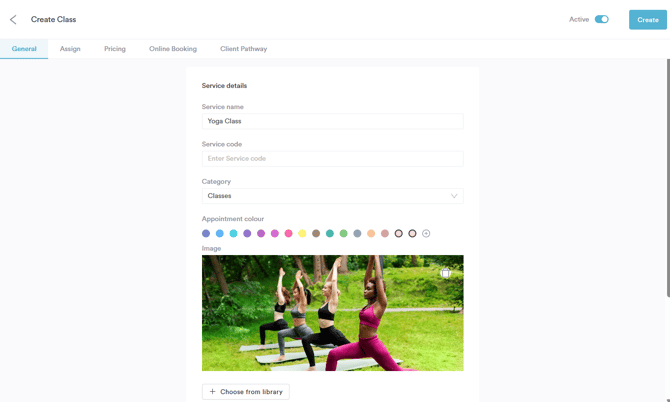
An dieser Stelle können Sie mit der Eingabe der Kursinformationen beginnen. Im Reiter „Allgemein" können Sie folgende Angaben ausfüllen:
-
Kursname:
Der Name des Kurses (z. B. Yoga Flow, Laser-Training usw.) -
Anzahl der Teilnehmer:
Legen Sie die maximale Anzahl der Personen fest, die am Kurs teilnehmen können. Damit es sich um einen Kurs handelt, muss die Anzahl der Teilnehmer größer als 1 sein. -
Dienstleistungscode:
Ein interner Code, der Ihnen hilft, den Kurs schnell zu identifizieren oder zu kategorisieren (optional). -
Kategorie:
Ordnen Sie den Kurs einer bestimmten Kategorie zu (z. B. Fitness, Training, Wellness), um die Filterung und Organisation zu erleichtern. Folgen Sie den Schritten in dieser Anleitung, um eine Kategorie zu erstellen. -
Terminfarbe:
Wählen Sie eine Farbe, um den Kurs in Ihrem Kalender darzustellen – hilfreich für die schnelle visuelle Erkennung. -
Bild:
Laden Sie ein Bild hoch, das den Kurs repräsentiert (dies kann bei aktivierter Online-Buchung angezeigt werden). - Anzahl der Teilnehmer festlegen:
Legen Sie die maximale Anzahl an Kunden fest, die am Kurs teilnehmen können. Dies hilft bei der Kapazitätsverwaltung und verhindert Überbuchungen.
Schritt 5: Zum Reiter Preisgestaltung wechseln
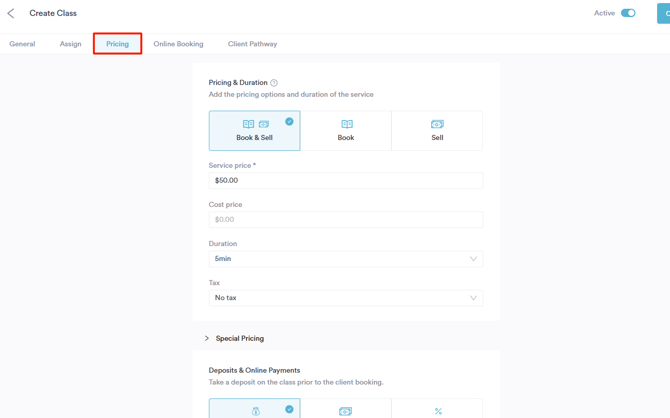
In diesem Reiter können Sie den Preis des Kurses festlegen, Ihren Anzahlungsbetrag definieren und Ihre Online-Zahlungsrichtlinie konfigurieren, damit Kunden wissen, was und wann sie zahlen müssen.
Schritt 6: Einstellungen für die Online-Buchung konfigurieren
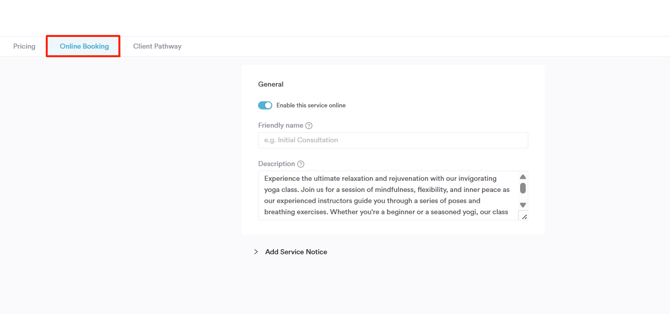
Wenn der Kurs bei Online-Buchungen unter einem anderen Namen erscheinen soll, können Sie einen Anzeigenamen eingeben. Sie können auch eine Beschreibung hinzufügen, um Kunden mehr Kontext zu geben.
Schritt 7: Kommunikation festlegen
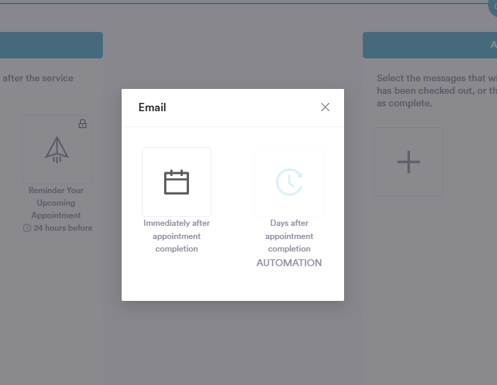
Im Reiter „Kunden-Pfad" können Sie außerdem festlegen, dass vor und nach dem Kurstermin Nachrichten versendet werden.
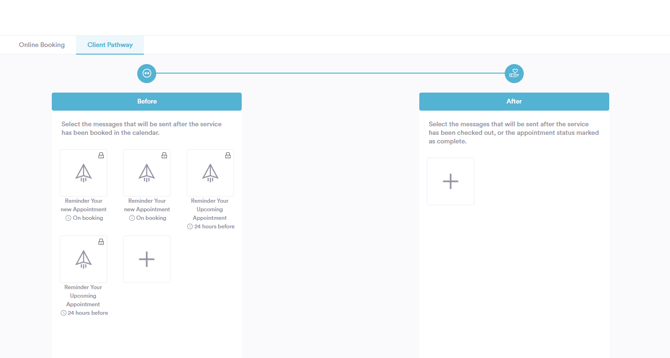
Nachrichten können sofort bei der Anmeldung versendet werden oder als Teil einer Automatisierung geplant werden (erfordert ein aktives Marketing Plus).
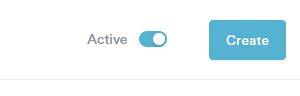
Sobald Sie die Kurseinstellungen konfiguriert haben, gehen Sie in die obere rechte Ecke des Bildschirms, aktivieren Sie den Schalter Aktiv und klicken Sie auf Erstellen.
 Indem Sie diese Schritte befolgen, können Sie erfolgreich einen Kurs in Pabau erstellen.
Für weitere Anleitungen verweisen wir auf die verwandten Artikel unten, wählen Sie zusätzliche Anleitungen aus oder nutzen Sie die Suchleiste oben auf der Seite. Diese Anleitungen helfen Ihnen, das Beste aus Ihrem Pabau-Konto herauszuholen.
Um Ihr Pabau-Konto zudem vollständig zu nutzen und zu verstehen, empfehlen wir Ihnen, die zusätzlichen Anleitungen und Ressourcen der Pabau Academy zu erkunden. Sie bietet ausführliche Video-Tutorials und Lektionen für eine ganzheitliche Lernerfahrung, die Sie mit den wesentlichen Fähigkeiten für Ihren Erfolg mit Pabau ausstattet.