
Dieser Artikel erklärt, wie Sie Fälle in Pabau erstellen und verwenden können.
Mit Fällen in Pabau können Sie medizinische Beschwerden und interne Vorfälle protokollieren, verfolgen und verwalten. Ob es sich um eine Kundenbeschwerde, ein klinisches Problem oder eine interne Angelegenheit handelt – mit Fällen erhält Ihr Team die Werkzeuge, um schnell und transparent zu handeln.
Schritt 1: Navigieren Sie zur Kundenkarte
Melden Sie sich zunächst mit Ihren Anmeldedaten bei Ihrem Pabau-Konto an. Navigieren Sie dann zur Suchleiste oben auf der Seite und geben Sie den Vor- oder Nachnamen des Kunden ein. Das Profil wird darunter angezeigt.
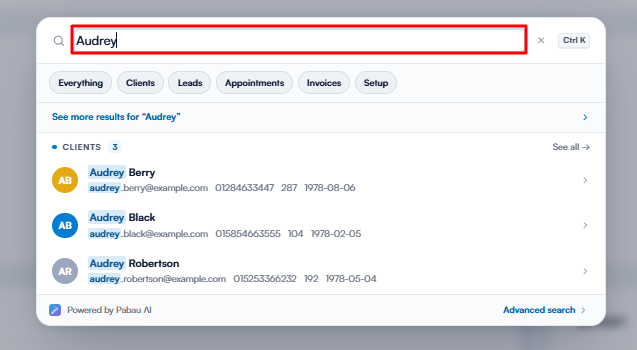
Schritt 2: Wechseln Sie zum Bereich Beziehungen/Fälle
Sobald Sie die Kundenkarte öffnen, wechseln Sie zum Reiter „Insurance“ über dem Profilfoto des Kunden.
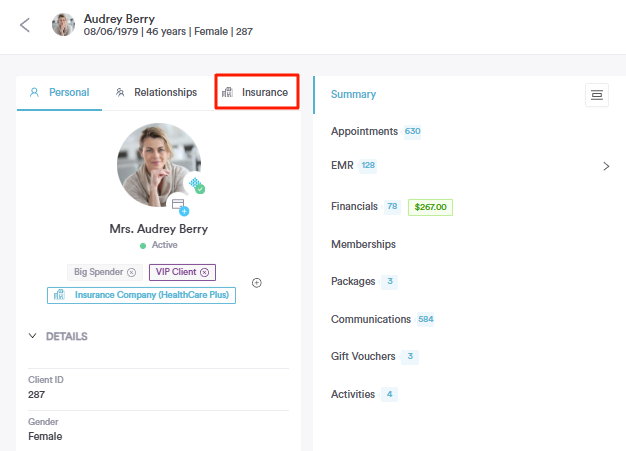
Schritt 3: Einen Fall hinzufügen
Scrollen Sie nach unten zum Bereich Fälle, wo Sie die Schaltfläche „Add Case“ finden. Klicken Sie darauf, um mit der Erstellung eines neuen Falls zu beginnen.
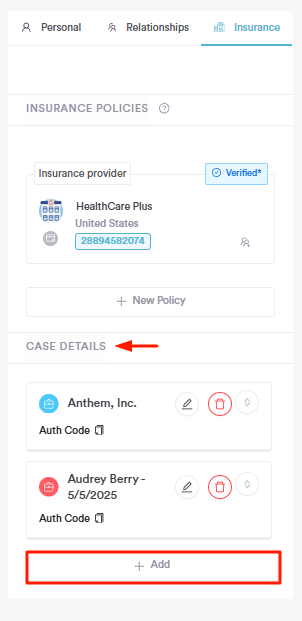
Schritt 4: Falldetails eingeben
Ein Pop-up-Fenster öffnet sich, in dem Sie folgende Informationen hinzufügen können:
-
Falltitel
Geben Sie einen klaren und aussagekräftigen Namen für den Fall ein. Dies kann den Namen des Kunden, die Art des Problems oder das Datum enthalten, damit Sie den Fall später leicht identifizieren können.
-
Autorisierungscode
Wenn der Fall eine Versicherung oder einen Dritten betrifft, der einen Autorisierungscode ausgestellt hat (z. B. zur Genehmigung einer Behandlung), geben Sie diesen Code hier ein. Lassen Sie das Feld leer, wenn nicht zutreffend.
-
Maximal erlaubte Sitzungen
Geben Sie die Anzahl der Behandlungssitzungen ein, die für diesen Fall genehmigt sind, insbesondere wenn es sich um eine Versicherung oder Paketabdeckung handelt. Zum Beispiel 6 Sitzungen für Physiotherapie.
-
Termine
Hier können Sie relevante Termine mit dem Fall verknüpfen. Dies hilft, den Kontext und ein vollständiges Bild dessen zu vermitteln, was vor oder nach dem Vorfall/der Beschwerde geschehen ist.
-
Dateien (Datei hinzufügen)
Laden Sie hier alle unterstützenden Dokumente hoch, wie Fotos, Behandlungsformulare, E-Mail-Korrespondenz oder unterschriebene Haftungsausschlüsse. Diese Dateien werden sicher gespeichert und direkt mit dem Fall verknüpft, um später darauf zugreifen zu können.
HINWEIS: Stellen Sie sicher, dass Sie die Dateien zunächst im Bereich EMR > Documents der Kundenkarte hochladen. Nach dem Hochladen können Sie sie dann dem entsprechenden Fall anhängen.
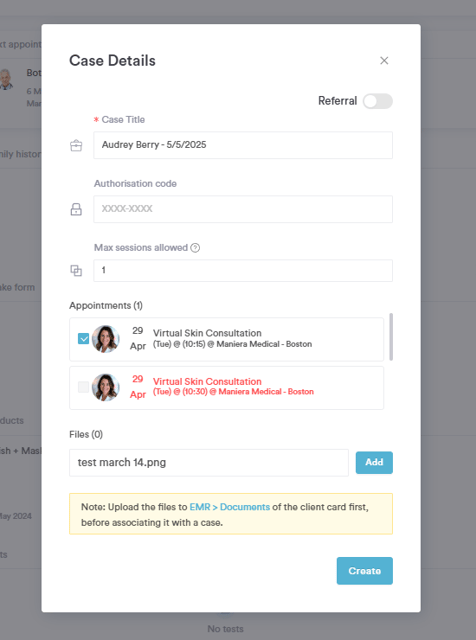
Nachdem Sie die Falldetails hinzugefügt haben, klicken Sie unten rechts auf die Schaltfläche „Create“, um den Vorgang abzuschließen.
Schritt 5: Fall überprüfen
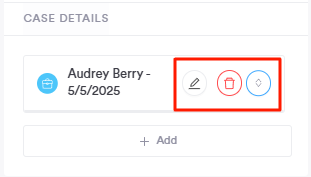
Sobald der Fall erstellt ist, erscheint er im Bereich „Case Details“, und die folgenden Aktionen werden angezeigt:
-
✏️ Stiftsymbol – Falldetails bearbeiten:
Klicken Sie auf dieses Symbol, um Fallinformationen zu aktualisieren, wie den Falltitel, den Autorisierungscode, die Anzahl der erlaubten Sitzungen oder angehängte Dateien. Dies ist nützlich, wenn neue Informationen verfügbar werden oder Korrekturen vorgenommen werden müssen. -
🗑️ Papierkorbsymbol – Fall löschen:
Verwenden Sie dieses Symbol, um einen Fall dauerhaft aus dem System zu entfernen. Bitte beachten Sie, dass nach dem Löschen der Fall und alle zugehörigen Informationen nicht mehr zugänglich sind. -
🔽 Pfeilsymbol – Erweitern, um weitere Details anzuzeigen:
Klicken Sie auf die Pfeile, um den Fall zu erweitern und alle erfassten Informationen anzuzeigen, einschließlich Terminverlauf, Dateianhängen und Notizen zum Fall. Dies bietet einen umfassenden Überblick, ohne die Seite zu verlassen.
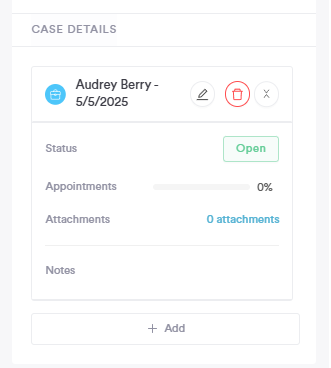
Beim Erweitern des Falls sehen Sie folgende Informationen:
-
Status:
Dies zeigt den aktuellen Status des Falls (z. B. offen, geschlossen). Sie können den Status bei Bedarf aktualisieren. -
Termine:
Dieser Bereich listet alle Termine auf, die mit dem Fall verknüpft wurden. -
Anhänge:
Sehen Sie alle Dokumente und Dateien, die mit dem Fall verknüpft wurden. -
Notizen:
Sehen Sie alle internen Notizen zum Fall.
Indem Sie diese Schritte befolgen, können Sie ganz einfach Fälle in der Kundenkarte erstellen.
Für weitere Anleitungen, lesen Sie die verwandten Artikel unten, wählen Sie zusätzliche Anleitungen aus, oder nutzen Sie die Suchleiste oben auf der Seite. Diese Anleitungen helfen Ihnen, das Beste aus Ihrem Pabau-Konto herauszuholen.
Um Ihr Pabau-Konto noch besser zu nutzen und zu verstehen, empfehlen wir Ihnen außerdem, die zusätzlichen Anleitungen und Ressourcen der Pabau Academy zu erkunden. Diese bietet ausführliche Video-Tutorials und Lektionen, die eine ganzheitliche Lernerfahrung bieten und Sie mit den wesentlichen Fähigkeiten ausstatten, um mit Pabau erfolgreich zu sein.