
In dieser Anleitung erfahren Sie, wie Sie mehrere Pakete zu einem einzigen Bundle zusammenfassen, das Kunden als ein Angebot kaufen können, mit einem automatisch berechneten Rabatt.
Ein Paket besteht aus mehreren Sitzungen derselben Leistung, die zusammen zu einem einzigen Preis (meist reduziert) verkauft werden – zum Beispiel 6 Sitzungen Laser-Haarentfernung.
Ein Bundle kombiniert verschiedene Pakete zu einem Angebot mit einem einzigen Preis. Es eignet sich ideal für Behandlungspläne, die mehrere Behandlungsarten umfassen, wie zum Beispiel eine Hautkur, die Microneedling und ein chemisches Peeling kombiniert.
Bevor Sie beginnen:
-
Es müssen bereits mindestens zwei Pakete existieren, bevor Sie ein Bundle erstellen können. Um diese einzurichten, lesen Sie unseren Artikel How to Create a Package.
- Um Ihr Bundle online zu verkaufen, muss Stripe in Ihre Klinik integriert sein. Um es zu verbinden, lesen Sie unseren Artikel How to Integrate with Stripe.
Mit Bundles können Sie mehrere bestehende Pakete zu einem einzigen Kauf mit einem einzigen Preis zusammenfassen. Sie eignen sich hervorragend, um komplette Behandlungsverläufe, Geschenksets oder saisonale Angebote zu verkaufen, und ermutigen Kunden, sich von Anfang an für eine vollständige Kur zu entscheiden, anstatt Sitzungen einzeln zu buchen.
Schritt 1: Zu Paketen navigieren
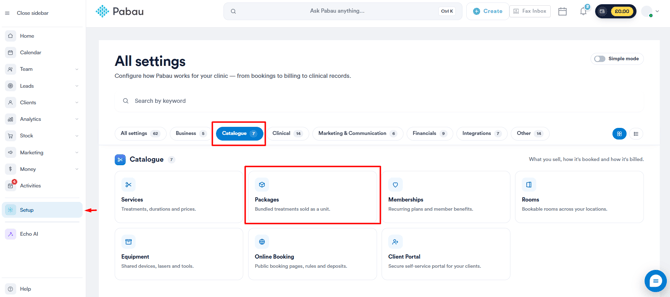
Melden Sie sich zunächst bei Ihrem Pabau-Konto an. Klicken Sie im linken Seitenmenü auf Setup und wählen Sie dann unter „Katalog" Pakete aus.
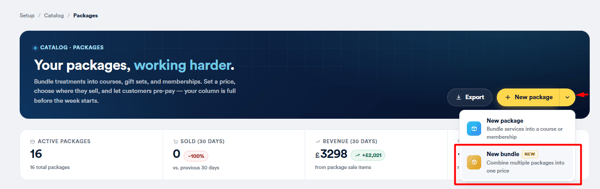
Klicken Sie auf der Seite „Pakete" auf den Pfeil neben der Schaltfläche „Neues Paket" oben rechts und wählen Sie dann „Bundle", um den Bundle-Editor auf der Registerkarte „Allgemein" zu öffnen.
Schritt 2: Bundle-Details eingeben
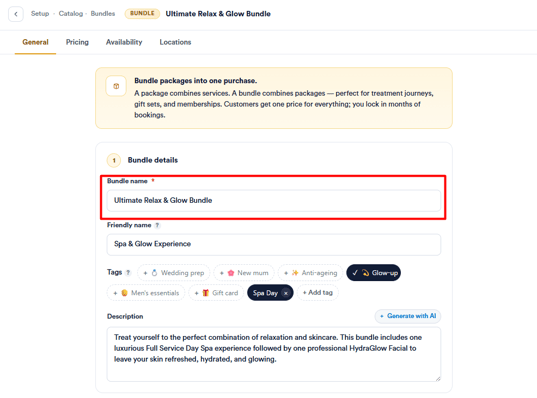
Geben Sie im Abschnitt „Bundle-Details" einen Bundle-Namen für die interne Referenz sowie einen Anzeigenamen ein – den Namen, den Kunden in Ihrem Online-Shop sehen. Fügen Sie relevante Tags hinzu, um die Organisation und Suche zu erleichtern.
Schreiben Sie im Feld „Beschreibung" eine kurze Zusammenfassung dessen, was das Bundle enthält und warum es sich lohnt.
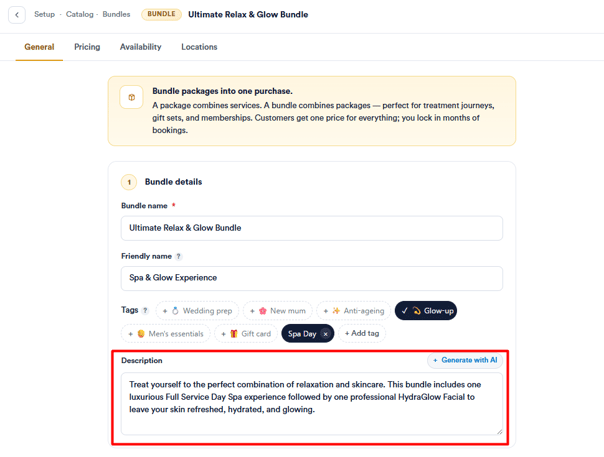
Alternativ können Sie auf „Mit KI generieren" klicken, um automatisch eine Beschreibung zu erstellen, die Sie anschließend bearbeiten können.
HINWEIS: Bitte beachten Sie, dass die Nutzung dieser Funktion 5 Credits pro Leistungsbeschreibung von Ihrem Pabau-Guthaben abzieht.
Schritt 3: Pakete zum Bundle hinzufügen
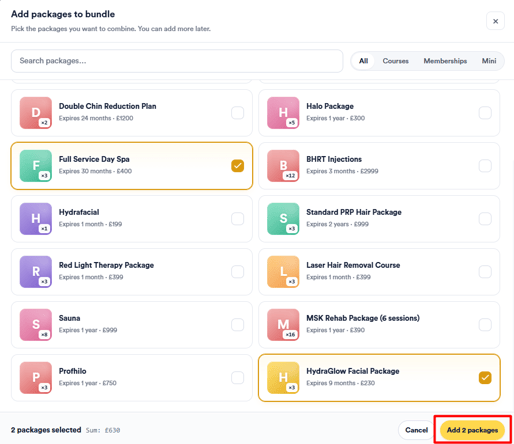
Klicken Sie im Abschnitt „Pakete in diesem Bundle" auf „Pakete hinzufügen". Suchen Sie im sich öffnenden Fenster die Pakete, die Sie kombinieren möchten, aktivieren Sie das Kästchen neben jedem und klicken Sie auf „Pakete hinzufügen".
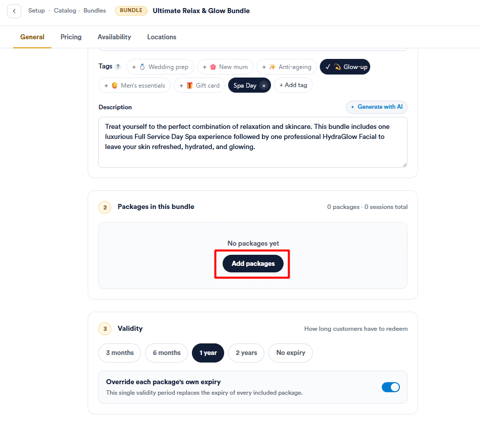
Sie benötigen mindestens zwei Pakete, um ein Bundle zu erstellen. Während Sie sie hinzufügen, wird die Gesamtzahl der Pakete und Sitzungen oben im Abschnitt aktualisiert.
Schritt 4: Gültigkeitszeitraum festlegen
Wählen Sie im Abschnitt „Gültigkeit" aus, wie lange Kunden Zeit haben, das Bundle einzulösen: 3 Monate, 6 Monate, 1 Jahr, 2 Jahre oder Kein Ablaufdatum.
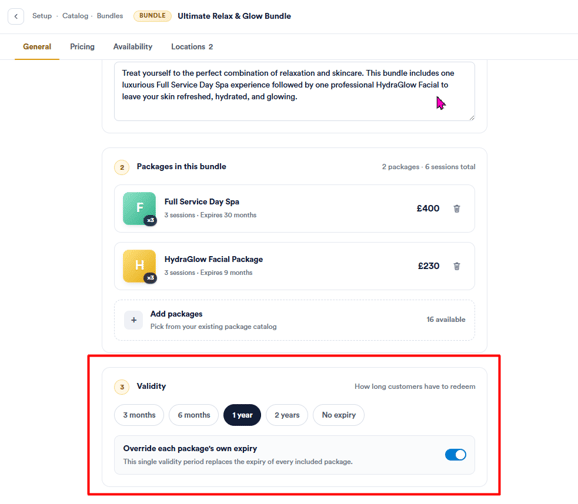
Um einen einheitlichen Einlösezeitraum für alle Pakete im Bundle festzulegen, aktivieren Sie den Schalter „Ablaufdatum der einzelnen Pakete überschreiben". Dadurch wird das individuelle Ablaufdatum jedes enthaltenen Pakets durch den hier festgelegten Gültigkeitszeitraum ersetzt.
Schritt 5: Bundle-Preis festlegen
Wechseln Sie zur Registerkarte Preise. Geben Sie im Feld „Bundle-Preis" den Preis ein, den Kunden zahlen sollen. Der Betrag „Kunde zahlt" wird während der Eingabe aktualisiert, und die Ersparnis gegenüber dem Gesamtwert der Pakete wird automatisch berechnet.
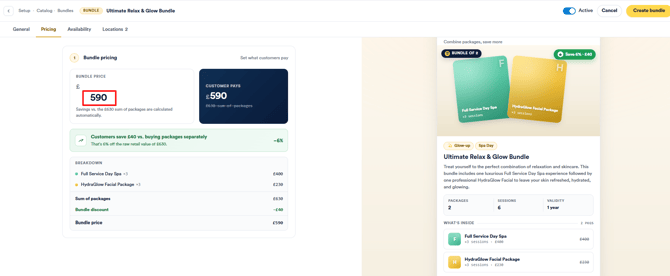
Unterhalb des Preises listet die Aufschlüsselung jedes Paket, die Summe der einzelnen Paketpreise, den Bundle-Rabatt und den finalen Bundle-Preis auf, sodass Sie das Angebot auf einen Blick überprüfen können.
Schritt 6: Verfügbarkeit festlegen
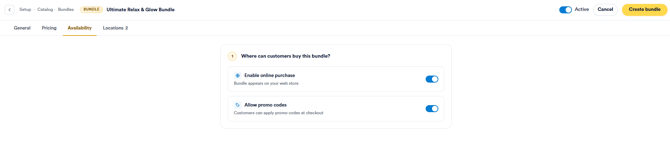
Wählen Sie auf der Registerkarte Verfügbarkeit aus, wo und wie Kunden das Bundle kaufen können. Aktivieren Sie „Online-Kauf aktivieren", damit das Bundle in Ihrem Webshop erscheint, und „Promo-Codes erlauben", damit Kunden beim Checkout Aktionscodes anwenden können.
Schritt 7: Standorte festlegen
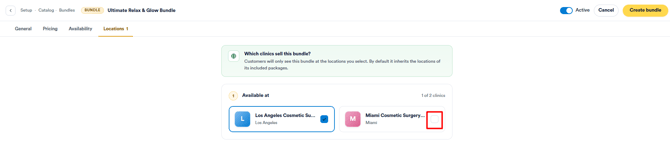
Wählen Sie auf der Registerkarte Standorte aus, welche Kliniken das Bundle verkaufen. Kunden sehen das Bundle nur an den von Ihnen ausgewählten Standorten.
Schritt 8: Vorschau anzeigen und Bundle erstellen
Während Sie das Bundle erstellen, zeigt die Live-Webshop-Vorschau auf der rechten Seite genau, was Kunden sehen werden, einschließlich der enthaltenen Pakete, der Anzahl der Sitzungen, der Gültigkeit und des finalen Preises. Nutzen Sie diese, um zu überprüfen, ob alles korrekt angezeigt wird, bevor Sie das Bundle erstellen.
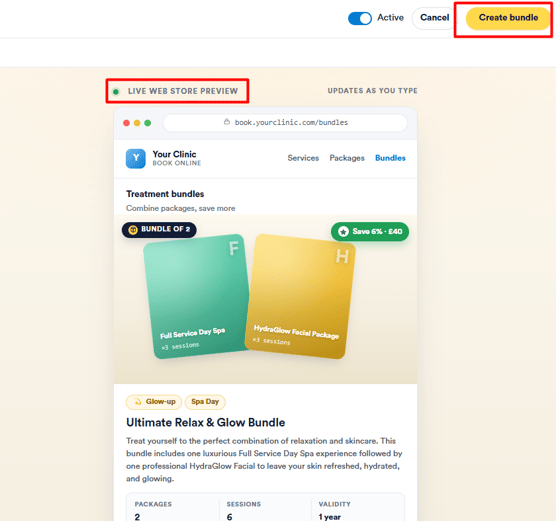
Wenn Sie mit dem Bundle zufrieden sind, klicken Sie auf die Schaltfläche „Bundle erstellen" oben rechts, um es zu speichern.
Weitere Anleitungen finden Sie in den verwandten Artikeln unten. Wählen Sie zusätzliche Anleitungen aus oder nutzen Sie die Suchleiste oben auf der Seite. Diese Anleitungen helfen Ihnen, das Beste aus Ihrem Pabau-Konto herauszuholen.
Um Ihr Pabau-Konto zudem optimal zu nutzen und besser zu verstehen, empfehlen wir Ihnen, die zusätzlichen Anleitungen und Ressourcen der Pabau Academy zu erkunden. Dort finden Sie ausführliche Video-Tutorials und Lektionen, die Ihnen ein umfassendes Lernerlebnis bieten und Sie mit den wesentlichen Fähigkeiten für Ihren Erfolg mit Pabau ausstatten.