
In diesem Leitfaden zeigen wir Ihnen, wie Sie mit der Pabau iOS App eine Blockierung erstellen können.
Mit der Blockierungsfunktion können Sie Zeit in Ihrem Kalender oder im Kalender Ihrer Mitarbeiter blockieren, sodass diese Zeit nicht gebucht werden kann.
Schritt 1: Starten Sie die Pabau GO iOS App
Starten Sie zunächst die Pabau GO App auf Ihrem iOS-Gerät und melden Sie sich mit Ihren Zugangsdaten bei Ihrem Pabau-Konto an.
.png?width=399&height=607&name=IMG_0327%20(1).png)
Schritt 2: Öffnen Sie den Kalender
Tippen Sie im Navigationsmenü auf Kalender. In der Kalenderansicht sehen Sie Ihre Schichten und Buchungen für den Tag.

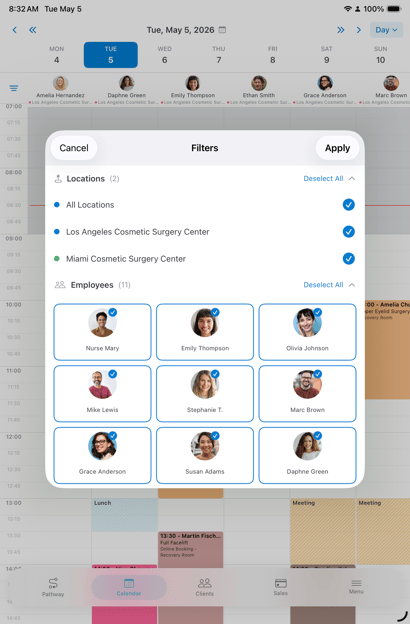
Um zu einem anderen Tag zu wechseln, verwenden Sie die Datumsauswahl oben auf dem Bildschirm. Um den Kalender zu filtern, tippen Sie auf das Hamburger-Menü oben links.
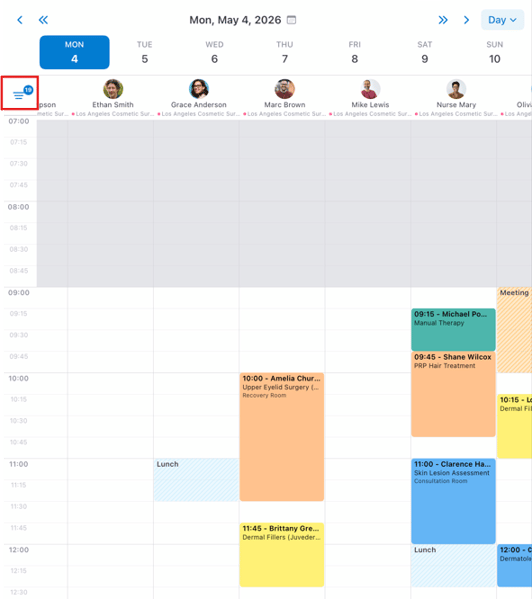
Hier können Sie die Standorte und Mitarbeiter auswählen, die angezeigt werden sollen.
Schritt 3: Fügen Sie eine Blockierung hinzu
Tippen Sie auf den Zeitraum, in dem die Blockierung beginnen soll, und wechseln Sie dann zum Tab „OFF".
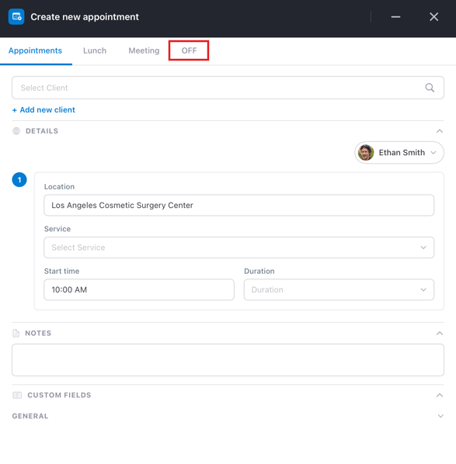
Im Modal „Blockierung hinzufügen":
- Um den ganzen Tag zu blockieren, aktivieren Sie den Schalter „Ganztägig"
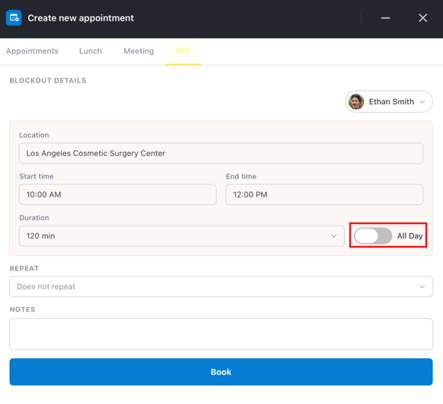
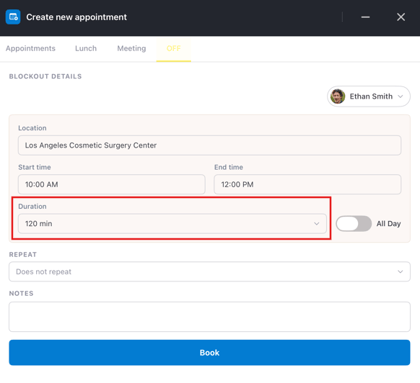
- Wenn die Blockierung für einen kürzeren Zeitraum gilt, wählen Sie die Dauer im Feld „Dauer" aus
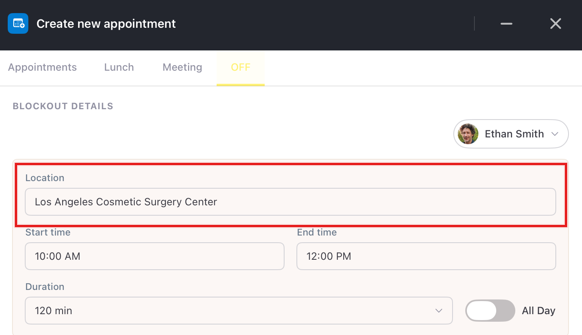
- Wählen Sie im Feld „Standort" bei Bedarf einen anderen Standort aus (Hinweis: Dies funktioniert nur, wenn der Mitarbeiter zur gleichen Zeit eine Schicht am zweiten Standort hat)
Schritt 4: Speichern Sie die Blockierung
Um die Erstellung der Blockierung abzuschließen, tippen Sie unten im Modal auf „Buchen".
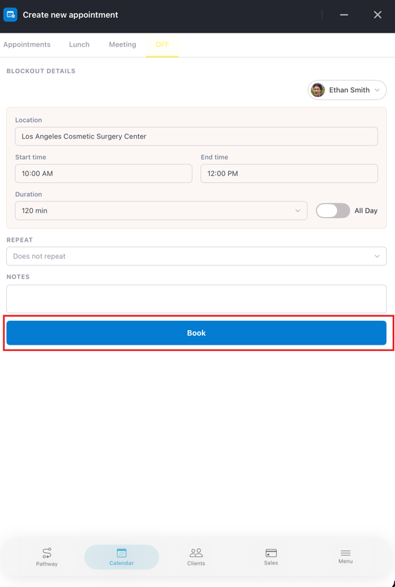
Der von Ihnen ausgewählte Zeitraum ist nun blockiert. Wenn Sie Online-Buchungen verwenden, sehen Kunden während der blockierten Zeit keine Verfügbarkeit für den Mitarbeiter.
📱Bitte beachten Sie: Die neueste Version von Pabau GO erfordert iOS 17 / iPadOS 17 oder höher. Geräte, die nicht auf iOS 17 / iPadOS 17 aktualisiert werden können, können die App nicht ausführen.
Laden Sie Pabau GO auf Ihr iPhone oder iPad aus dem App Store herunter.
Für weitere Leitfäden lesen Sie die unten stehenden verwandten Artikel, wählen Sie zusätzliche Anleitungen aus oder nutzen Sie die Suchleiste oben auf der Seite. Diese Leitfäden helfen Ihnen, das Beste aus Ihrem Pabau-Konto herauszuholen.
Um Ihr Pabau-Konto zudem optimal zu nutzen und besser zu verstehen, empfehlen wir Ihnen, die zusätzlichen Leitfäden und Ressourcen der Pabau Academy zu erkunden. Sie bietet ausführliche Video-Tutorials und Lektionen für eine ganzheitliche Lernerfahrung, die Ihnen die wesentlichen Fähigkeiten für den Erfolg mit Pabau vermittelt.