
Dieser Artikel erklärt, wie Sie Informationen aus einer vorherigen Behandlungsnotiz in einer Kundenkarte kopieren können.
Schritt 1: Navigieren Sie zur Kundenkarte
Melden Sie sich zunächst bei Ihrem Pabau-Konto an mit Ihren Anmeldedaten. Navigieren Sie dann zur Suchleiste oben auf der Seite, um nach einem Kunden zu suchen. Geben Sie mindestens drei Buchstaben ein, damit der Kunde angezeigt wird.
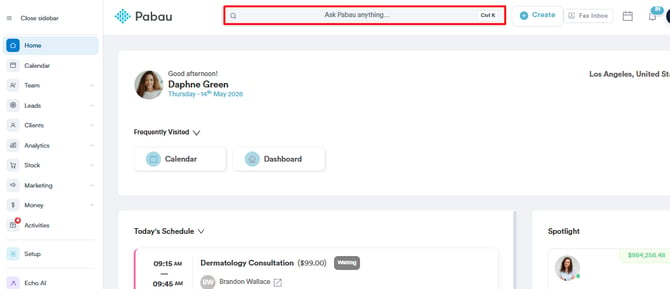
Schritt 2: Klicken Sie auf die Schaltfläche "Erstellen"
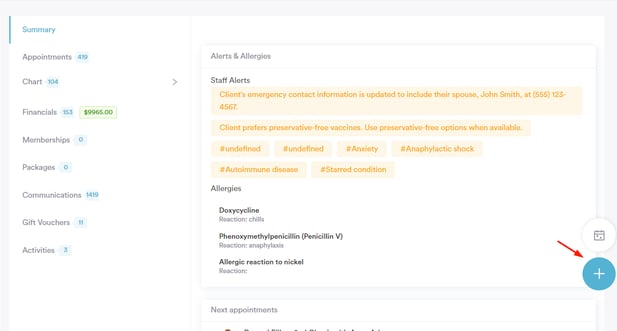
Sobald Sie sich in der Kundenkarte befinden, klicken Sie auf die Schaltfläche "Erstellen", dargestellt durch ein blaues Plus-Zeichen in der unteren rechten Ecke der Seite.
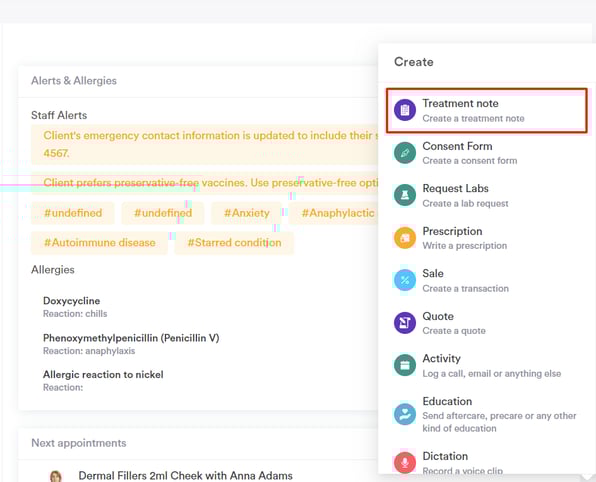
Schritt 3: Behandlungsnotiz schreiben
Die Schaltfläche "Erstellen" zeigt Ihnen alle Aktionen an, die Sie in der Kundenkarte durchführen können, darunter das Schreiben einer Behandlungsnotiz.
Schritt 4: Behandlungsnotiz auswählen
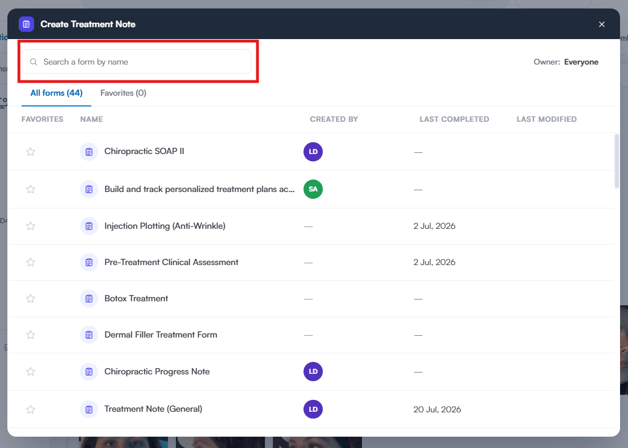
Sobald Sie auf die Aktion "Behandlungsnotiz schreiben" klicken, werden alle von Ihnen erstellten Vorlagen für Behandlungsnotizen aufgelistet. Sie können die Suchleiste verwenden oder Filter anwenden, um die gewünschte Vorlage zu finden, und dann darauf klicken, um zu beginnen.
Weitere Informationen zum Erstellen von Behandlungsnotizen in Pabau finden Sie in diesem Artikel.
Schritt 5: Klicken Sie auf die Schaltfläche "Vorherige kopieren"
Nachdem Sie die Vorlage ausgewählt haben, klicken Sie auf die Schaltfläche "Vorherige kopieren" in der oberen rechten Ecke, um alle Informationen aus einer vorherigen Notiz zu kopieren.
Alle Informationen aus der vorherigen Notiz erscheinen sofort in der Notiz, die Sie gerade schreiben, sodass Sie die Details nach Bedarf aktualisieren und ändern können.
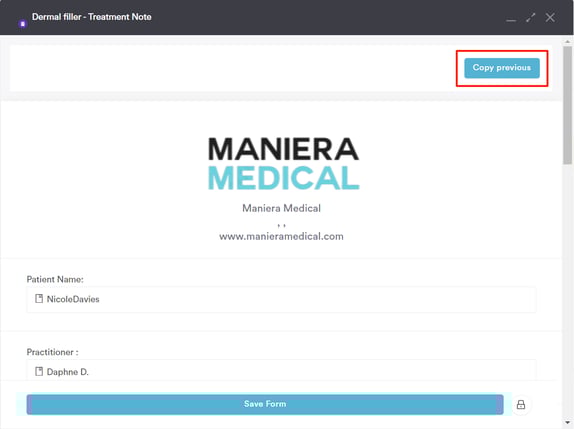
HINWEIS: Die Schaltfläche "Vorherige kopieren" wird nur angezeigt, wenn in der Kundenkarte bereits die gleiche Art von Notiz existiert, die Sie gerade schreiben möchten.
Schritt 6: Speichern Sie die Behandlungsnotiz
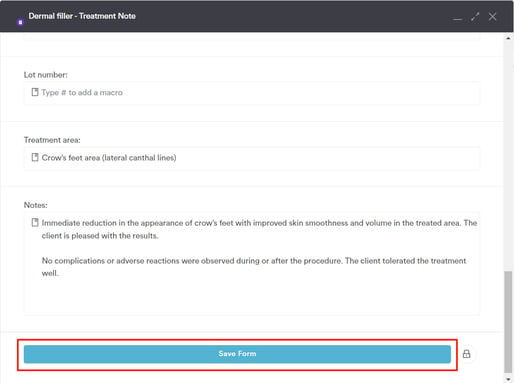
Sobald Sie die erforderlichen Informationen hinzugefügt haben, klicken Sie unten auf die Schaltfläche "Formular speichern", um die Aktion abzuschließen.
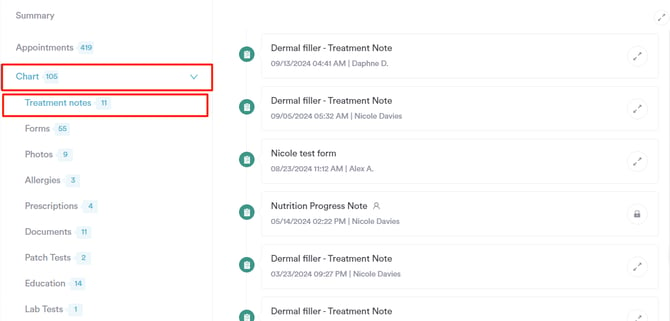
Die Behandlungsnotiz erscheint nun im Bereich Chart/EMR im Tab Behandlungsnotizen in der Kundenkarte.
Indem Sie diese Schritte befolgen, können Sie die Informationen aus einer vorherigen Behandlungsnotiz kopieren.
War diese Anleitung hilfreich? Lassen Sie es uns wissen, indem Sie unten abstimmen - Ihr Feedback hilft uns, klarere Artikel zu schreiben.
Für weitere Anleitungen durchsuchen Sie die verwandten Artikel unten oder nutzen Sie die Suchleiste oben auf der Seite. Sie können sich auch unsere Video-Lernreihe, die Pabau Academy, ansehen oder die Support-Seite für weitere Hilfe besuchen.