
Dieser Artikel erklärt, wie Sie Angebote in Rechnungen umwandeln können in Ihrer Pabau GO iOS-App.
Inhaltsverzeichnis:
1. So konvertieren Sie Angebote über die Kundenkarte
2. So erstellen Sie Angebote über die Angebotsübersicht
So konvertieren Sie Angebote über die Kundenkarte
Schritt 1: Pabau GO starten
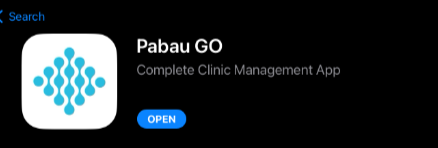
Öffnen Sie die Pabau GO App auf Ihrem iOS-Gerät, um zu beginnen. Falls Sie die App noch nicht haben, können Sie sie hier herunterladen. Melden Sie sich mit denselben Zugangsdaten an, die Sie auch für die Desktop-Version verwenden.
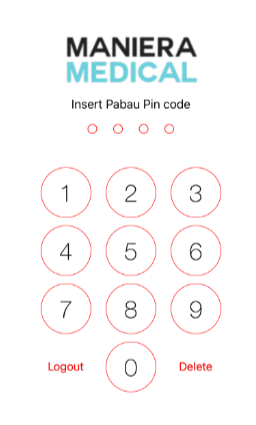
Sie werden zunächst aufgefordert, Ihren Pabau-PIN-Code einzugeben, um auf Ihr Konto zugreifen zu können.
Schritt 2: Zu Kunden wechseln
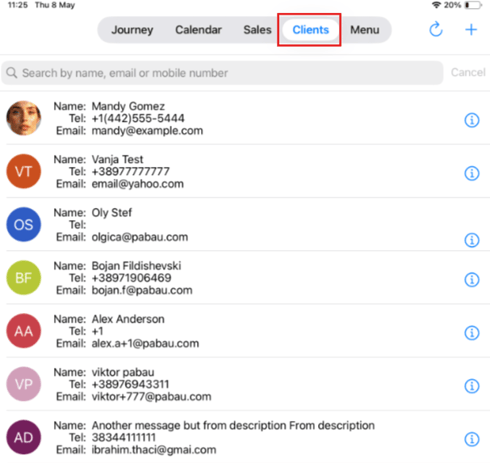
Tippen Sie auf die Option „Kunden“, um auf Ihre Kundenliste zuzugreifen. Je nach verwendetem iOS-Gerät kann diese oben oder unten auf dem Bildschirm angezeigt werden. Nutzen Sie die Suchleiste oder scrollen Sie, um den Kunden zu finden.
Schritt 3: Zugriff auf die Kundenkarte
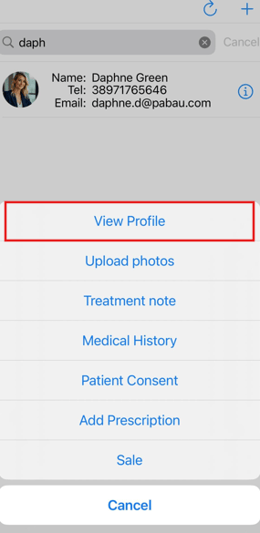
Tippen Sie auf den Namen des Kunden, woraufhin einige Optionen angezeigt werden. Um auf die Kundenkarte zuzugreifen, tippen Sie auf die Option „Profil anzeigen“.
Schritt 4: Zum Tab „Finanzen“ wechseln
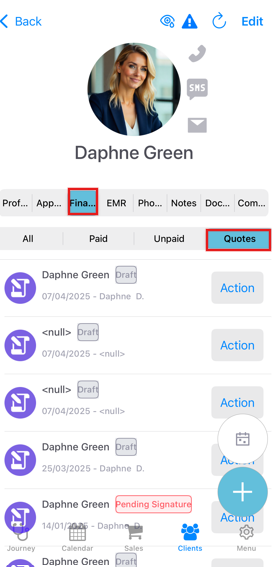
Wechseln Sie in der Kundenkarte zum Tab „Finanzen“ und anschließend zum Untertab „Angebote“, um alle dem Kunden gesendeten Angebote einzusehen.
Schritt 5: Angebot konvertieren
Tippen Sie auf die Schaltfläche „Aktionen“ am rechten Rand des Angebots. Es werden alle verfügbaren Aktionen angezeigt, einschließlich der Option „In Rechnung umwandeln“.
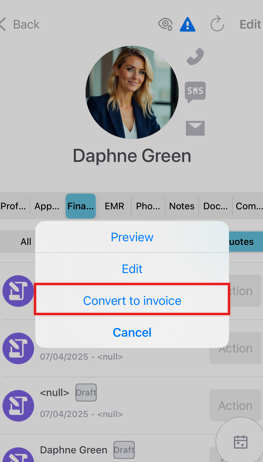
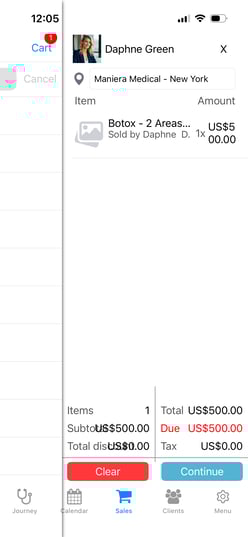
Nachdem Sie auf „In Rechnung umwandeln“ geklickt haben, werden Sie zur Kasse weitergeleitet. Die Positionen des Angebots sind bereits ausgewählt, sodass Sie direkt mit der Zahlung fortfahren und die Rechnung erstellen können.
Wenn Sie diese Schritte befolgen, können Sie Kundenangebote erfolgreich über die Pabau GO iOS-App in Rechnungen umwandeln.
So erstellen Sie Angebote über die Angebotsübersicht
Schritt 1: Pabau GO starten
Öffnen Sie die Pabau GO App auf Ihrem iOS-Gerät, um zu beginnen. Falls Sie die App noch nicht haben, können Sie sie hier herunterladen. Melden Sie sich mit denselben Zugangsdaten an, die Sie auch für die Desktop-Version verwenden.
Sie werden zunächst aufgefordert, Ihren Pabau-PIN-Code einzugeben, um auf Ihr Konto zugreifen zu können.
Schritt 2: Zum Menü wechseln
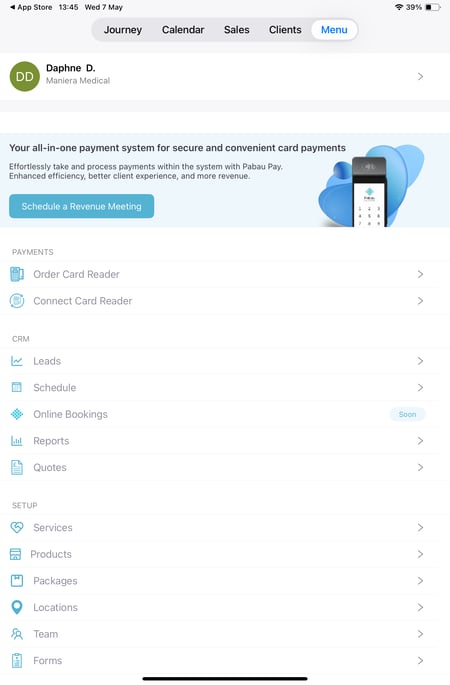
Tippen Sie auf die Option „Menü“, um auf die Menüliste zuzugreifen. Je nach verwendetem iOS-Gerät kann diese oben oder unten auf dem Bildschirm angezeigt werden. Nutzen Sie die Suchleiste oder scrollen Sie, um den Kunden zu finden.
Schritt 3: Zur Angebotsübersicht gelangen
Tippen Sie auf die Option „Angebote“, um auf Ihre Angebotsübersicht zuzugreifen. Hier finden Sie alle von Ihnen erstellten Angebote.
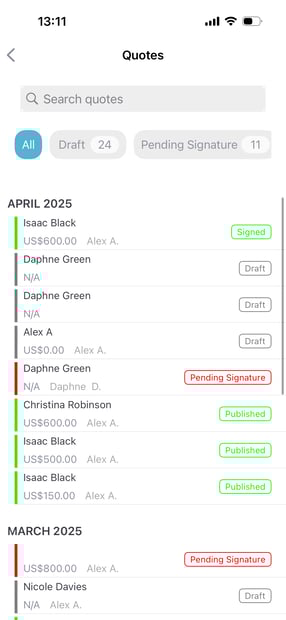
Schritt 4: Angebot konvertieren
Tippen Sie auf das Angebot, das Sie konvertieren möchten. Es werden Ihnen einige Optionen angezeigt, darunter „In Rechnung umwandeln“.
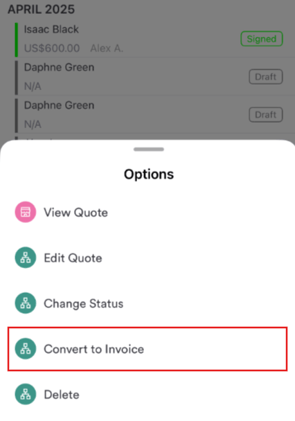
Nachdem Sie auf „In Rechnung umwandeln“ geklickt haben, werden Sie zur Kasse weitergeleitet. Die Positionen des Angebots sind bereits ausgewählt, sodass Sie direkt mit der Zahlung fortfahren und die Rechnung erstellen können.
Wenn Sie diese Schritte befolgen, können Sie Angebote erfolgreich über die Pabau GO iOS-App in Rechnungen umwandeln.
📱Bitte beachten Sie: Die neueste Version von Pabau GO erfordert iOS 17 / iPadOS 17 oder höher. Geräte, die nicht auf iOS 17 / iPadOS 17 aktualisiert werden können, können die App nicht ausführen.
Laden Sie Pabau GO auf Ihrem iPhone oder iPad aus dem App Store herunter.
Weitere Anleitungen finden Sie in den unten stehenden verwandten Artikeln. Wählen Sie zusätzliche Anleitungen aus oder nutzen Sie die Suchleiste oben auf der Seite. Diese Anleitungen helfen Ihnen, Ihr Pabau-Konto optimal zu nutzen.
Um Ihr Pabau-Konto zusätzlich vollständig zu nutzen und zu verstehen, empfehlen wir Ihnen außerdem, weitere Anleitungen und Ressourcen der Pabau Academy zu erkunden. Dort finden Sie ausführliche Video-Tutorials und Lektionen, die ein ganzheitliches Lernerlebnis bieten und Ihnen die wesentlichen Fähigkeiten vermitteln, um mit Pabau erfolgreich zu sein.