
Pabau verbindet sich direkt mit Quest Diagnostics, sodass Ihre Behandler Tests anfordern und Ergebnisse erhalten können, ohne ein Papier-Anforderungsformular. Sobald die Verbindung hergestellt ist, meldet sich Pabau im Auftrag Ihrer Klinik im Quest-Quanum-Portal an, um Anforderungen zu stellen und Ergebnisse zurück in Ihre Patientenakten zu übernehmen.
Diese Anleitung beschreibt die einmalige Einrichtung. Sie dauert nur wenige Minuten und muss pro Klinik nur einmal durchgeführt werden.
HINWEIS: Sie benötigen den Benutzernamen und das Passwort, mit dem sich Ihre Behandler bereits im Quest-Quanum-Portal anmelden, sowie Zugriff auf Einstellungen in Pabau. Quest Diagnostics steht Kliniken in den Vereinigten Staaten zur Verfügung — die Laborliste ist auf die Region Ihrer Klinik beschränkt.
Schritt 1: Öffnen Sie die Seite „Labore einrichten“
Gehen Sie zu Einstellungen und wählen Sie Labore. Die Seite ist in zwei Bereiche unterteilt:
- Ihre Labore — alle Labore, mit denen Ihre Klinik bereits verbunden ist.
- Verfügbare Integrationen — der umfassendere Katalog an Laboren, mit denen Sie sich verbinden können, filterbar nach Anforderungsmethode und durchsuchbar nach Name.
Schritt 2: Quest Diagnostics finden und „Konfigurieren“ auswählen
Suchen Sie nach Quest unter Verfügbare Integrationen, oder filtern Sie die Liste nach Direkte Integration. Quest Diagnostics ist eine direkte Integration, das heißt, Pabau kommuniziert mit dem eigenen Portal von Quest, anstatt ein Anforderungsformular per E-Mail oder Fax zu senden.
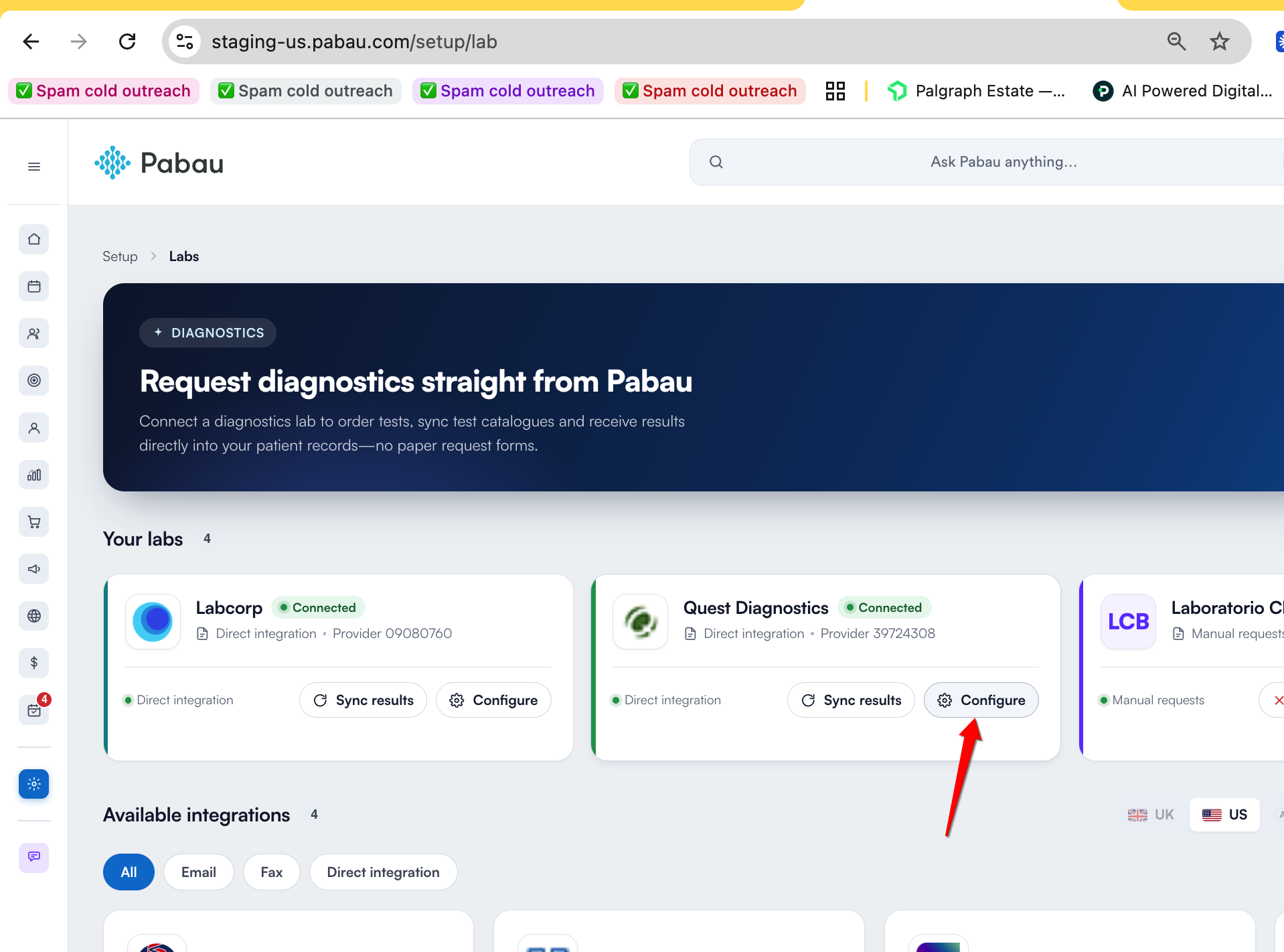
Wählen Sie auf der Quest-Diagnostics-Karte Konfigurieren. Die Einrichtung erfolgt in drei kurzen Schritten, die auf der linken Seite des Bereichs angezeigt werden:
- Labor verknüpfen — Konto- und Adressdaten
- Formular auswählen — Anforderungsformular festlegen
- Tests zuordnen — angebotene Panels und Tests
Schritt 3: Ihr Quest-Konto verknüpfen
Schritt 1 verbindet Ihr Quest-Portalkonto. Geben Sie ein:
- Benutzername — Ihre E-Mail-Adresse zur Anmeldung im Quest-Diagnostics-Portal.
- Passwort — das Passwort für dieses Portalkonto.
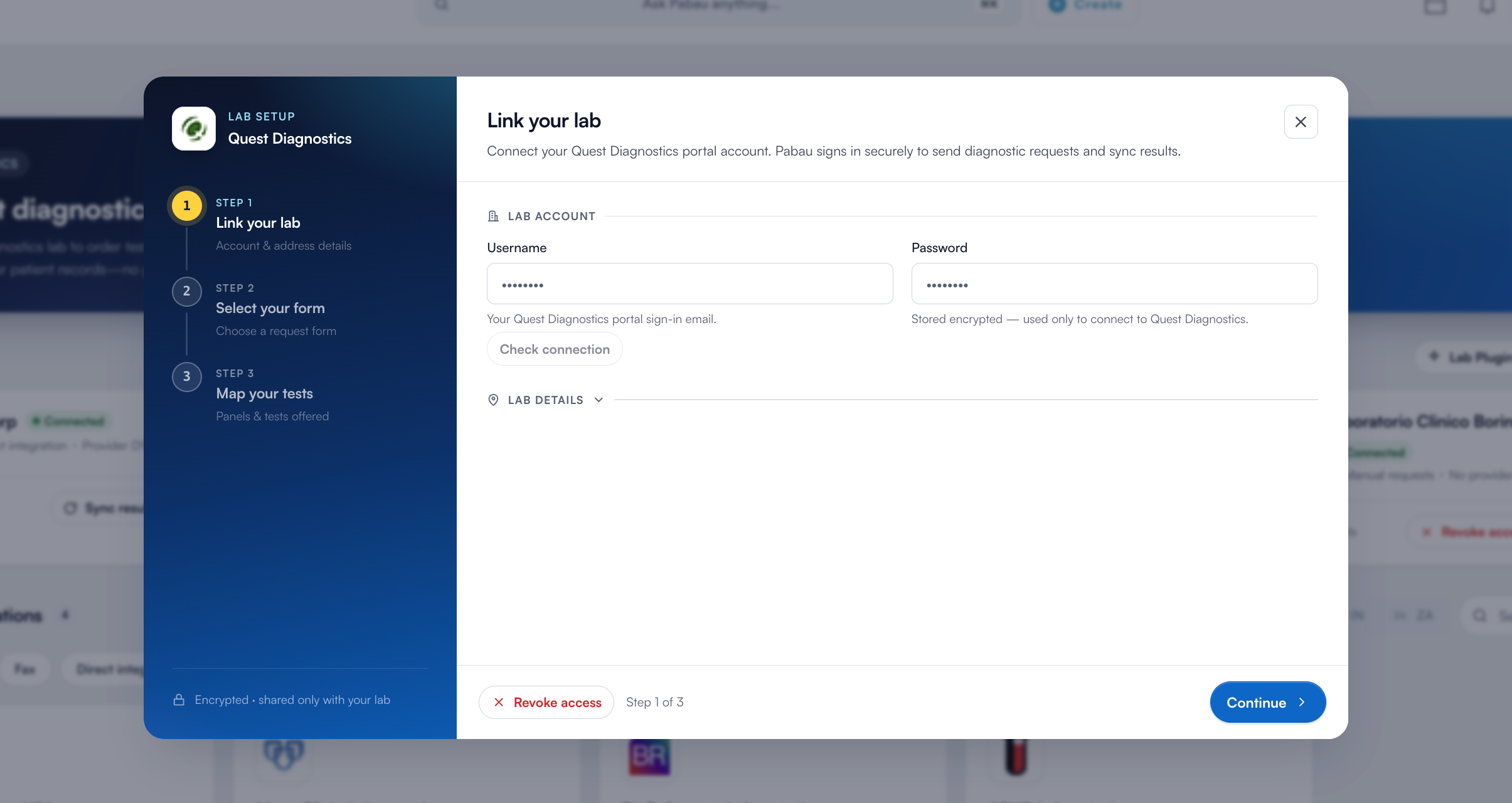
Öffnen Sie darunter Labordetails, um die Kontaktdaten und die Adresse des Labors hinzuzufügen. Adresszeile 1 ist erforderlich, bevor Sie fortfahren können.
HINWEIS: Ihr Passwort wird verschlüsselt gespeichert und nur zur Verbindung mit Quest Diagnostics verwendet. Pabau zeigt es Ihnen nie wieder an — nach dem Speichern zeigen die Felder Punkte statt des gespeicherten Werts an.
WICHTIG: Quest erlaubt nur eine aktive Sitzung pro Benutzer. Wenn ein Kollege mit demselben Login im Quanum-Portal angemeldet ist, wird er durch die Verbindung hier — und bei jeder späteren Synchronisierung — abgemeldet. Erwägen Sie die Verwendung eines eigenen Quest-Kontos für die Integration.
Schritt 4: Verbindung prüfen
Wählen Sie Verbindung prüfen. Pabau öffnet eine sichere Browsersitzung im Quest-Portal, meldet sich mit den eingegebenen Daten an und liest den Namen des Behandlers direkt zurück. Dies kann einige Sekunden dauern.
Bei Erfolg sehen Sie Verbindung erfolgreich gefolgt vom Namen des Behandlers, den Quest erkennt. Sind die Daten falsch, sehen Sie Verbindung konnte nicht herstellt werden — überprüfen Sie Ihre Angaben.
HINWEIS: Ihre Anmeldedaten werden gespeichert, sobald Sie die Prüfung durchführen. Die Verbindung bleibt daher auch nutzbar, wenn die Prüfung selbst kein eindeutiges Ergebnis liefert — ein Kollege, der zu diesem Zeitpunkt bei Quanum angemeldet ist, kann eine ansonsten gültige Prüfung scheitern lassen.
TIPP: Es handelt sich um eine echte Anmeldung und kein gespeichertes Token, sodass der gesamte Weg vollständig überprüft wird. Es lohnt sich, dies jetzt zu tun — so wird bestätigt, dass die Zugangsdaten funktionieren, bevor sich jemand mitten im Klinikbetrieb darauf verlassen muss.
Schritt 5: Anforderungsformular auswählen
Schritt 2 legt das Anforderungsformular fest, das Ihre Behandler beim Bestellen von Diagnostik über Quest ausfüllen. Sie haben zwei Möglichkeiten:
- Für mich erstellen (empfohlen) — Pabau fügt ein „Quest Diagnostics Anforderungsformular“ hinzu, das mit der Adresse von Quest vorausgefüllt und sofort einsatzbereit ist.
- Vorhandenes Formular verwenden — wählen Sie ein Laboranforderungsformular aus Ihrer eigenen Formularbibliothek.
HINWEIS: In der Auswahl erscheinen nur Formulare vom Typ Labor aus Ihrer Formularbibliothek. Ist die Liste leer, erstellen Sie zunächst ein Laboranforderungsformular unter Einstellungen > Formulare.
Schritt 6: Tests den Pabau-Leistungen zuordnen
Schritt 3 listet die von Quest angebotenen Panels und Einzeltests auf, synchronisiert aus dessen Katalog — jeweils mit Quest-Bestellcode und Gesundheitskategorie. Die Zuordnung eines Panels zur passenden Pabau-Leistung sorgt für übereinstimmende Bestellung und Abrechnung.
Für jede Zeile können Sie:
- Schnellzuordnung — erstellt in einem Schritt eine passende Leistung zum von Ihnen festgelegten Preis, in der Gesundheitskategorie der Zeile, und ordnet sie zu.
- Leistung zuordnen — wählen Sie selbst eine vorhandene Pabau-Leistung aus.
Nutzen Sie das Suchfeld und die Filter Alle / Panels / Tests, um einen umfangreichen Katalog einzugrenzen. Das Badge oben im Schritt zeigt Ihren Fortschritt an — Teilweise zugeordnet oder Vollständig zugeordnet — und die Fußzeile zeigt, wie viele der zuordenbaren Zeilen bereits erledigt sind.
TIPP: Sie müssen nicht alles auf einmal zuordnen. Ordnen Sie die Panels zu, die Ihre Klinik tatsächlich bestellt, schließen Sie die Einrichtung ab und kommen Sie später zu Konfigurieren zurück, um den Rest zuzuordnen. Um eine Zuordnung aufzuheben, klicken Sie auf die zugeordnete Leistung.
Schritt 7: Einrichtung abschließen
Wählen Sie Einrichtung abschließen. Quest Diagnostics erscheint nun unter Ihre Labore mit dem Badge Verbunden und der Kennzeichnung Direkte Integration, und Ihre Behandler können Quest-Diagnostik-Tests aus jeder Kundenakte anfordern.
Die verbundene Karte erhält außerdem eine Aktion Ergebnisse synchronisieren, mit der Ihre Quest-Bestellungen und -Ergebnisse in Pabau übernommen werden.
HINWEIS: Zum Trennen der Verbindung öffnen Sie Konfigurieren auf der verbundenen Karte und wählen Zugriff entziehen. Ihre gespeicherten Anmeldedaten werden entfernt, und Quest wird wieder zu Verfügbare Integrationen verschoben.
TIPP: Lesen Sie als Nächstes Wie Sie Quest-Diagnostics-Ergebnisse mit Pabau synchronisieren, um Ihre bestehenden Bestellungen und Ergebnisse zu übernehmen, sowie Wie Sie einen Quest-Diagnostics-Test aus einer Kundenakte bestellen, um Ihre erste Anforderung zu stellen.
Wenn Sie diese Schritte befolgen, ist Quest Diagnostics einmalig verbunden, und Ihre Behandler können Tests anfordern und Ergebnisse erhalten, ohne ein Papier-Anforderungsformular.
War diese Anleitung hilfreich? Lassen Sie es uns wissen, indem Sie unten abstimmen — Ihr Feedback hilft uns, klarere Artikel zu schreiben.
Für weitere Anleitungen durchsuchen Sie die verwandten Artikel unten oder nutzen Sie die Suchleiste oben auf der Seite. Sie können sich auch unsere Video-Lernreihe, die Pabau Academy, ansehen oder die Support-Seite für weitere Hilfe besuchen.