
Dieser Artikel führt Sie durch den Prozess der Einrichtung der Funktionen Ihres Kundenportals, damit Sie die für Ihre Kunden zugänglichen Informationen steuern können.
Schritt 1: Zu den Einstellungen des Kundenportals navigieren
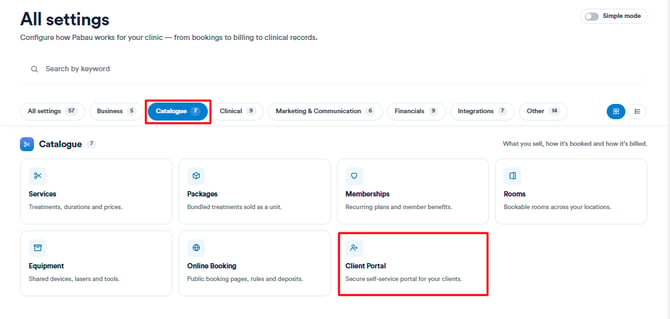
Melden Sie sich in Ihrem Pabau-Konto an und klicken Sie im linken Seitenmenü auf Einstellungen, dann klicken Sie auf „Kundenportal" unter dem Bereich „Katalog".
Schritt 2: Anpassung im Reiter „Funktionen"
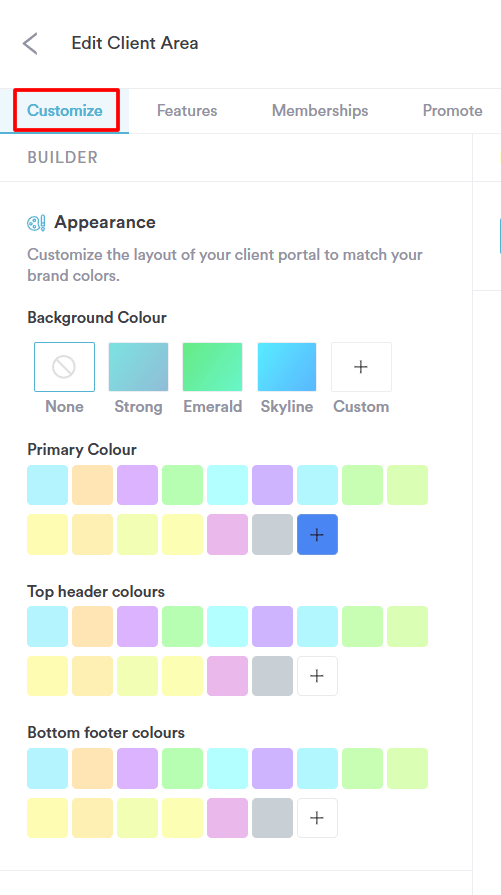
Klicken Sie auf „Anpassen" auf der rechten Seite des Bildschirms und wechseln Sie dann zum Reiter „Funktionen".
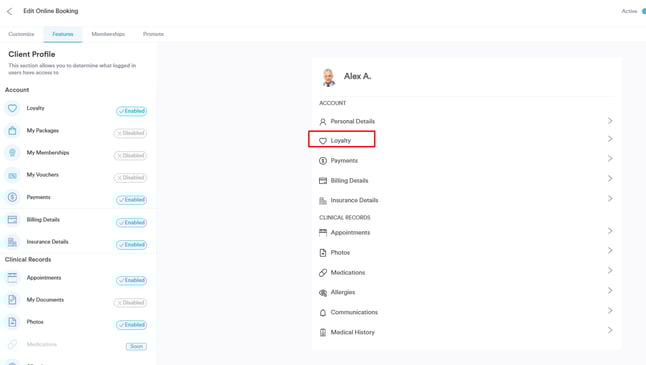
Hier haben Sie die Möglichkeit, festzulegen, auf welche Bereiche Ihres Unternehmens Kunden im Portal zugreifen können. Wählen Sie diejenigen aus, die Ihre Kunden sehen sollen, und aktivieren Sie sie. Nach der Aktivierung können Sie auf der rechten Seite des Fensters eine Vorschau der Kundenansicht sehen.
Schritt 3: Funktionsübersicht aus Kundensicht
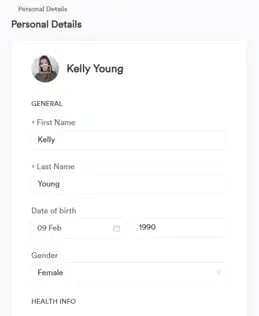
Unter Persönliche Daten finden sich allgemeine Informationen wie Vorname, Nachname, E-Mail und Kontaktdaten sowie beliebige benutzerdefinierte Felder, die angezeigt und vom Kunden ausgefüllt werden sollen. Kunden können ihre persönlichen Daten hier jederzeit aktualisieren.
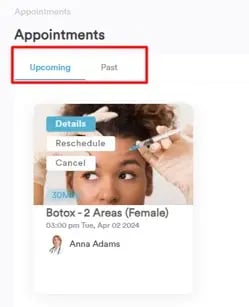
Im Bereich Termine können Kunden auf ihre anstehenden und vergangenen Termine zugreifen. Sie können ihre anstehenden Termine einsehen und diese absagen oder verschieben. Zusätzlich können Kunden ihre vergangenen Termine bewerten.
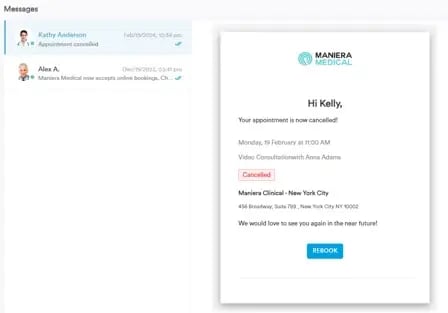
Kommunikation umfasst alle E-Mails und SMS, die an den Kunden gesendet wurden.
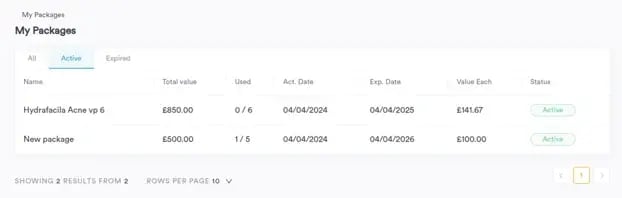
Im Bereich Meine Pakete können Kunden alle von ihnen erworbenen Pakete einsehen, zusammen mit den verbleibenden oder genutzten Sitzungen aus jedem Paket.
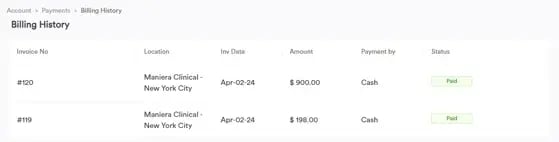
Im Bereich Zahlungen können Kunden die Abrechnungsdetails einsehen, die eine Liste aller Rechnungen mit Informationen zu geleisteten oder ausstehenden Zahlungen enthalten. Zusätzlich enthält dieser Bereich Versicherungsdetails, in denen der Kunde Informationen zu seinem Versicherungsanbieter und seiner Mitgliedsnummer angeben kann.
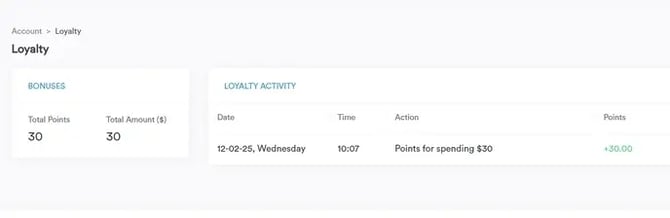
Im Bereich Treuepunkte können Kunden die von ihnen gesammelten Punkte einsehen, einschließlich des Gesamtbetrags und des Datums, an dem sie erworben wurden. Diese Punkte können später gegen Termine eingelöst werden.
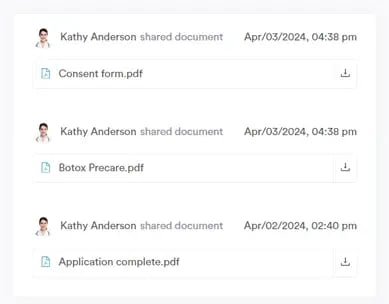
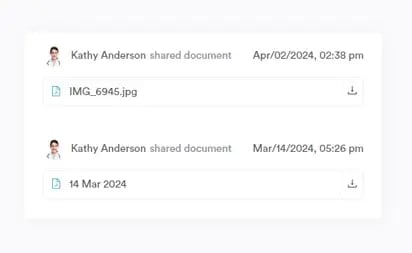
Unter Meine Dokumente werden alle mit dem Patienten geteilten Dokumente gespeichert. Es ist wichtig zu beachten, dass Patienten nur die Dokumente sehen, die Sie mit ihnen geteilt haben, nicht alle Dokumente aus ihrer Kundenkarte.
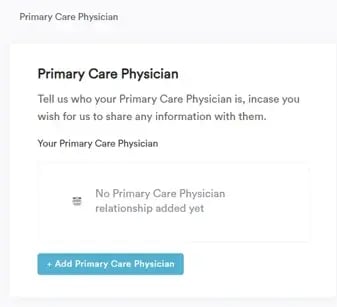
Im Bereich Hausarzt müssen Kunden die Angaben zu ihrem Hausarzt eingeben.
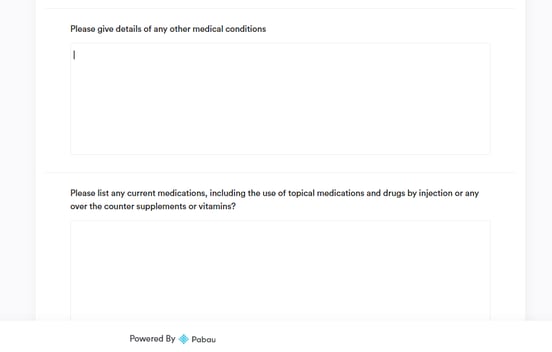
Unter Medizinische Unterlagen können Kunden ihren medizinischen Fragebogen direkt im Portal einsehen und aktualisieren. Alle von ihnen hinzugefügten oder geänderten Informationen werden automatisch gespeichert und in ihre Kundenkarte übertragen, sodass ihre Daten stets aktuell bleiben.
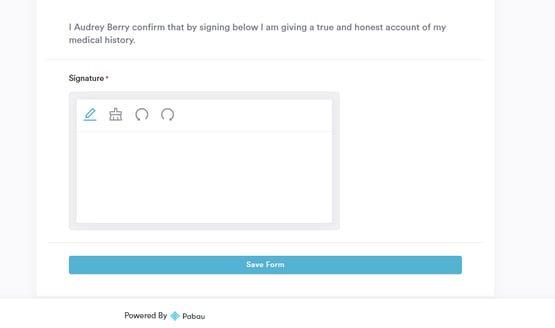
Im Bereich Allergien können Patienten ihre Allergien hinzufügen. Diese Allergien werden automatisch zu ihrer Kundenkarte hinzugefügt.

Unter Fotos können Kunden die mit ihnen geteilten Fotos einsehen.
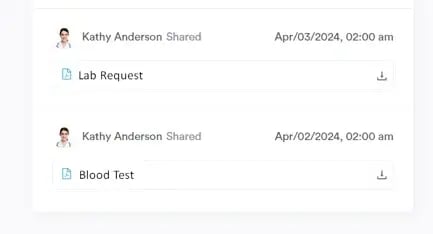
Im Bereich Laboranfragen können sie ihre Laborergebnisse einsehen und herunterladen.
Schritt 4: Änderungen speichern
Klicken Sie oben rechts auf „Änderungen speichern", um Ihre Auswahl zu bestätigen.
Indem Sie diese einfachen Schritte befolgen, können Sie Ihr Kundenportal an Ihre Geschäftsanforderungen anpassen und sowohl Ihnen als auch Ihren Kunden ein individuelles und effizientes Erlebnis bieten.
HINWEIS: Sie können mehr zu diesem Thema erfahren, indem Sie sich diesen Kurs in der Pabau Academy ansehen.
Für weitere Anleitungen, sehen Sie sich die unten aufgeführten verwandten Artikel an, wählen Sie zusätzliche Anleitungen aus oder nutzen Sie die Suchleiste oben auf der Seite. Diese Anleitungen helfen Ihnen, das Beste aus Ihrem Pabau-Konto herauszuholen.
Um Ihr Pabau-Konto vollständig zu nutzen und zu verstehen, empfehlen wir Ihnen außerdem, die zusätzlichen Anleitungen und Ressourcen der Pabau Academy zu erkunden. Sie bietet ausführliche Videotutorials und Lektionen für ein ganzheitliches Lernerlebnis, das Sie mit den wesentlichen Fähigkeiten ausstattet, um mit Pabau erfolgreich zu sein.