
Dieser Artikel erklärt, wie Sie Rezeptformulare mit vorab verknüpften Medikamenten einrichten können, um das Verschreiben zu erleichtern.
Schritt 1: Zu Setup navigieren
Melden Sie sich zunächst bei Ihrem Pabau-Konto an, indem Sie Ihre Anmeldedaten verwenden. Navigieren Sie dann zur Setup-Seite, indem Sie auf die Schaltfläche „Setup“ unten im linken Seitenmenü klicken. Suchen Sie im Bereich Klinik den Tab „Formulare“.
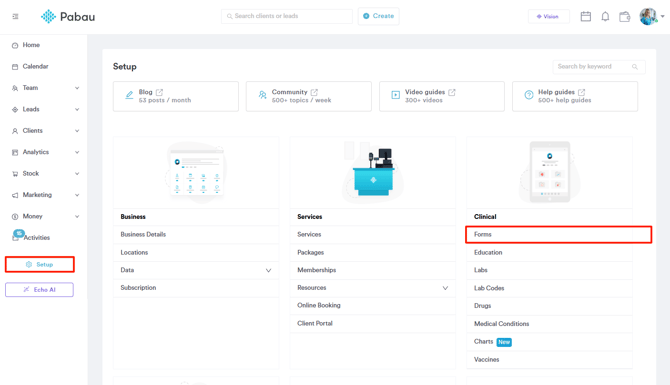
Schritt 2: Rezeptformular erstellen/bearbeiten
Wenn Sie noch kein Rezeptformular in Ihrem Pabau-Konto erstellt haben, erstellen Sie zunächst eine Rezeptformularvorlage.
Wenn Sie bereits eine Vorlage erstellt haben, nutzen Sie den Filter, um schnell auf Ihre Vorlage zuzugreifen.
-1.png?width=670&height=372&name=Screenshot%20(1)-1.png)
Um ein bestehendes Formular zu bearbeiten, klicken Sie einfach auf dessen Namen, um die Vorlage zu öffnen.
-1.png?width=670&height=403&name=Screenshot%20(2)-1.png)
Schritt 3: Medikament mit Formular verknüpfen
Navigieren Sie zur Komponente „Medikamente“ und klicken Sie auf das Stiftsymbol, um sie zu bearbeiten.
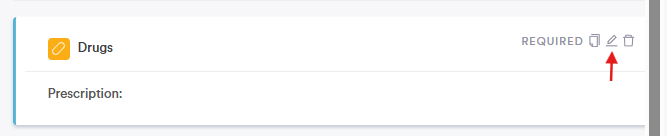
Die Komponenteneinstellungen öffnen sich auf der rechten Seite des Bildschirms, wo Sie beliebige Änderungen vornehmen können. Um ein Medikament mit dem Formular zu verknüpfen, klicken Sie auf die Schaltfläche „+ Klicken, um ein Medikament hinzuzufügen“ und wählen Sie das gewünschte Medikament aus.
-1.png?width=315&height=547&name=Screenshot%20(3)-1.png)
Nach der Auswahl des Medikaments wird es in der Komponente angezeigt. Um die Änderungen zu speichern, klicken Sie auf die Schaltfläche „Komponente speichern“.
-1.png?width=371&height=324&name=Screenshot%20(4)-1.png)
Um den Vorgang abzuschließen, klicken Sie oben rechts auf die Schaltfläche Formular speichern. Das Medikament wird nun automatisch mit dem Formular verknüpft, sobald Sie einem Kunden ein Rezept ausstellen.
Sie können das verknüpfte Medikament jederzeit auf der rechten Seite des Medikaments löschen oder bearbeiten.
.png?width=647&height=588&name=Screenshot%20(5).png)
Indem Sie diese Schritte befolgen, können Sie Ihre Rezeptformularvorlagen ganz einfach so konfigurieren, dass Medikamente verknüpft werden,
Für weitere Anleitungen finden Sie unten verwandte Artikel, wählen Sie zusätzliche Anleitungen aus oder nutzen Sie die Suchleiste oben auf der Seite. Diese Anleitungen helfen Ihnen, das Beste aus Ihrem Pabau-Konto herauszuholen.
Um Ihr Pabau-Konto zudem vollständig zu nutzen und zu verstehen, empfehlen wir Ihnen, die zusätzlichen Anleitungen und Ressourcen der Pabau Academy zu erkunden. Diese bietet ausführliche Video-Tutorials und Lektionen für ein ganzheitliches Lernerlebnis, das Ihnen die wesentlichen Fähigkeiten für den Erfolg mit Pabau vermittelt.