
In diesem Artikel erklären wir, wie Sie die Option für Teilzahlungen aktivieren oder deaktivieren und benutzerdefinierte Zahlungsbeträge für Rechnungen und Angebote in Pabau konfigurieren können.
Schritt 1: Zu Richtlinien navigieren
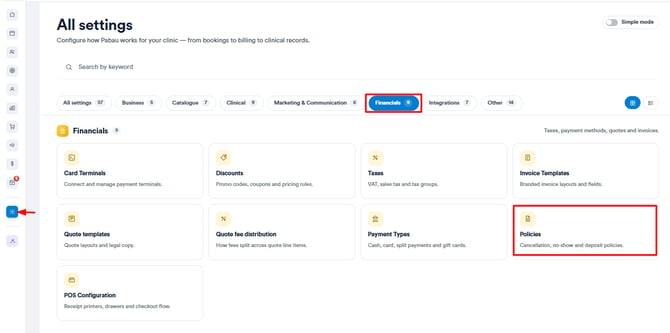
Melden Sie sich zunächst mit Ihren Anmeldedaten bei Ihrem Pabau-Konto an. Navigieren Sie dann zur Setup-Seite, die sich in der unteren Ecke des linken Seitenmenüs befindet. Klicken Sie im Bereich "Finanzen" auf die Registerkarte "Richtlinien".
Schritt 2: Zahlungsrichtlinie konfigurieren
Klicken Sie auf "Zahlungsrichtlinie" aus den verfügbaren Optionen. Dadurch öffnet sich der Bildschirm Zahlungsrichtlinie, auf dem Sie die zahlungsbezogenen Einstellungen für Ihre Klinik konfigurieren können.
.png?width=670&height=231&name=Screenshot%20(35).png)
Schritt 3: Teilzahlung akzeptieren
Scrollen Sie nach unten, um den Schalter Teilzahlung akzeptieren auf dem Bildschirm Zahlungsrichtlinie zu finden. Standardmäßig ist dieser Schalter bei allen Konten aktiviert.
Sie können diese Option aktivieren oder deaktivieren, je nachdem, ob Kunden Teilzahlungen oder benutzerdefinierte Zahlungen leisten können sollen.
Alle Änderungen werden automatisch auf Rechnungen und Angebote angewendet, bei denen Stripe-Zahlungen akzeptiert werden.
.png?width=528&height=538&name=Screenshot%20(36).png)
Wenn der Schalter Teilzahlung akzeptieren aktiviert ist, wird die Option Benutzerdefiniert im Zahlungs-Pop-up für Rechnungen und Angebote angezeigt.
Wenn der Schalter deaktiviert ist:
-
Wenn sowohl Gesamtbetrag als auch Fällig verfügbar sind, zeigt das Pop-up nur diese beiden Optionen an.
-
Wenn nur Gesamtbetrag verfügbar ist, wird das Pop-up übersprungen, und das System fährt direkt mit dem Zahlungsschritt fort.
Kunden können jetzt beim Erstellen einer Zahlung einen Teilbetrag zahlen, abhängig von den konfigurierten Optionen.
Weitere Anleitungen finden Sie in den unten stehenden verwandten Artikeln, wählen Sie zusätzliche Anleitungen aus, oder nutzen Sie die Suchleiste oben auf der Seite. Diese Anleitungen helfen Ihnen, das Beste aus Ihrem Pabau-Konto herauszuholen.
Um Ihnen zudem zu helfen, Ihr Pabau-Konto vollständig zu nutzen und zu verstehen, empfehlen wir Ihnen, die zusätzlichen Anleitungen und Ressourcen der Pabau Academy zu erkunden. Sie bietet ausführliche Video-Tutorials und Lektionen für eine ganzheitliche Lernerfahrung, die Ihnen die wesentlichen Fähigkeiten für den Erfolg mit Pabau vermittelt.