
In diesem Artikel erläutern wir, wie Sie die Terminverwaltungseinstellungen innerhalb der Kalenderoberfläche konfigurieren können.
Schritt 1: Kalender aufrufen
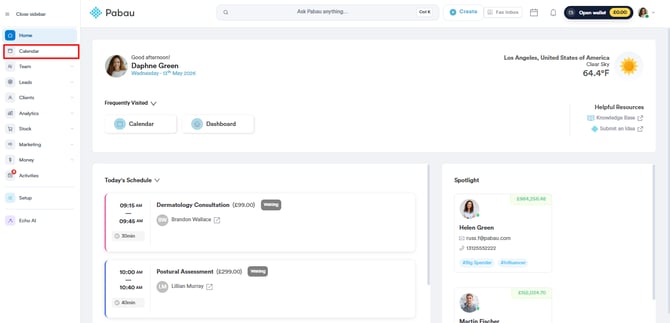
Melden Sie sich zunächst bei Ihrem Pabau-Konto an, und klicken Sie im linken Seitenmenü auf Kalender.
Schritt 2: Kalendereinstellungen aufrufen
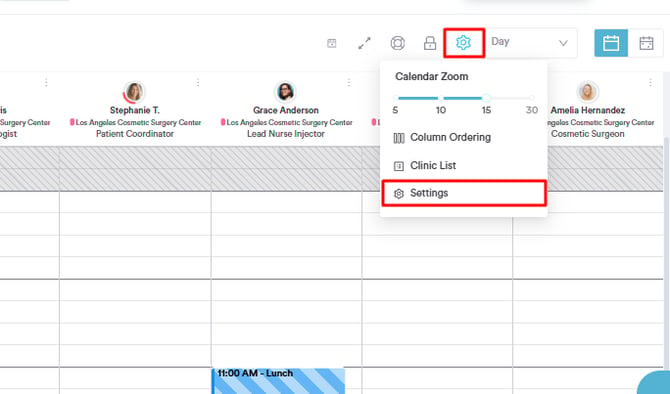
Um zu den Kalendereinstellungen zu gelangen, klicken Sie auf das Zahnrad-Symbol oben rechts im Kalender. Wählen Sie anschließend „Einstellungen".
Navigieren Sie auf der Seite Kalendereinstellungen zur linken Seite und klicken Sie auf den Tab „Terminverwaltungseinstellungen".
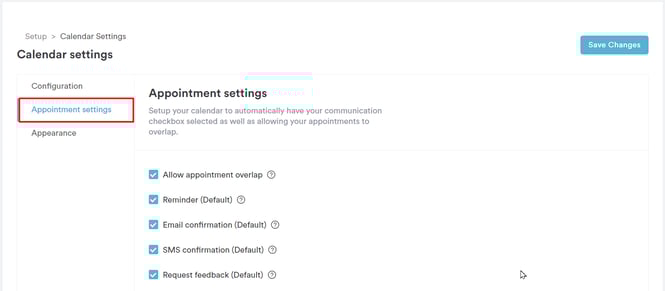
Im Tab Terminverwaltungseinstellungen können Sie die standardmäßigen Kundenbenachrichtigungen für Termine anpassen. Dazu gehören Optionen wie Erinnerungen, E-Mail-Bestätigungen, SMS-Bestätigungen und Feedback-Anfragen.
Um diese Benachrichtigungen standardmäßig für jeden Termin zu aktivieren, aktivieren Sie einfach die entsprechenden Kontrollkästchen.
Wenn Sie hingegen bestimmte Benachrichtigungen nicht aktivieren möchten, können Sie diese ganz einfach abwählen.
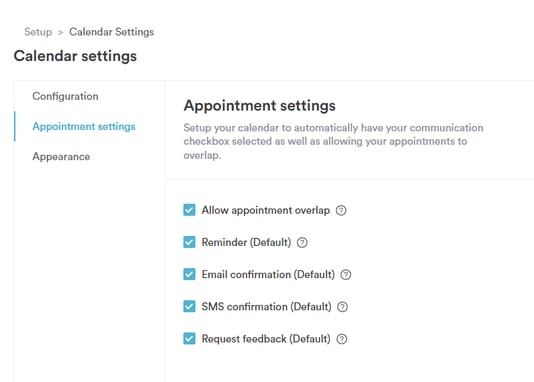
HINWEIS: Beachten Sie, dass selbst wenn E-Mail- und SMS-Bestätigungen, Erinnerungen oder Feedback-Anfragen unter Kundenbenachrichtigungen aktiviert sind, das Deaktivieren dieser Optionen in den Kalendereinstellungen die entsprechenden Kontrollkästchen ausschaltet und die Nachrichten nicht gesendet werden – es sei denn, Sie wählen jede Option beim Buchen des Termins manuell aus.
Wenn Sie die Option „Terminüberlappung zulassen" aktivieren, können sich Termine in Ihrem Kalender überlappen. Mit dieser Einstellung können Sie zwei Termine planen, die gleichzeitig stattfinden können.
Schritt 3: Änderungen speichern
Nachdem Sie die Terminverwaltungseinstellungen konfiguriert haben, klicken Sie oben rechts auf „Änderungen speichern".
Wenn Sie diese Schritte befolgt haben, haben Sie Ihre Terminverwaltungseinstellungen erfolgreich an Ihre Präferenzen angepasst.
Für weitere Anleitungen finden Sie unten verwandte Artikel, können zusätzliche Anleitungen auswählen oder die Suchleiste oben auf der Seite verwenden. Diese Anleitungen helfen Ihnen, das Beste aus Ihrem Pabau-Konto herauszuholen.
Um Ihr Pabau-Konto zudem vollständig zu nutzen und zu verstehen, empfehlen wir Ihnen, weitere Anleitungen und Ressourcen der Pabau Academy zu erkunden. Dort finden Sie ausführliche Video-Tutorials und Lektionen, die Ihnen ein umfassendes Lernerlebnis bieten und Sie mit den nötigen Fähigkeiten für den Erfolg mit Pabau ausstatten.