
Dieser Artikel erklärt, wie Sie unvollständige Termine und Rechnungen in Ihrem Pabau-Konto korrigieren können, damit Sie den Kassenabschlussbericht erstellen können.
Schritt 1: Navigieren Sie zu Analytics
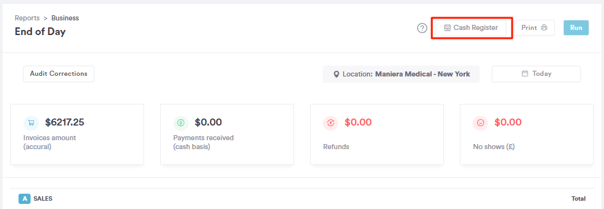
Melden Sie sich zunächst bei Ihrem Pabau-Konto an mit Ihren Anmeldedaten. Navigieren Sie dann im linken Seitenmenü zur Registerkarte „Analytics" und klicken Sie darauf, um den Bericht „End of Day" anzuzeigen.
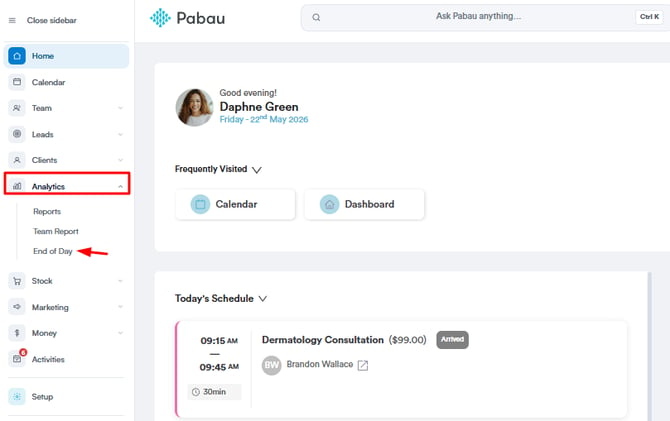
Schritt 2: Zugriff auf die Kasse
Sobald Sie sich im End of Day-Bericht befinden, navigieren Sie in die obere rechte Ecke der Seite und klicken Sie auf die Schaltfläche „Cash register".
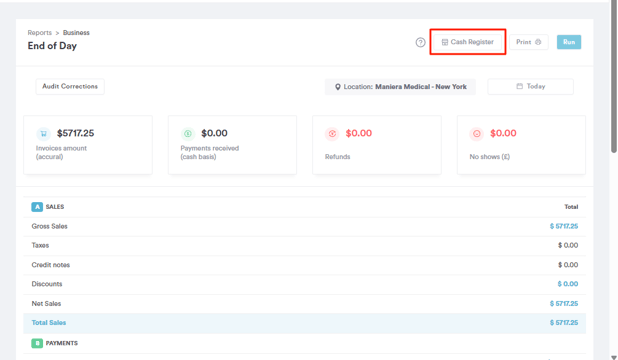
Schritt 3: Überprüfen Sie den Kassenabschluss-Bereich
Oben auf dieser Seite sehen Sie ein blaues Feld, das Folgendes überprüft:
-
Unvollständige Termine
Dies sind Termine, die nicht als abgeschlossen markiert wurden (aber auch nicht storniert oder als „Nicht erschienen" markiert wurden). -
Unvollständige Rechnungen
Dies sind Termine, denen noch keine Rechnung zugeordnet wurde.
Schritt 4: Verkäufe abschließen
Um unvollständige Termine oder Rechnungen zu bearbeiten, klicken Sie auf die Option „Complete Sales".

Sie werden zum ausgewählten Datum im Kalender weitergeleitet, wo Sie alle Termine sehen können, für die noch keine Rechnungen erstellt wurden und die nicht als abgeschlossen markiert sind.
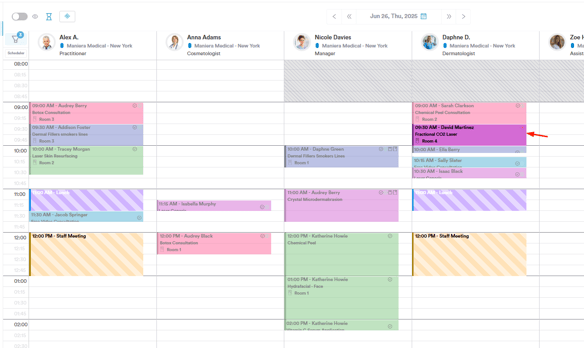
Schritt 5: Termin als abgeschlossen markieren
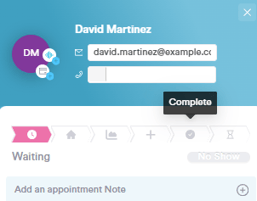
Klicken Sie auf den unvollständigen Termin, um dessen Details anzuzeigen.
Von hier aus können Sie prüfen, ob eine Rechnung erstellt wurde, und den aktuellen Terminstatus oben einsehen.
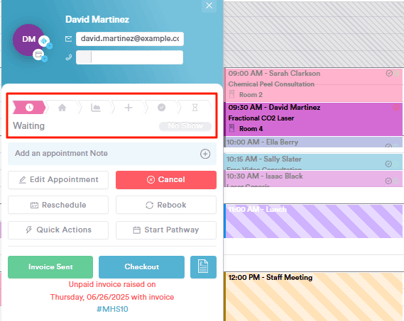
Um den Termin als abgeschlossen zu markieren, fahren Sie mit der Maus über den Terminstatus und wählen Sie die Option „Complete".
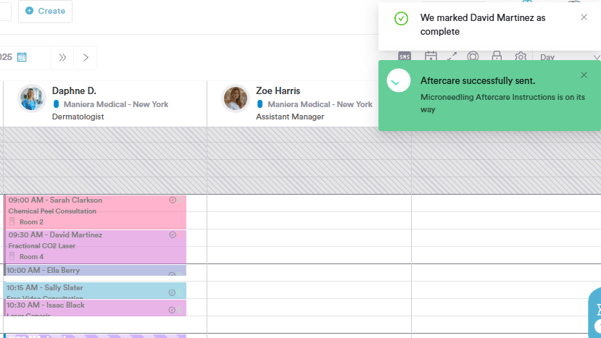
Nach der Auswahl wird der Termin als abgeschlossen markiert und im Kalender ausgegraut dargestellt, um seinen Status anzuzeigen.
Schritt 6: Rechnung erstellen
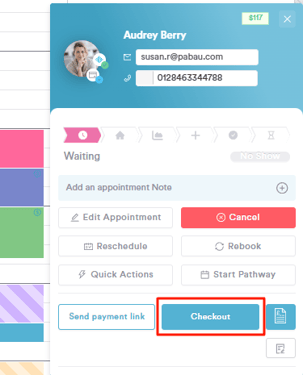
Um eine Rechnung für einen Termin zu erstellen, klicken Sie auf den Termin, um alle verfügbaren Optionen anzuzeigen, und klicken Sie auf die Schaltfläche „Checkout". Dann fahren Sie wie gewohnt mit dem Verkaufsvorgang fort.
Sobald Sie die unvollständigen Termine und Rechnungen korrigiert haben, können Sie zur Kasse im End of Day-Bericht zurückkehren und die Informationen aktualisieren.
Indem Sie diese Schritte befolgen, können Sie ganz einfach Termine und Rechnungen abschließen und den Kassenabschlussbericht erstellen.
Weitere Anleitungen finden Sie in den unten aufgeführten verwandten Artikeln. Wählen Sie zusätzliche Anleitungen aus oder nutzen Sie die Suchleiste oben auf der Seite. Diese Anleitungen helfen Ihnen, das Beste aus Ihrem Pabau-Konto herauszuholen.
Um Ihnen zusätzlich dabei zu helfen, Ihr Pabau-Konto vollständig zu nutzen und zu verstehen, empfehlen wir Ihnen, die zusätzlichen Anleitungen und Ressourcen der Pabau Academy zu erkunden. Sie bietet ausführliche Video-Tutorials und Lektionen für ein ganzheitliches Lernerlebnis, das Ihnen die wesentlichen Fähigkeiten für den Erfolg mit Pabau vermittelt.