
Dieser Artikel zeigt Ihnen, wie Sie mit dem Vergleichstool ganz einfach die Vorher- und Nachher-Fotos Ihrer Kunden ansehen können.
Schritt 1: Navigieren Sie zur Kundenkarte
Melden Sie sich zunächst mit Ihren Anmeldedaten bei Ihrem Pabau-Konto an. Navigieren Sie anschließend zur Suchleiste oben auf dem Bildschirm, um nach dem Kunden zu suchen. Geben Sie mindestens drei Buchstaben des Kundennamens ein, damit die Kundenkarte angezeigt wird.

Schritt 2: Erweitern Sie den Tab Chart/EMR
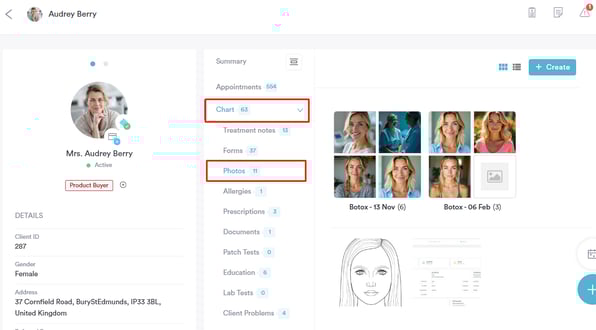
Klicken Sie auf den Bereich Chart/EMR, um ihn zu erweitern. Der Unter-Tab „Fotos“ wird angezeigt und zeigt alle hochgeladenen Fotos an. Hier finden Sie eine Anleitung, wie Sie diese hochladen können.

Schritt 3: Foto auswählen
Wählen Sie als Nächstes das Foto aus, das Sie vergleichen möchten. Wenn Sie noch keine eigenen Alben erstellt haben, organisiert Pabau die Fotos automatisch in Ordnern, die nach dem Upload-Datum benannt sind.
Schritt 4: Anzeigeeinstellungen konfigurieren
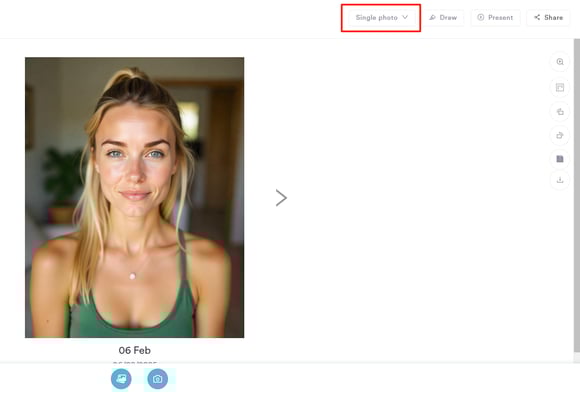
Sobald das Foto im Vollbildmodus geöffnet ist, gehen Sie zum Tab „Einzelfoto“ in der oberen rechten Ecke und klicken Sie darauf, um ihn aufzuklappen.
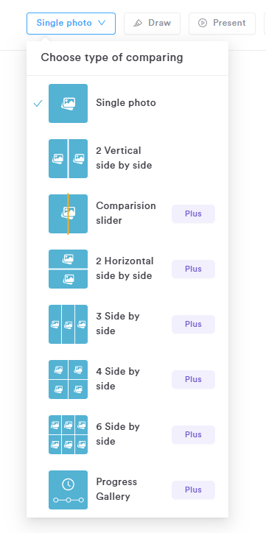
Daraufhin werden die verfügbaren Aktionen angezeigt. Die meisten Vergleichswerkzeuge stehen Nutzern mit einem aktiven Care Plus-Abonnement zur Verfügung. Das einzige für alle Nutzer verfügbare Werkzeug ist das Vergleichswerkzeug „2 vertikal nebeneinander“.
HINWEIS: Wenn Sie mehr über das Upgrade auf Care Plus erfahren möchten, lesen Sie diese Anleitung.
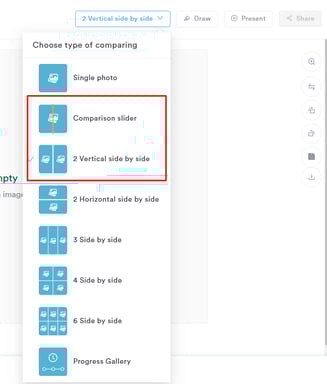
Wenn Sie nur zwei Vorher-Nachher-Fotos verwenden, können Sie entweder das Vergleichswerkzeug oder die Ansicht „2 vertikal nebeneinander“ nutzen. Beginnen wir mit dem „Vergleichsregler“.
Schritt 5: Fotos vergleichen
Um ein einzelnes Bild mit einem anderen aus der Kundenkarte zu vergleichen, gehen Sie zur Mitte links auf dem Bildschirm und klicken Sie auf die blaue Schaltfläche. Dadurch wird das Album mit dem aktuell geöffneten Foto erweitert angezeigt.
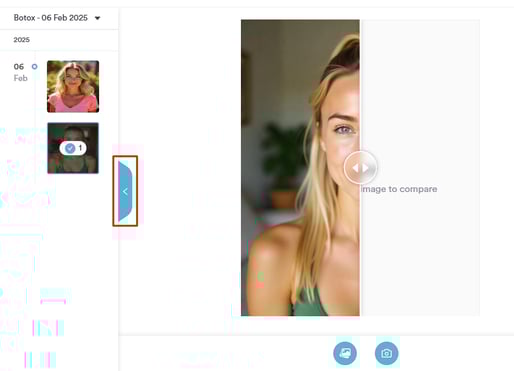
Um Bilder aus einem anderen Album hinzuzufügen, klicken Sie oben links auf den Albumnamen, um alle vorhandenen Alben des Kunden anzuzeigen.
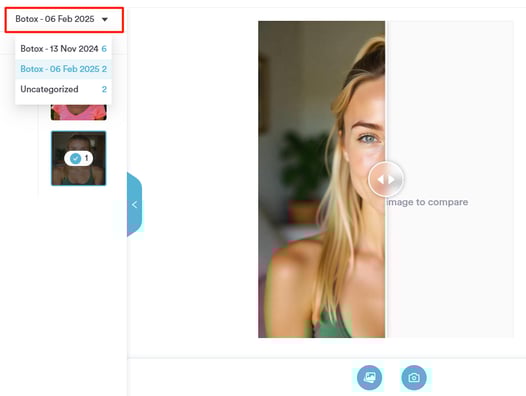
Ziehen Sie anschließend einfach das andere Bild per Drag-and-drop auf den Bildschirm, um zu vergleichen. Verwenden Sie den Regler, um vor- oder zurückzugehen und die Unterschiede zu sehen.

Schritt 6: Vergleich nebeneinander anzeigen
Wenn Sie die Bilder nebeneinander vergleichen möchten, gehen Sie in die obere rechte Ecke und klicken Sie auf die Option „Vergleichsregler“. Wählen Sie dann die Option „2 vertikal nebeneinander“.
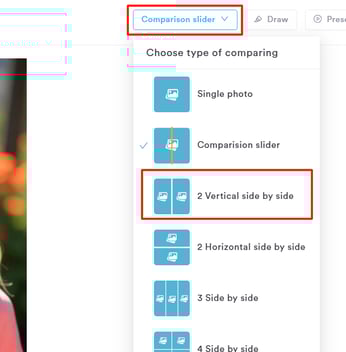
Ziehen Sie anschließend das andere Bild per Drag-and-drop auf den Bildschirm, und beide Fotos werden nebeneinander angezeigt.

Schritt 7: Neues Foto hochladen
Wenn Sie ein Bild von Ihrem Gerät verwenden oder ein neues Foto zum Vergleich aufnehmen möchten, navigieren Sie zu den beiden Symbolen unten in der Mitte des Bildschirms.

Das Bild wird in das Album hochgeladen und neben den anderen Bildern auf der linken Seite des Bildschirms angezeigt. Ziehen Sie es einfach per Drag-and-drop, um zu vergleichen.
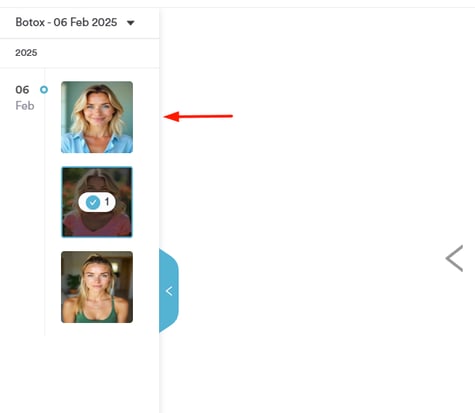
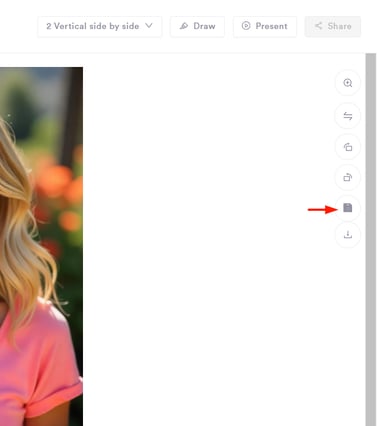
Um das verglichene Foto in der Kundenkarte zu speichern, navigieren Sie zum Speichersymbol in der rechten Ecke des Bildschirms.
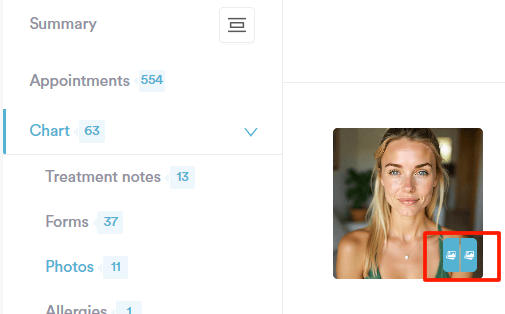
Das gespeicherte Bild wird nun im Tab „Fotos“ der Kundenkarte angezeigt, mit einem blauen Symbol in der unteren rechten Ecke, das darauf hinweist, dass es ein Vorher-Nachher-Foto enthält.
Indem Sie diese Schritte befolgen, können Sie die Vorher-Nachher-Fotos Ihrer Kunden in Pabau vergleichen.
War diese Anleitung hilfreich? Lassen Sie es uns durch eine Bewertung unten wissen – Ihr Feedback hilft uns, klarere Artikel zu schreiben.
Weitere Anleitungen finden Sie in den zugehörigen Artikeln unten, oder verwenden Sie die Suchleiste oben auf der Seite. Sie können sich auch unsere Video-Lernreihe, die Pabau Academy, ansehen oder die Support-Seite für weitere Hilfe besuchen.