
Dieser Artikel zeigt Ihnen, wie Sie mit dem Vergleichstool ganz einfach die Vorher- und Nachher-Fotos Ihrer Kunden ansehen können.
Dieser Artikel behandelt die neue Kundenkarte, die ausgewählten Kliniken ab August 2026 zur Verfügung steht. Wenn Ihre Kundenkarte anders aussieht, lesen Sie stattdessen die Anleitung Wie Sie Vorher- und Nachher-Fotos in der Kundenkarte vergleichen (Classic).
Schritt 1: Navigieren Sie zur Kundenkarte
Melden Sie sich zunächst in Ihrem Pabau-Konto an. Nutzen Sie dann die Suchleiste oben auf dem Bildschirm, um den Kunden zu finden – geben Sie mindestens drei Buchstaben des Namens ein und wählen Sie den Kunden aus den Ergebnissen aus, um die Kundenkarte zu öffnen.

Schritt 2: Öffnen Sie den Tab „Fotos“
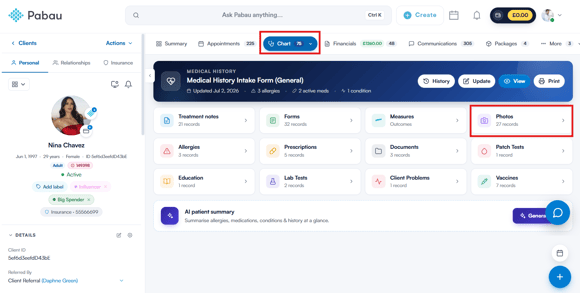
Klicken Sie in der Navigationsleiste der Kundenkarte auf EMR (bei manchen Konten als Chart bezeichnet). Dadurch öffnet sich die EMR-Übersicht – wählen Sie Fotos, um alle hochgeladenen Fotos anzuzeigen. Hier finden Sie eine Anleitung dazu, wie Sie Fotos hochladen können.
Schritt 3: Wählen Sie ein Foto aus oder laden Sie eines hoch
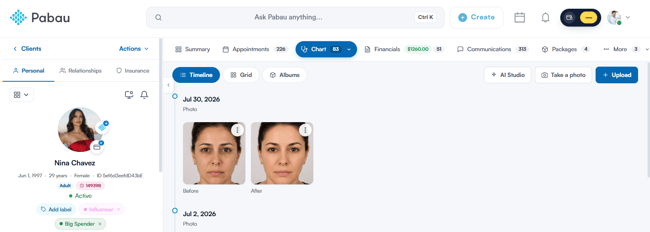
Im Tab „Fotos“ können Sie vorhandene Fotos in der Ansicht Timeline, Raster oder Alben durchsuchen, indem Sie den Schalter oben links verwenden.
Wenn das gewünschte Foto noch nicht vorhanden ist, klicken Sie oben rechts auf + Hochladen, um eines von Ihrem Gerät hinzuzufügen, oder nutzen Sie Foto aufnehmen, um direkt vor Ort ein Foto zu machen.
Sobald Ihr Foto verfügbar ist – egal ob neu hochgeladen oder bereits vorhanden – klicken Sie darauf, um es im Vollbildmodus zu öffnen.
Schritt 4: Wählen Sie ein Vergleichslayout
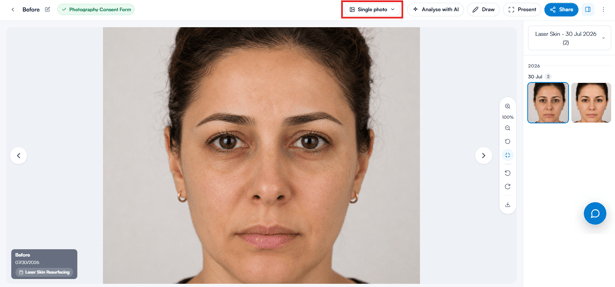
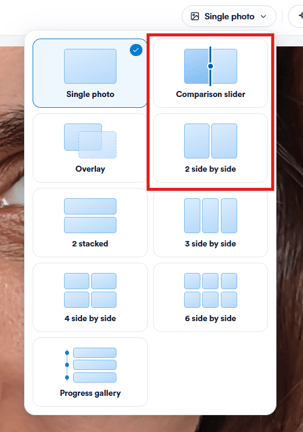
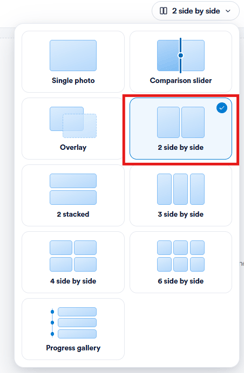
Das Foto öffnet sich in der Ansicht Einzelfoto. Klicken Sie oben rechts auf die Layout-Schaltfläche – sie zeigt den Namen der aktuellen Ansicht an –, um die Layoutauswahl zu öffnen.
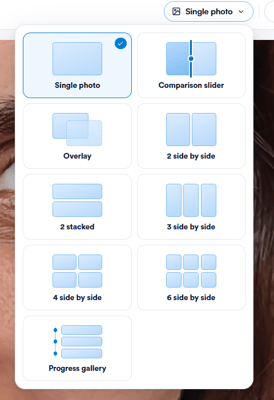
Dadurch werden die verfügbaren Layouts angezeigt: Einzelfoto, Vergleichsschieber, Überlagerung, 2 nebeneinander, 2 übereinander, 3 nebeneinander, 4 nebeneinander, 6 nebeneinander und Fortschrittsgalerie. Im kostenlosen Plan können Sie Einzelfoto und 2 nebeneinander nutzen; die übrigen Layouts erfordern ein aktives Care Plus-Abonnement und zeigen bis zur Aktivierung ein „Plus“-Symbol an.
HINWEIS: Wenn Sie mehr über das Upgrade auf Care Plus erfahren möchten, lesen Sie diese Anleitung.
Wenn Sie zwei Vorher- und Nachher-Fotos vergleichen möchten, können Sie entweder den Vergleichsschieber oder das Layout 2 nebeneinander verwenden. Beginnen wir mit dem Vergleichsschieber.
Schritt 5: Vergleichen Sie Fotos mit dem Schieberegler
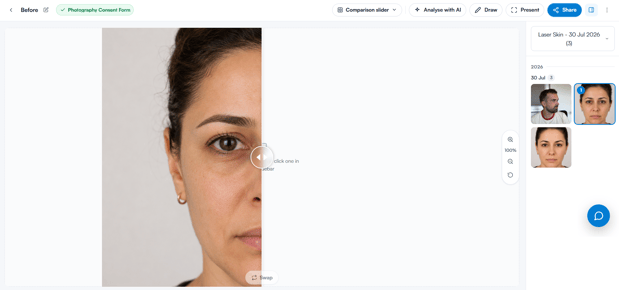
In der Ansicht „Vergleichsschieber“ sehen Sie das geöffnete Foto neben einem leeren Feld. Die Fotoseitenleiste rechts listet alle Fotos des Kunden nach Datum gruppiert auf.
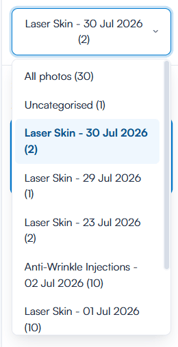
Um Fotos aus einem anderen Album einzublenden, verwenden Sie das Album-Dropdown oben in der Seitenleiste – Sie können Alle Fotos, ein bestimmtes Album oder Nicht kategorisiert anzeigen.
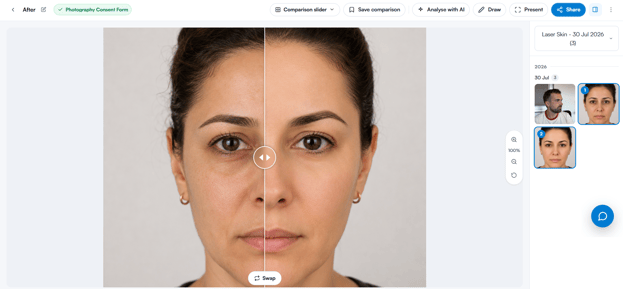
Klicken Sie auf ein Foto in der Seitenleiste, um das leere Feld zu befüllen, oder ziehen Sie es per Drag & Drop auf das Feld. Bewegen Sie dann den Schieberegler über das Bild, um zwischen den beiden Fotos zu wechseln und die Unterschiede zu sehen.
Schritt 6: Zeigen Sie einen Nebeneinander-Vergleich an
Wenn Sie beide Fotos lieber vollständig nebeneinander sehen möchten, öffnen Sie erneut die Layoutauswahl oben rechts und wählen Sie 2 nebeneinander.
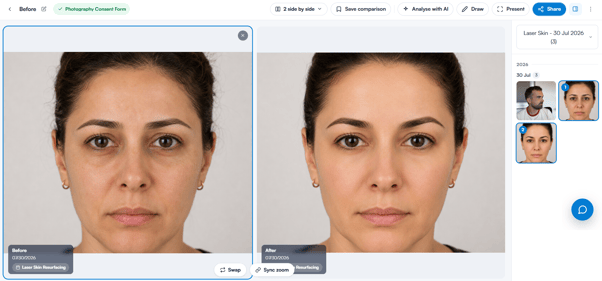
Fügen Sie das zweite Foto auf die gleiche Weise hinzu – klicken Sie darauf in der Seitenleiste oder ziehen Sie es per Drag & Drop auf das leere Feld – und beide Fotos werden nebeneinander angezeigt.
HINWEIS: Um ein Bild von Ihrem Gerät hochzuladen, tun Sie dies über den Tab „Fotos“ der Kundenkarte – aus dem Vollbild-Viewer heraus können Sie kein neues Foto hochladen.
TIPP: Für einen schnelleren Weg fahren Sie mit der Maus über ein Foto in der Galerie und aktivieren Sie das Kontrollkästchen unten links. Wählen Sie zwei Fotos aus und klicken Sie dann auf Vergleichen in der Leiste, die unten am Bildschirm erscheint, um sie sofort nebeneinander zu öffnen. Während Sie einen Vergleich ansehen, können Sie außerdem oben auf dem Bildschirm auf Vergleich speichern klicken – gespeicherte Vergleiche werden oben in der Galerie unter Gespeicherte Vergleiche angezeigt.
Indem Sie diese Schritte befolgen, können Sie die Vorher- und Nachher-Fotos Ihrer Kunden in Pabau vergleichen.
War diese Anleitung hilfreich? Lassen Sie es uns wissen, indem Sie unten abstimmen – Ihr Feedback hilft uns, klarere Artikel zu schreiben.
Für weitere Anleitungen durchsuchen Sie die verwandten Artikel unten oder nutzen Sie die Suchleiste oben auf der Seite. Sie können sich außerdem unsere Video-Lernreihe, die Pabau Academy, ansehen oder die Support-Seite für weitere Hilfe besuchen.